Việc định dạng USB là thao tác cơ bản nhưng không phải ai cũng biết cách thực hiện đúng, đặc biệt là khi gặp lỗi hoặc USB không hoạt động bình thường. Sử dụng Disk Management là một trong những phương pháp format USB hiệu quả, cho phép bạn kiểm soát sâu hơn so với cách format thông thường. Bài viết này sẽ hướng dẫn bạn cách format usb bằng disk management một cách chi tiết, từ khái niệm cơ bản đến các bước thực hiện cụ thể, kèm theo những lưu ý quan trọng để tránh mất dữ liệu.
Disk Management Là Gì Và Tại Sao Nên Dùng Để Format USB?
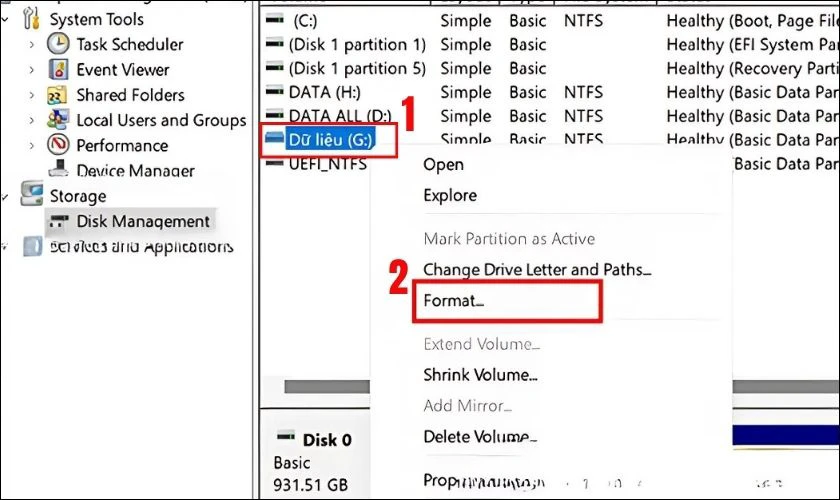
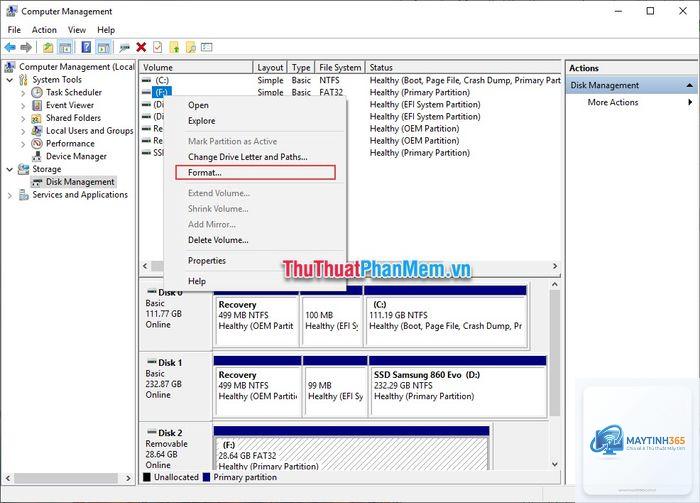
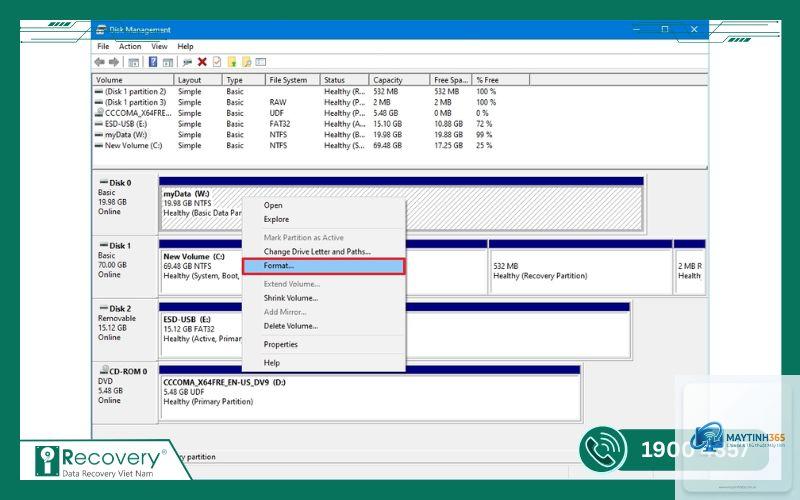
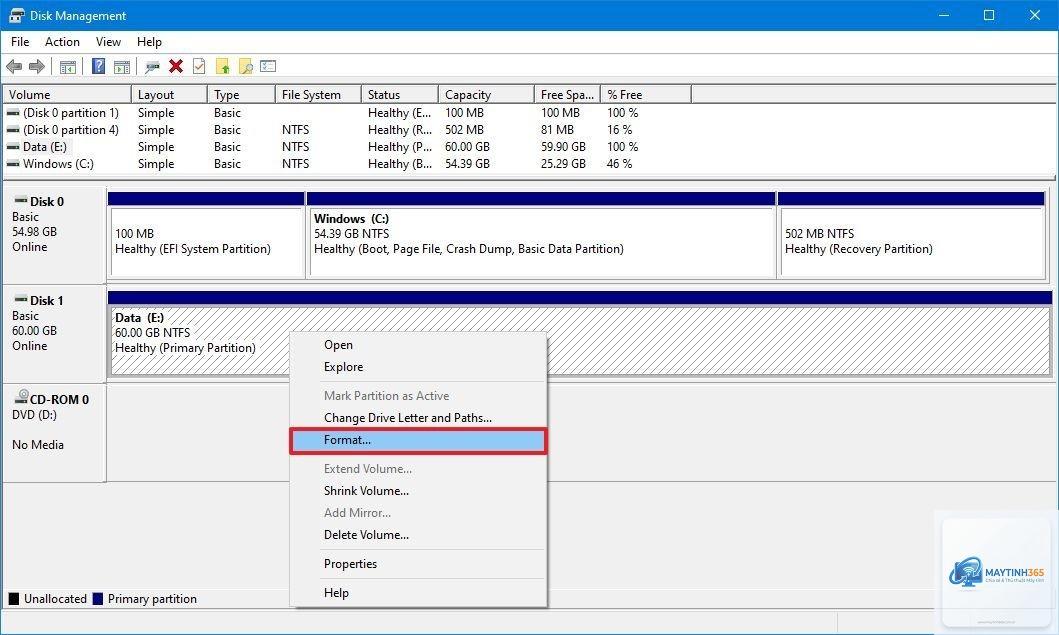
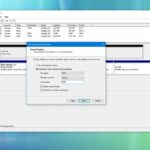
Disk Management (Quản lý đĩa) là một công cụ tích hợp sẵn trong hệ điều hành Windows, cho phép người dùng quản lý các ổ đĩa cứng, ổ USB, phân vùng và các thiết bị lưu trữ khác. Không giống như cách format thông thường qua File Explorer, Disk Management cung cấp nhiều tùy chọn nâng cao hơn như thay đổi kích thước phân vùng, gán ký tự ổ đĩa, hoặc xóa phân vùng khi USB bị lỗi.
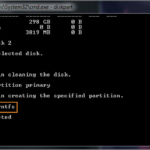
Khi bạn gặp tình huống USB không được nhận dạng, hiển thị dung lượng sai, hoặc không thể format bằng cách thông thường, Disk Management trở thành giải pháp hữu hiệu. Công cụ này cho phép bạn can thiệp trực tiếp vào cấu trúc phân vùng của USB, giúp khắc phục các lỗi mà phương pháp format đơn giản không làm được.
Không phải lúc nào bạn cũng cần dùng đến Disk Management để format USB. Cách nhanh nhất là nhấn tổ hợp phím Windows + X và chọn Disk Management từ menu hiện ra. Bạn cũng có thể nhấn Windows + R, gõ diskmgmt.msc và nhấn Enter. Cả hai cách đều đưa bạn đến cửa sổ quản lý đĩa.
Bước 2: Xác Định USB Cần Format
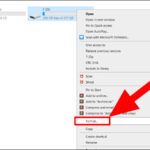
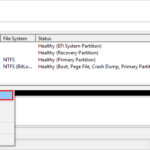
Trong cửa sổ Disk Management, bạn sẽ thấy danh sách tất cả các ổ đĩa. USB thường được hiển thị với dung lượng nhỏ hơn và có nhãn “Removable”. Hãy cẩn thận xác định đúng ổ USB của bạn dựa trên dung lượng. Ví dụ, nếu USB của bạn là 16GB, hãy tìm ổ có dung lượng khoảng 14.5GB đến 16GB (dung lượng thực tế thường thấp hơn một chút so với dung lượng ghi trên nhãn).
Bước 3: Xóa Phân Vùng Hiện Tại (Nếu Cần)
Nếu USB của
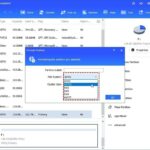
Disk Management không hỗ trợ format FAT32 cho USB trên 32GB.
Có thể, nhưng tỷ lệ thành công phụ thuộc vào việc bạn chọn format nhanh hay format đầy đủ. Với format nhanh, dữ liệu vẫn còn trên ổ đĩa và có thể khôi phục bằng phần mềm chuyên dụng như Recuva hoặc EaseUS Data Recovery Wizard. Với format đầy đủ, dữ liệu bị ghi đè và khó khôi phục hơn nhiều.
Tại sao Disk Management báo lỗi “The operation failed to complete” khi format USB?
Lỗi này thường xảy ra khi USB bị lỗi phân vùng, bị nhiễm virus, hoặc có bad sector. Hãy thử xóa phân vùng hiện tại và tạo lại phân vùng mới. Nếu vẫn lỗi,
Rất an toàn nếu bạn thực hiện đúng các bước và chọn đúng ổ đĩa. Disk Management là công cụ chính thống của Windows, không gây hại cho hệ thống. Tuy nhiên, hãy luôn cẩn thận để không format nhầm ổ cứng hệ thống hoặc ổ chứa dữ liệu quan trọng.
Kết Luận
Cách format USB bằng Disk Management là một kỹ năng cần thiết cho bất kỳ ai thường xuyên làm việc với thiết bị lưu trữ di động. Phương pháp này không chỉ giúp bạn format USB khi gặp lỗi mà còn cho phép kiểm soát sâu hơn về cấu trúc phân vùng và hệ thống tệp. Bằng cách làm theo hướng dẫn chi tiết trong bài viết, bạn có thể dễ dàng thực hiện format USB một cách an toàn và hiệu quả.
Hãy nhớ rằng, việc sao lưu dữ liệu trước khi format là bước quan trọng không thể bỏ qua. Nếu bạn gặp bất kỳ vấn đề nào trong quá trình thực hiện, hãy kiểm tra lại các bước hoặc tham khảo thêm các phương pháp khác như sử dụng Command Prompt hoặc phần mềm bên thứ ba. Với kiến thức và kỹ năng phù hợp, bạn hoàn toàn có thể tự xử lý các vấn đề liên quan đến USB mà không cần đến sự trợ giúp của kỹ thuật viên.