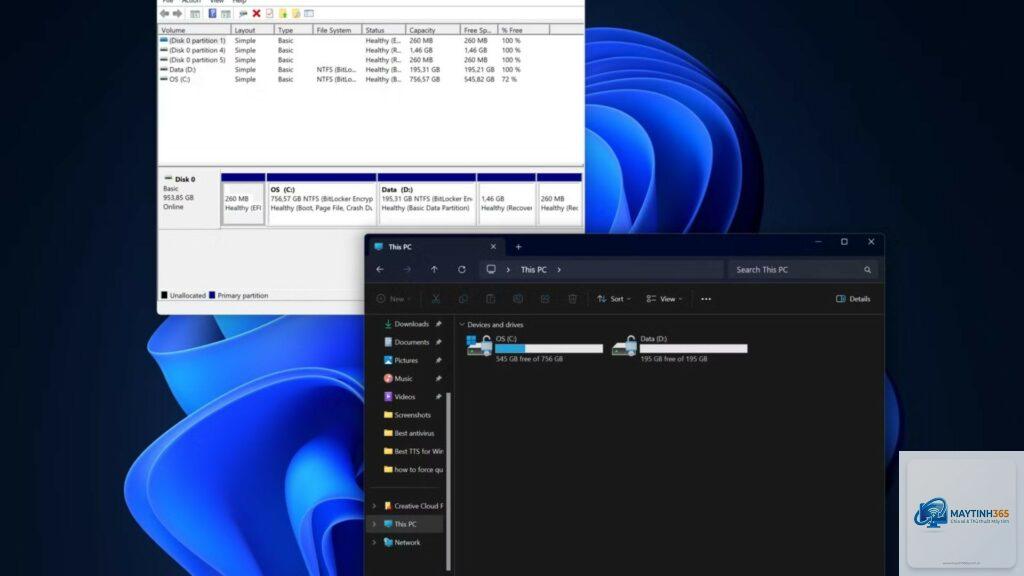
Việc quản lý ổ cứng là một kỹ năng cơ bản nhưng vô cùng quan trọng khi sử dụng máy tính. Trong quá trình sử dụng Windows 11,
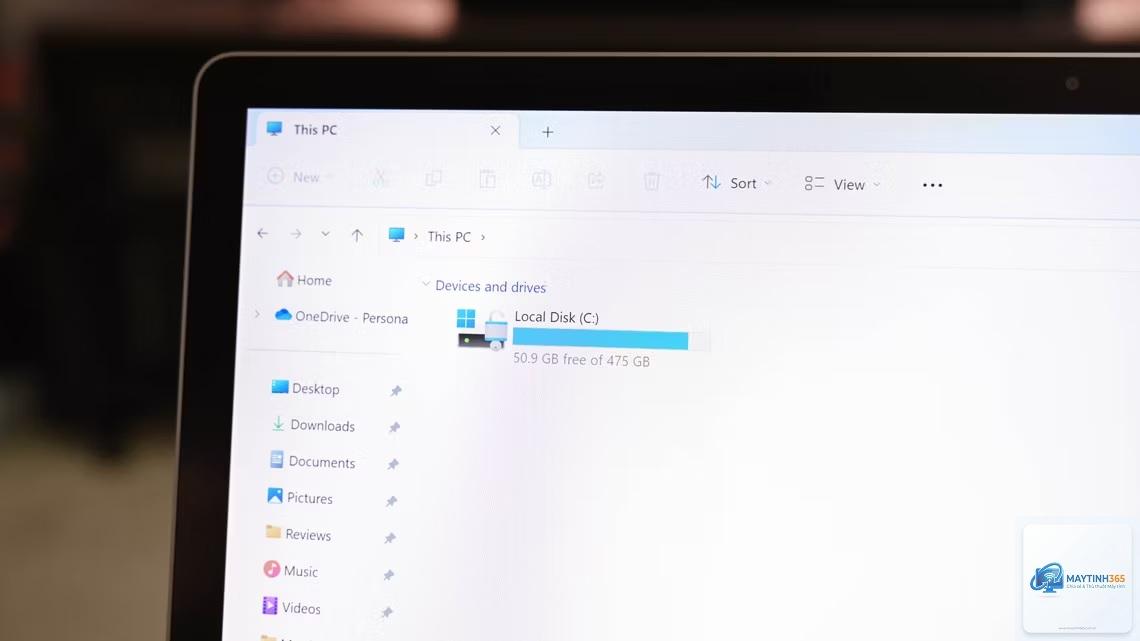
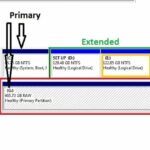
Phân vùng ổ cứng (partition) là việc chia một ổ đĩa vật lý thành nhiều phần logic riêng biệt, mỗi phần hoạt động như một ổ đĩa độc lập. Trên Windows 11, các phân vùng thường được ký hiệu bằng các chữ cái như C:, D:, E:,…
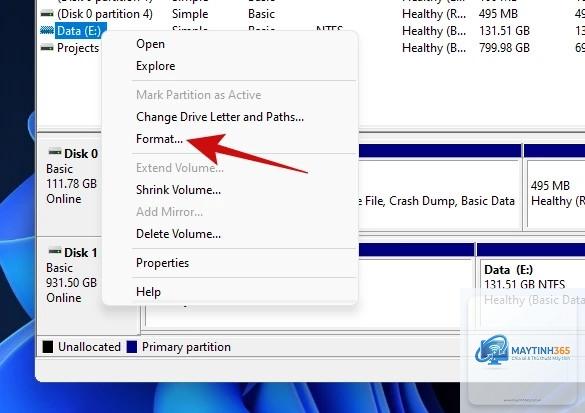
Khi bạn muốn xóa phân vùng ổ cứng Windows 11, điều này đồng nghĩa với việc xóa toàn bộ dữ liệu trên phân vùng đó và biến nó thành vùng không gian chưa được phân bổ (unallocated space). Không gian này sau đó có thể được sử dụng để mở rộng phân vùng khác hoặc tạo phân vùng mới.
Những điều cần biết trước khi xóa phân vùng ổ cứng Windows 11
Trước khi thực hiện thao tác xóa phân vùng, có một số nguyên tắc quan trọng bạn cần nắm rõ để tránh mất dữ liệu hoặc làm hỏng hệ thống.
Sao lưu dữ liệu là bước bắt buộc
Khi bạn xóa một phân vùng, toàn bộ dữ liệu trên phân vùng đó sẽ bị xóa vĩnh viễn. Không có cách nào khôi phục nếu chưa sao lưu trước. Hãy chắc chắn rằng
Có, toàn bộ dữ liệu trên phân vùng sẽ bị xóa vĩnh viễn. Hãy sao lưu trước khi thực hiện.
Tại sao không thể xóa phân vùng trong Disk Management?
Nguyên nhân có thể do phân vùng đang được hệ thống sử dụng, phân vùng là hệ thống (EFI, Recovery), hoặc bạn không có quyền Administrator.
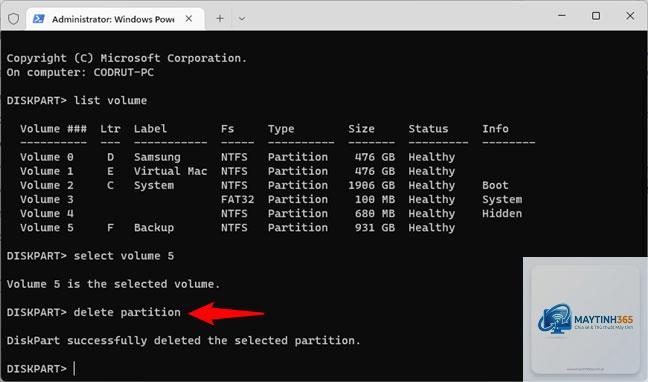
Có thể xóa phân vùng bằng Command Prompt không?
Có, sử dụng công cụ Diskpart với lệnh delete partition. Tuy nhiên, cần chạy với quyền Administrator và cẩn thận khi chọn đúng phân vùng.
Sau khi xóa phân vùng, làm thế nào để gộp dung lượng?
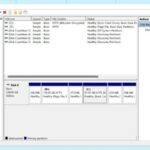
Sau khi xóa, vùng Unallocated Space sẽ xuất hiện. Nhấp chuột phải vào phân vùng muốn mở rộng (ví dụ ổ C:), chọn Extend Volume và làm theo hướng dẫn.
Có cần format ổ cứng trước khi xóa phân vùng không?
Không, bạn có thể xóa trực tiếp mà không cần format. Việc xóa phân vùng sẽ tự động xóa cả cấu trúc file và dữ liệu.
Cách xóa phân vùng ổ cứng Windows 11 không phải là thao tác phức tạp nếu bạn nắm rõ quy trình và các lưu ý an toàn. Dù sử dụng Disk Management, Command Prompt, PowerShell hay phần mềm bên thứ ba, điều quan trọng nhất vẫn là sao lưu dữ liệu và xác định đúng phân vùng cần xóa.
Đối với người dùng phổ thông, Disk Management là lựa chọn an toàn và dễ thực hiện nhất. Người dùng nâng cao có thể tận dụng sức mạnh của Diskpart hoặc PowerShell để kiểm soát chi tiết hơn. Trong trường hợp cần xóa phân vùng hệ thống hoặc xử lý lỗi, các phần mềm chuyên dụng như MiniTool Partition Wizard sẽ là giải pháp đáng tin cậy.
Hãy luôn nhớ rằng, một khi đã xóa phân vùng, dữ liệu sẽ không thể khôi phục nếu chưa sao lưu. Vì vậy, hãy dành vài phút để kiểm tra kỹ lưỡng trước khi nhấn nút Delete. Chúc bạn thực hiện thành công!