Phân vùng ổ cứng là quá trình chia nhỏ một ổ đĩa vật lý thành nhiều phần riêng biệt, mỗi phần hoạt động như một ổ đĩa độc lập. Cách tối ưu phân vùng ổ cứng không chỉ giúp tổ chức dữ liệu khoa học mà còn cải thiện hiệu suất đọc ghi, kéo dài tuổi thọ ổ cứng và bảo vệ dữ liệu quan trọng. Việc phân vùng hợp lý đặc biệt quan trọng với ổ cứng HDD truyền thống, nơi tốc độ truy xuất phụ thuộc vào vị trí dữ liệu trên đĩa từ.
Bản chất và nguyên lý hoạt động của phân vùng ổ cứng
Mỗi ổ cứng khi xuất xưởng đều là một khối thống nhất. Hệ điều hành nhận diện ổ cứng qua bảng phân vùng (partition table) nằm ở sector đầu tiên. Bảng này chứa thông tin về vị trí bắt đầu, kích thước và loại của từng phân vùng. Khi bạn thực hiện cách tối ưu phân vùng ổ cứng, bạn đang can thiệp vào cấu trúc này để sắp xếp không gian lưu trữ theo nhu cầu sử dụng.
Với ổ cứng HDD, đầu đọc di chuyển cơ học để truy cập dữ liệu. Dữ liệu nằm ở rìa ngoài đĩa từ có tốc độ truy xuất nhanh hơn vùng trung tâm. Với ổ SSD, nguyên lý khác hoàn toàn: dữ liệu được lưu trên chip nhớ flash và tốc độ không phụ thuộc vào vị trí vật lý, nhưng việc phân vùng vẫn ảnh hưởng đến hiệu quả quản lý bộ nhớ và tuổi thọ.
Phân loại các kiểu phân vùng ổ cứng phổ biến
Phân vùng MBR (Master Boot Record)
MBR là chuẩn cũ, hỗ trợ tối đa 4 phân vùng chính hoặc 3 phân vùng chính cộng 1 phân vùng mở rộng. Giới hạn dung lượng tối đa 2TB cho mỗi ổ đĩa. Phù hợp với hệ thống cũ hoặc ổ cứng dung lượng nhỏ.
Phân vùng GPT (GUID Partition Table)
GPT là chuẩn hiện đại, hỗ trợ tối đa 128 phân vùng và dung lượng lên đến 9.4ZB. Yêu cầu hệ thống UEFI thay vì BIOS truyền thống. Đây là lựa chọn tối ưu cho ổ cứng trên 2TB và hệ điều hành Windows 10/11.
Tiêu chí
MBR
GPT
Số phân vùng tối đa
4
128
Dung lượng tối đa
2TB
9.4ZB
Hệ thống yêu cầu
BIOS
UEFI
Khả năng phục hồi
Thấp
Cao (dự phòng bảng phân vùng)
Lợi ích của việc tối ưu phân vùng ổ cứng
Cải thiện tốc độ truy xuất: Với HDD, phân vùng riêng cho hệ điều hành ở vùng ngoài cùng giúp giảm thời gian tìm kiếm dữ liệu.
Bảo vệ dữ liệu: Khi hệ điều hành gặp sự cố, dữ liệu trên các phân vùng khác vẫn an toàn.
Quản lý dễ dàng: Phân chia rõ ràng giữa hệ thống, ứng dụng và dữ liệu cá nhân.
Hỗ trợ đa hệ điều hành: Cài đặt nhiều hệ điều hành trên cùng một ổ cứng mà không xung đột.
Giảm phân mảnh: Dữ liệu được tổ chức tập trung, giảm tình trạng phân mảnh trên HDD.
Hướng dẫn chi tiết cách tối ưu phân vùng ổ cứng
Bước 1: Xác định nhu cầu sử dụng
Trước khi phân vùng, hãy xác định rõ mục đích sử dụng máy tính. Người dùng văn phòng cần ít nhất 2 phân vùng: ổ C cho hệ điều hành và ứng dụng, ổ D cho dữ liệu. Game thủ nên có thêm phân vùng riêng cho game để tránh ảnh hưởng đến hiệu năng hệ thống.
Bước 2: Tính toán dung lượng hợp lý
Với ổ cứng 500GB, phân bổ như sau là tối ưu:
Phân vùng hệ thống (C:): 100-120GB – đủ cho Windows 10/11, driver và ứng dụng cơ bản.
Phân vùng dữ liệu (D:): 200-250GB – lưu tài liệu, hình ảnh, nhạc.
Phân vùng dự phòng (E:): 100-150GB – sao lưu, cài đặt game hoặc phần mềm nặng.
Bước 3: Sử dụng công cụ phân vùng phù hợp
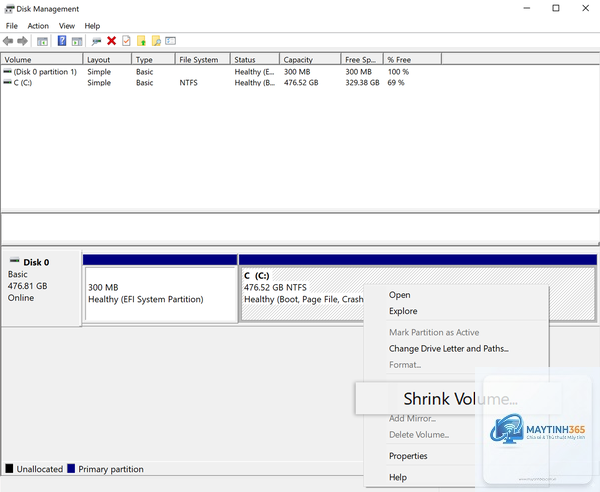
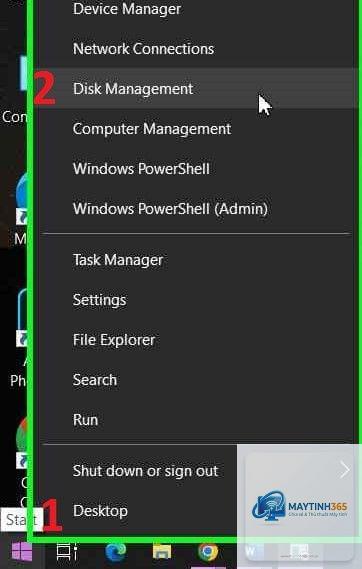
Windows tích hợp sẵn công cụ Disk Management. Truy cập bằng cách nhấp chuột phải vào This PC, chọn Manage, sau đó chọn Disk Management. Công cụ này cho phép tạo, xóa, thu nhỏ và mở rộng phân vùng cơ bản.
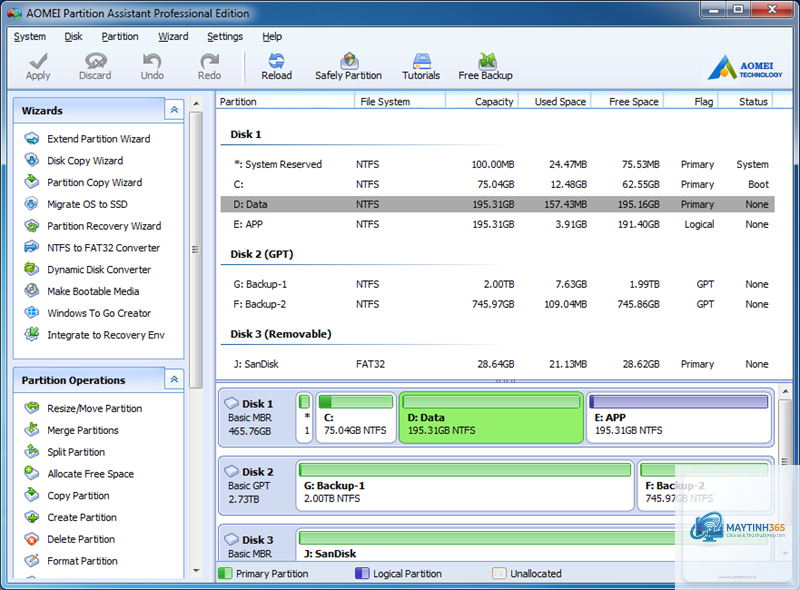
Đối với nhu cầu nâng cao, phần mềm chuyên dụng như EaseUS Partition Master, MiniTool Partition Wizard hoặc AOMEI Partition Assistant cung cấp nhiều tính năng hơn: di chuyển phân vùng không mất dữ liệu, chuyển đổi MBR sang GPT, kiểm tra bad sector.
Bước 4: Thực hiện phân vùng chi tiết
Khi thực hiện cách tối ưu phân vùng ổ cứng trên Windows, làm theo các bước sau:
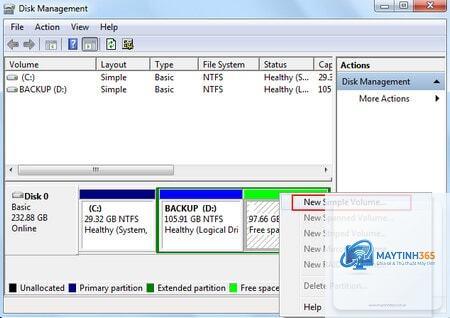
Mở Disk Management, chọn ổ cứng cần phân vùng.
Nhấp chuột phải vào vùng unallocated, chọn New Simple Volume.
Nhập dung lượng mong muốn, gán ký tự ổ đĩa.
Chọn hệ thống tệp NTFS (ưu tiên) hoặc exFAT cho ổ di động.
Đặt kích thước cluster mặc định 4096 bytes cho hiệu suất tốt nhất.
Sai lầm thường gặp khi phân vùng ổ cứng và cách tránh
Phân vùng quá nhỏ cho hệ thống
Nhiều người chỉ dành 50GB cho ổ C, dẫn đến tình trạng đầy ổ sau vài tháng sử dụng. Windows cần tối thiểu 20GB, nhưng với các bản cập nhật, file tạm và ứng dụng, con số an toàn là 100-120GB.
Tạo quá nhiều phân vùng
Phân vùng quá nhiều (trên 5-6 ổ) gây lãng phí không gian do mỗi phân vùng cần vùng dự trữ. Chỉ nên tạo 3-4 phân vùng cho nhu cầu thông thường.
Không căn chỉnh phân vùng đúng cách
Với SSD, phân vùng không căn chỉnh (misalignment) làm giảm tuổi thọ và hiệu suất. Hệ điều hành hiện đại tự động căn chỉnh, nhưng khi dùng phần mềm cũ, cần kiểm tra thông số alignment.
Bỏ qua sao lưu dữ liệu trước khi phân vùng
Thao tác phân vùng luôn tiềm ẩn rủi ro mất dữ liệu. Sao lưu toàn bộ dữ liệu quan trọng ra ổ ngoài hoặc cloud trước khi thực hiện bất kỳ thay đổi nào.
Ứng dụng thực tế của tối ưu phân vùng ổ cứng
Trên máy tính văn phòng
Nhân viên kế toán cần lưu trữ số liệu tài chính nhiều năm. Phân vùng riêng cho dữ liệu giúp dễ dàng sao lưu định kỳ và khôi phục khi cần. Khi hệ điều hành hỏng, chỉ cần cài lại Windows mà không ảnh hưởng đến dữ liệu kế toán.
Trên máy tính gaming
Game thủ nên tạo phân vùng riêng cho game với dung lượng lớn (200-500GB tùy số lượng game). Điều này giúp giảm xung đột I/O giữa game và hệ điều hành, cải thiện thời gian load game.
Trên máy chủ và workstation
Máy chủ cần phân vùng riêng cho hệ điều hành, database, log file và backup. Mỗi phân vùng có thể được mount vào thư mục riêng, giúp quản lý dung lượng và bảo mật tốt hơn.
Lưu ý quan trọng khi thực hiện tối ưu phân vùng ổ cứng
Luôn kiểm tra tình trạng ổ cứng bằng công cụ như CrystalDiskInfo trước khi phân vùng.
Với SSD, không nên phân vùng quá 80% dung lượng để dành vùng dự trữ (over-provisioning) giúp kéo dài tuổi thọ.
Sử dụng hệ thống tệp NTFS cho ổ cứng nội bộ, exFAT cho ổ di động dung lượng lớn.
Trên Windows 10/11, kích hoạt tính năng Trim cho SSD sau khi phân vùng để duy trì hiệu suất.
Không thay đổi kích thước cluster mặc định trừ khi có nhu cầu đặc biệt (lưu file siêu nhỏ hoặc siêu lớn).
Có, phân vùng SSD mang lại lợi ích quản lý dữ liệu và bảo vệ thông tin. Tuy nhiên, không cần quá nhiều phân vùng vì SSD không bị ảnh hưởng bởi vị trí vật lý như HDD.
Phân vùng ổ cứng có làm mất dữ liệu không?
Nếu thực hiện đúng cách trên vùng unallocated, dữ liệu không bị mất. Khi thu nhỏ hoặc mở rộng phân vùng có dữ liệu, luôn sao lưu trước để phòng rủi ro.
Nên phân vùng ổ cứng 1TB như thế nào?
Phân bổ hợp lý: 120GB cho hệ thống, 400GB cho dữ liệu làm việc, 300GB cho giải trí (phim, nhạc, game), phần còn lại làm phân vùng dự phòng.
Có thể thay đổi kích thước phân vùng sau khi đã tạo không?
Có, sử dụng Disk Management hoặc phần mềm chuyên dụng để thu nhỏ hoặc mở rộng phân vùng. Tuy nhiên, việc mở rộng chỉ khả thi nếu có vùng unallocated liền kề.
Phân vùng ổ cứng có ảnh hưởng đến tốc độ máy tính không?
Có, đặc biệt với HDD. Phân vùng hợp lý giúp hệ điều hành truy xuất nhanh hơn, giảm thời gian khởi động và load ứng dụng. Với SSD, ảnh hưởng không đáng kể.
Kết luận
Cách tối ưu phân vùng ổ cứng là kỹ năng quan trọng giúp bạn khai thác tối đa hiệu năng lưu trữ và bảo vệ dữ liệu. Từ việc chọn chuẩn phân vùng phù hợp (MBR hay GPT), tính toán dung lượng hợp lý cho từng mục đích sử dụng, đến thực hiện đúng quy trình kỹ thuật, tất cả đều góp phần tạo nên một hệ thống lưu trữ hiệu quả và bền bỉ. Hãy áp dụng những nguyên tắc trên để tối ưu hóa ổ cứng của bạn ngay hôm nay, giúp máy tính hoạt động ổn định và dữ liệu luôn an toàn.