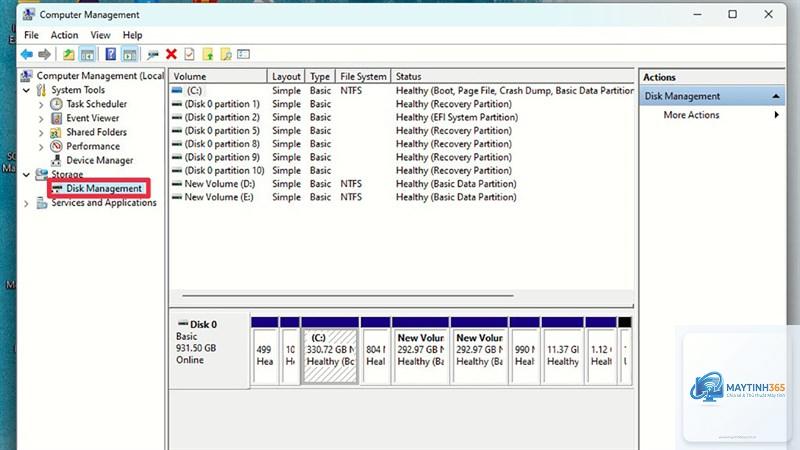
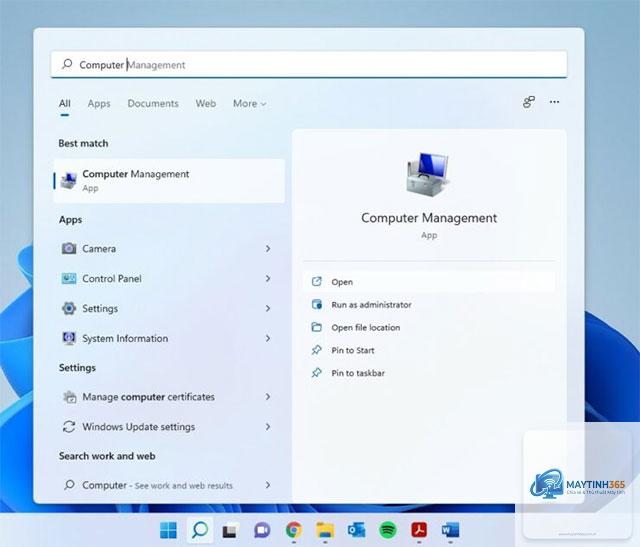
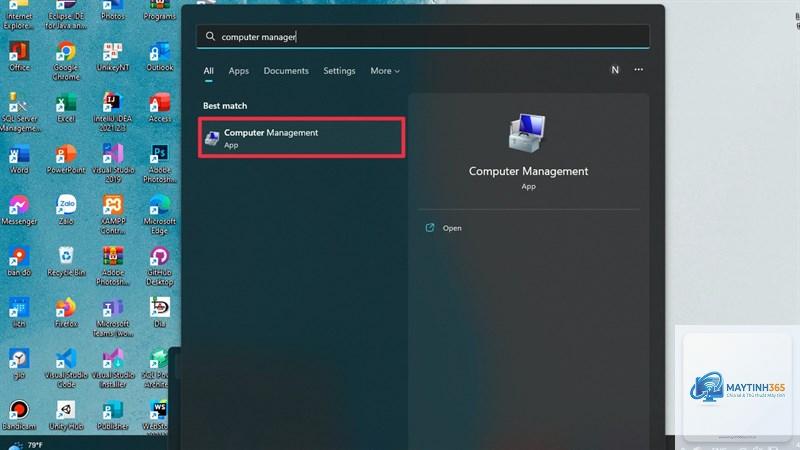
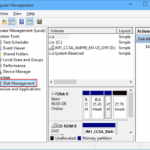
Disk Management (Quản lý đĩa) là một công cụ hệ thống tích hợp sẵn trong Windows 11, cho phép người dùng thực hiện các thao tác quản lý ổ cứng như tạo phân vùng, định dạng, thay đổi kích thước ổ đĩa và gán ký tự ổ. Việc nắm vững cách thiết lập Disk Management Windows 11 không chỉ giúp bạn tối ưu hóa không gian lưu trữ mà còn giải quyết nhiều vấn đề liên quan đến hiệu suất máy tính. Bài viết này sẽ hướng dẫn bạn từng bước cụ thể, từ cách mở công cụ cho đến các thao tác nâng cao, đảm bảo
Disk Management là một snap-in của Microsoft Management Console, cung cấp giao diện đồ họa trực quan để quản lý các ổ đĩa cứng (HDD, SSD) và các thiết bị lưu trữ khác gắn vào máy tính. Công cụ này hiển thị tất cả các ổ đĩa vật lý và phân vùng logic dưới dạng sơ đồ, giúp bạn dễ dàng nhận biết cấu trúc lưu trữ hiện tại.
Việc thiết lập Disk Management đúng cách mang lại nhiều lợi ích thiết thực.
Nguyên nhân phổ biến là không gian trống (Unallocated) không nằm ngay bên phải phân vùng muốn mở rộng. Disk Management chỉ hỗ trợ mở rộng khi không gian trống liền kề. Giải pháp là sử dụng phần mềm bên thứ ba để di chuyển phân vùng hoặc xóa phân vùng nằm giữa.
Có thể tạo phân vùng ổ cứng mà không mất dữ liệu không?
Có, nếu bạn thu nhỏ một phân vùng hiện có (Shrink Volume) để tạo không gian trống, sau đó tạo phân vùng mới từ không gian đó. Quá trình này không làm mất dữ liệu trên phân vùng gốc. Tuy nhiên, luôn sao lưu dữ liệu trước khi thực hiện để phòng trường hợp lỗi hệ thống.
Có, Disk Management nhận diện và quản lý được hầu hết các ổ cứng ngoài kết nối qua USB, eSATA hoặc Thunderbolt.
Disk Management không hỗ trợ chuyển đổi trực tiếp nếu ổ đĩa đã có dữ liệu. Bạn cần xóa tất cả phân vùng trước khi chuyển đổi. Để giữ dữ liệu, hãy sử dụng công cụ dòng lệnh MBR2GPT.exe có sẵn trong Windows 11 hoặc phần mềm bên thứ ba.
Kết luận
Cách thiết lập Disk Management Windows 11 không hề phức tạp nếu bạn nắm vững các bước cơ bản từ khởi tạo đĩa, tạo phân vùng, thay đổi kích thước cho đến gán ký tự ổ. Công cụ này là trợ thủ đắc lực cho bất kỳ ai muốn quản lý ổ cứng một cách chủ động mà không cần cài đặt thêm phần mềm. Bằng cách tuân thủ các lưu ý an toàn và tránh những sai lầm phổ biến, bạn hoàn toàn có thể tối ưu hóa không gian lưu trữ và duy trì hiệu suất ổn định cho hệ thống Windows 11 của mình. Hãy thực hành ngay hôm nay để làm chủ công cụ quản lý đĩa mạnh mẽ này.