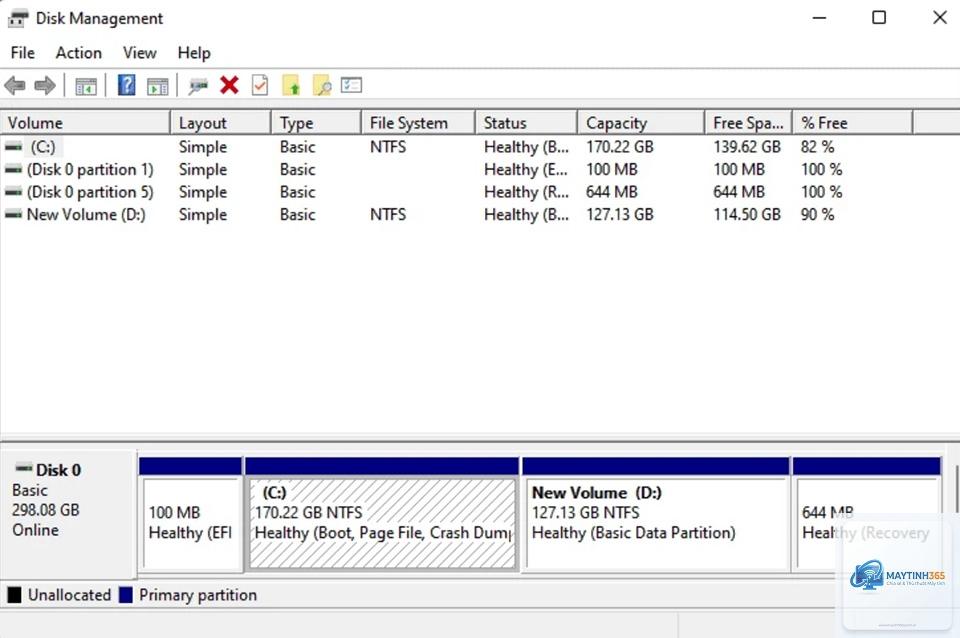
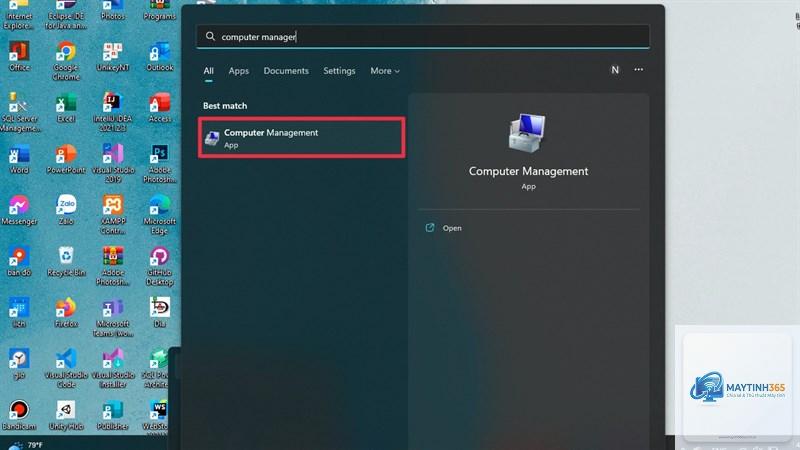
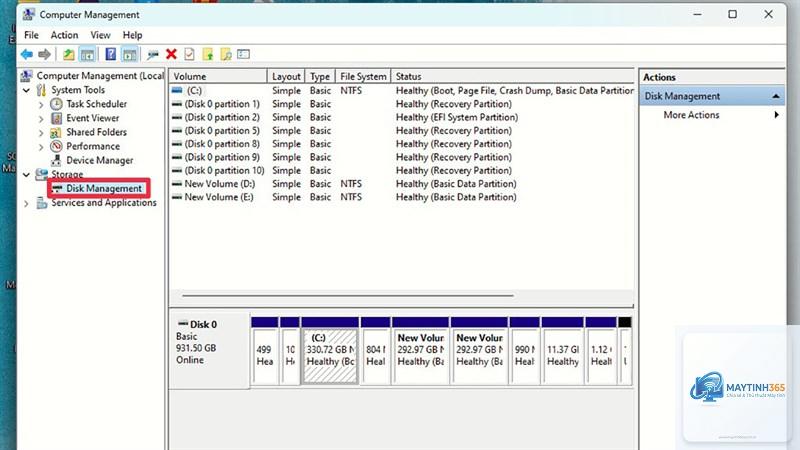
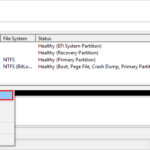
Quản lý ổ đĩa (Disk Management) trên Windows 11 là công cụ không thể thiếu giúp bạn kiểm soát không gian lưu trữ, phân vùng ổ cứng và tối ưu hiệu suất hệ thống. Nhiều người dùng thường bỏ qua tính năng này vì nghĩ nó phức tạp, nhưng thực tế, chỉ với vài thao tác đơn giản, Bản Chất Và Vai Trò
Disk Management là một tiện ích tích hợp sẵn trong Windows 11, cho phép bạn quản lý tất cả các ổ đĩa vật lý và phân vùng logic trên máy tính. Thay vì phải cài đặt phần mềm bên thứ ba,
Nguyên nhân thường do các tệp hệ thống không thể di chuyển nằm ở cuối phân vùng.
Disk Management không có tính năng khôi phục. Bạn cần sử dụng phần mềm chuyên dụng như Recuva, EaseUS Data Recovery Wizard, hoặc TestDisk (miễn phí, mã nguồn mở). Ngừng sử dụng ổ đĩa ngay lập tức để tránh ghi đè dữ liệu.
Có, nếu bạn muốn cài đặt Windows 11 hoặc sử dụng ổ cứng dung lượng lớn hơn 2TB. GPT hỗ trợ đến 9.4ZB và cho phép tối đa 128 phân vùng chính, trong khi MBR chỉ hỗ trợ 2TB và 4 phân vùng chính.
Tại sao ổ đĩa ngoài không hiển thị trong Disk Management?
Kiểm tra kết nối USB, thử cổng khác. Nếu vẫn không thấy, mở Device Manager, tìm mục Disk drives, click chuột phải vào ổ đĩa và chọn Update driver. Nếu ổ đĩa hiển thị là “Unknown” hoặc “Not Initialized”, bạn cần khởi tạo nó (Initialize Disk) trước khi sử dụng.
Làm sao để tạo ổ đĩa ảo (VHD) bằng Disk Management?
Trong Disk Management, chọn Action > Create VHD. Chọn dung lượng, định dạng (VHD hoặc VHDX), và loại (Fixed size hoặc Dynamically expanding). Sau khi tạo, bạn cần Initialize và Format nó như một ổ đĩa thông thường.
Kết Luận
Nắm vững các mẹo disk management windows 11 không chỉ giúp bạn quản lý không gian lưu trữ hiệu quả mà còn kéo dài tuổi thọ ổ cứng và tối ưu hiệu suất hệ thống. Từ việc thu nhỏ, mở rộng phân vùng đến chuyển đổi định dạng ổ đĩa, tất cả đều có thể thực hiện ngay trên công cụ tích hợp sẵn mà không cần cài đặt thêm phần mềm. Hãy luôn nhớ sao lưu dữ liệu trước mỗi thao tác và chỉ can thiệp vào những phân vùng bạn thực sự hiểu rõ. Với hướng dẫn chi tiết trong bài viết này, bạn hoàn toàn có thể tự tin làm chủ ổ cứng của mình trên Windows 11.