Quản lý ổ đĩa là một trong những kỹ năng quan trọng nhất khi sử dụng máy tính Windows 11. Công cụ Disk Management tích hợp sẵn cho phép bạn thực hiện nhiều thao tác như phân vùng ổ cứng, thay đổi kích thước ổ đĩa, gán ký tự ổ đĩa và khắc phục các sự cố liên quan đến lưu trữ. Bài viết này sẽ tổng hợp những thủ thuật disk management windows 11 chi tiết nhất, giúp bạn tận dụng tối đa công cụ mạnh mẽ này mà không cần cài đặt phần mềm bên thứ ba.
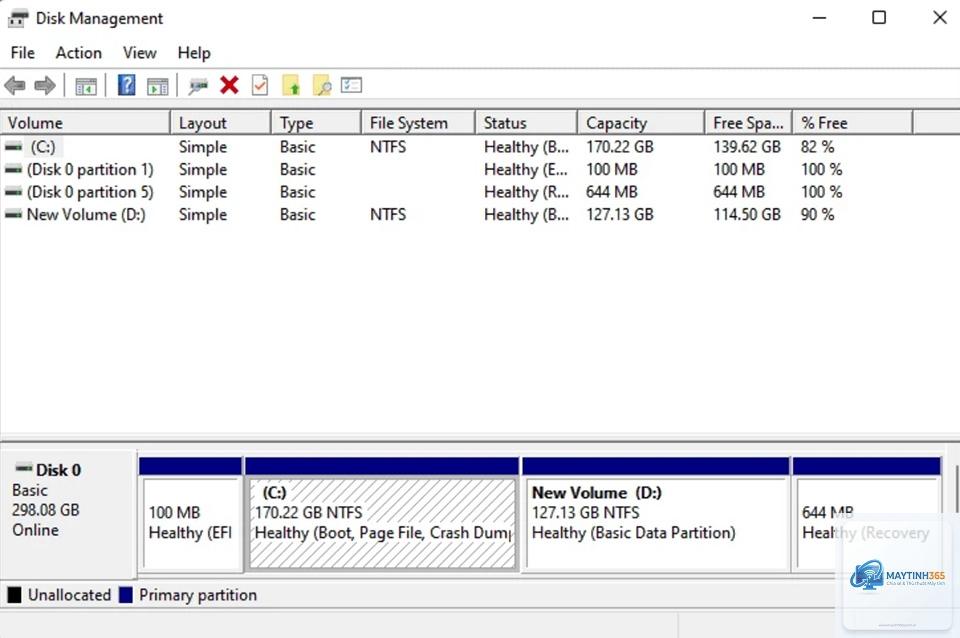
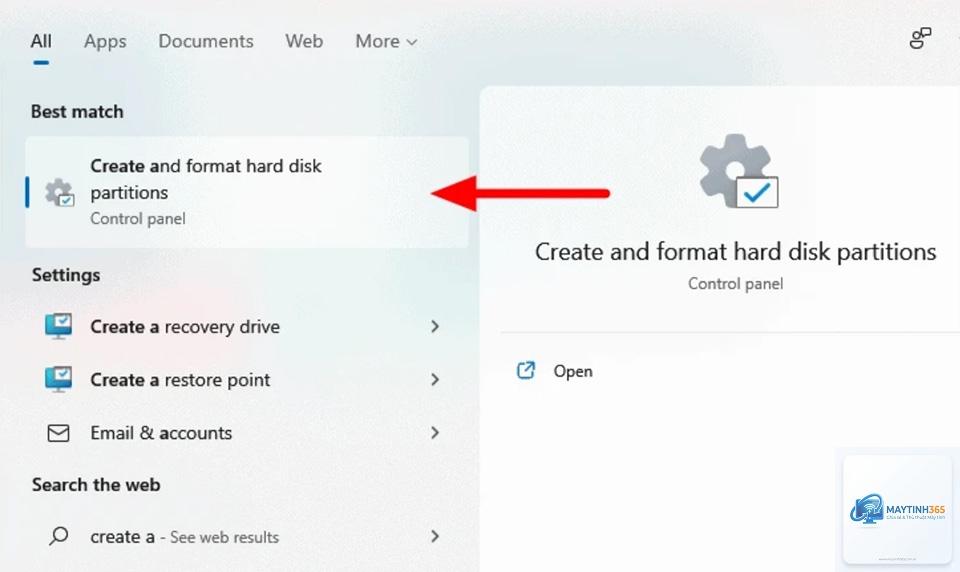
Disk Management (Quản lý đĩa) là một tiện ích hệ thống có sẵn trong Windows 11, cho phép người dùng quản lý toàn bộ ổ đĩa cứng và các phân vùng trên máy tính. Công cụ này cung cấp giao diện trực quan để thực hiện các tác vụ như tạo, xóa, mở rộng, thu nhỏ phân vùng, chuyển đổi định dạng ổ đĩa và gán ký tự ổ đĩa.
Khác với các phiên bản Windows trước, Disk Management trên Windows 11 được cải tiến với giao diện hiện đại hơn, tương thích tốt với cả ổ cứng HDD truyền thống và ổ SSD NVMe mới. Công cụ này đặc biệt hữu ích khi bạn cần tổ chức lại không gian lưu trữ mà không muốn mất dữ liệu.
Cách mở Disk Management trong Windows 11
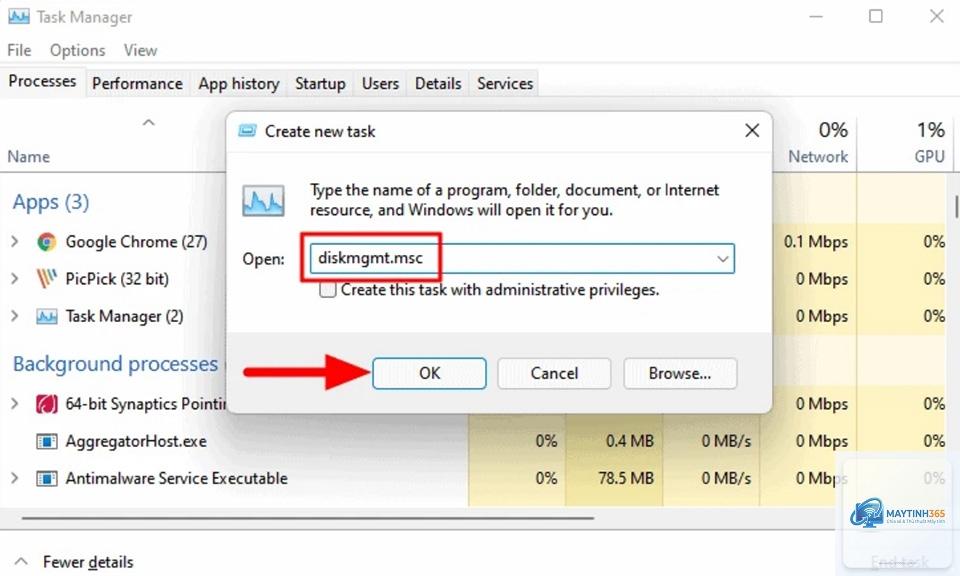
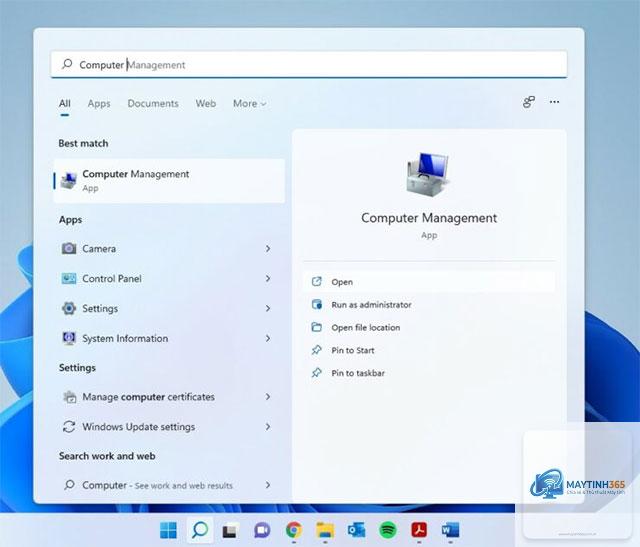
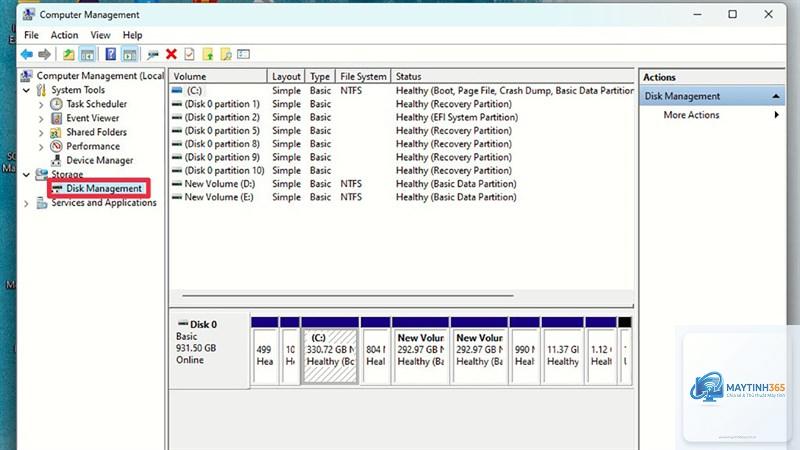
Có nhiều cách để truy cập Disk Management, nhưng nhanh nhất là nhấn tổ hợp phím Windows + X và chọn Disk Management từ menu hiện ra. Bạn cũng có thể nhấn Windows + R, gõ diskmgmt.msc và nhấn Enter.
Một cách khác là vào Settings > System > Storage > Advanced storage settings > Disks & volumes. Tuy nhiên, giao diện này có phần hạn chế hơn so với công cụ quản lý đĩa truyền thống.
Thủ thuật Disk Management Windows 11 cơ bản
Tạo phân vùng mới trên ổ cứng
Khi bạn mua ổ cứng mới hoặc có dung lượng trống chưa được phân bổ, việc tạo phân vùng mới là thao tác đầu tiên cần thực hiện. Trong Disk Management, nhấp chuột phải vào vùng Unallocated và chọn New Simple Volume. Trình hướng dẫn sẽ xuất hiện, cho phép bạn chỉ định kích thước, ký tự ổ đĩa và hệ thống tệp (NTFS, FAT32, exFAT).
Lưu ý rằng nếu dung lượng ổ đĩa lớn hơn 2TB, bạn nên sử dụng bảng phân vùng GPT thay vì MBR để tận dụng toàn bộ không gian.
Thu nhỏ và mở rộng phân vùng
Một trong những thủ thuật disk management windows 11 hữu ích nhất là thay đổi kích thước phân vùng mà không cần phần mềm bên ngoài. Để thu nhỏ phân vùng, nhấp chuột phải vào ổ đĩa muốn thay đổi và chọn Shrink Volume. Hệ thống sẽ tính toán dung lượng có thể thu nhỏ dựa trên không gian trống hiện tại.
Ngược lại, để mở rộng phân vùng, bạn cần có dung lượng chưa phân bổ nằm ngay phía sau phân vùng đó. Nhấp chuột phải và chọn Extend Volume. Nếu dung lượng trống không nằm liền kề, bạn sẽ cần sử dụng phần mềm của bên thứ ba hoặc di chuyển phân vùng.
Gán và thay đổi ký tự ổ đĩa
Ký tự ổ đĩa giúp bạn dễ dàng nhận biết các phân vùng. Để thay đổi, nhấp chuột phải vào ổ đĩa và chọn Change Drive Letter and Paths.
Nhấn tổ hợp phím Windows + X và chọn Disk Management từ menu. Hoặc nhấn Windows + R, gõ diskmgmt.msc và nhấn Enter.
Tôi có thể mở rộng ổ C mà không mất dữ liệu không?
Có, nếu có dung lượng chưa phân bổ nằm ngay phía sau ổ C. Nhấp chuột phải vào ổ C và chọn Extend Volume. Nếu dung lượng trống không liền kề, bạn cần phần mềm bên thứ ba.
Tại sao Disk Management không cho phép thu nhỏ phân vùng?
Nguyên nhân thường do có file hệ thống hoặc file page nằm ở cuối phân vùng.
Basic Disk là loại tiêu chuẩn, hỗ trợ tối đa 4 phân vùng chính (hoặc 3 chính và 1 mở rộng). Dynamic Disk cho phép tạo volume linh hoạt hơn như spanned, striped, mirrored và RAID-5, không giới hạn số lượng volume.
Làm thế nào để khôi phục phân vùng đã xóa trong Disk Management?
Disk Management không có tính năng khôi phục phân vùng. Bạn cần sử dụng phần mềm bên thứ ba như TestDisk, MiniTool Partition Recovery hoặc EaseUS Data Recovery Wizard.
Nên chuyển đổi nếu ổ đĩa lớn hơn 2TB hoặc bạn muốn sử dụng Secure Boot trên Windows 11. Tuy nhiên, quá trình này sẽ xóa toàn bộ dữ liệu, hãy sao lưu trước khi thực hiện.
Kết luận
Thủ thuật disk management windows 11 là kỹ năng không thể thiếu đối với bất kỳ người dùng máy tính nào. Công cụ tích hợp sẵn này cho phép bạn quản lý ổ cứng một cách hiệu quả mà không cần cài đặt thêm phần mềm. Từ việc tạo phân vùng mới, thay đổi kích thước ổ đĩa đến chuyển đổi định dạng bảng phân vùng, Disk Management đáp ứng hầu hết nhu cầu cơ bản và trung cấp.
Tuy nhiên, hãy luôn nhớ sao lưu dữ liệu trước khi thực hiện bất kỳ thao tác nào và hiểu rõ giới hạn của công cụ này. Đối với các tác vụ phức tạp như di chuyển phân vùng không liền kề hoặc khôi phục dữ liệu, bạn nên sử dụng phần mềm chuyên dụng. Với những kiến thức được chia sẻ trong bài viết này, bạn hoàn toàn có thể tự tin quản lý ổ cứng Windows 11 của mình một cách chuyên nghiệp và an toàn.