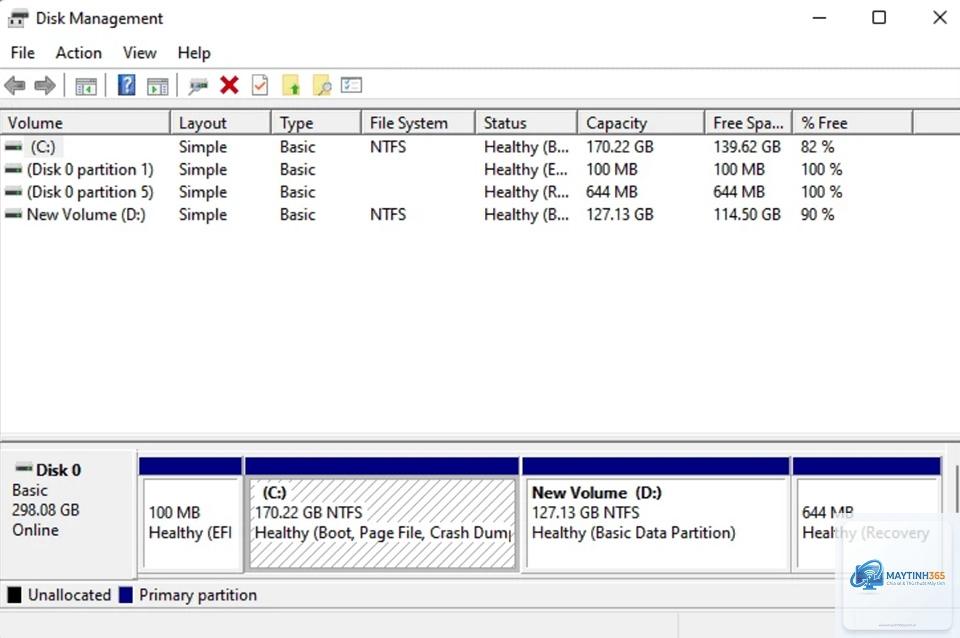
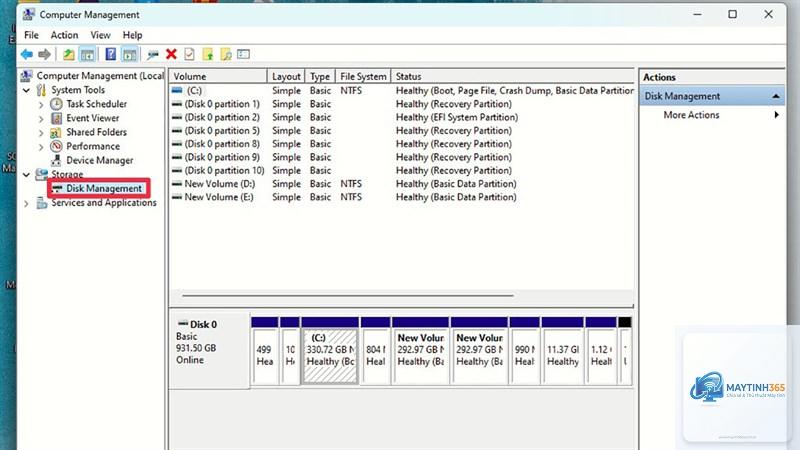
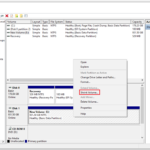
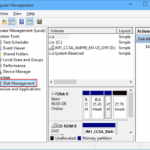
Disk Management (Quản lý đĩa) là một công cụ hệ thống tích hợp sẵn trong Windows 11, cho phép người dùng thực hiện các thao tác quản lý ổ cứng như tạo phân vùng, định dạng, thay đổi kích thước ổ đĩa, gán ký tự ổ và nhiều tác vụ nâng cao khác. Cách sử dụng Disk Management Windows 11 không hề phức tạp như nhiều người vẫn nghĩ. Với hướng dẫn chi tiết này, bạn sẽ nắm vững mọi thao tác từ cơ bản đến chuyên sâu, giúp tối ưu hóa không gian lưu trữ và quản lý dữ liệu hiệu quả hơn.
Disk Management Windows 11 là gì và tại sao cần sử dụng?
Disk Management là một snap-in của Microsoft Management Console (MMC), cung cấp giao diện đồ họa trực quan để quản lý các ổ đĩa vật lý và phân vùng logic trên máy tính. Công cụ này thay thế cho các lệnh dòng lệnh phức tạp như diskpart, giúp người dùng phổ thông dễ dàng thao tác mà không cần kiến thức chuyên sâu về hệ thống.
Việc hiểu rõ cách sử dụng Disk Management Windows 11 mang lại nhiều lợi ích thiết thực.
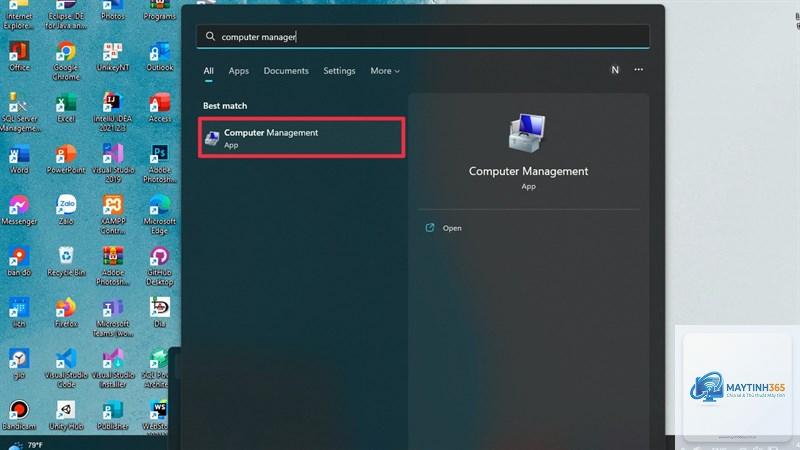
Có nhiều cách: nhấp chuột phải vào Start và chọn Disk Management, nhấn Windows + R và gõ “diskmgmt.msc”, hoặc tìm kiếm “disk management” trên thanh Taskbar.
Tại sao tùy chọn Extend Volume bị mờ (grayed out)?
Tùy chọn này bị vô hiệu hóa khi không có vùng Unallocated liền kề bên phải phân vùng. Bạn cần xóa hoặc di chuyển phân vùng ở giữa, hoặc sử dụng phần mềm bên thứ ba để mở rộng.
Có thể mở rộng ổ C mà không mất dữ liệu không?
Có, nếu có vùng Unallocated liền kề bên phải ổ C. Disk Management cho phép mở rộng mà không ảnh hưởng đến dữ liệu hiện có. Nếu không có vùng liền kề, bạn cần phần mềm chuyên dụng.
Sự khác biệt giữa MBR và GPT là gì?
MBR hỗ trợ tối đa 2 TB dung lượng ổ đĩa và 4 phân vùng chính. GPT hỗ trợ dung lượng lên đến 9.4 ZB và 128 phân vùng, đồng thời yêu cầu cho Windows 11 khởi động an toàn (Secure Boot).
Làm thế nào để khôi phục dữ liệu sau khi xóa nhầm phân vùng?
Ngay lập tức ngừng sử dụng ổ đĩa để tránh ghi đè dữ liệu. Sử dụng phần mềm khôi phục dữ liệu chuyên nghiệp như Recuva, EaseUS Data Recovery Wizard hoặc MiniTool Power Data Recovery. Không tạo phân vùng mới hoặc định dạng lại ổ đĩa.
Có thể sử dụng Disk Management để tạo ổ USB boot không?
Không trực tiếp. Disk Management chỉ quản lý phân vùng và định dạng. Để tạo USB boot, bạn cần công cụ như Windows Media Creation Tool, Rufus hoặc dòng lệnh diskpart.
Kết luận
Cách sử dụng Disk Management Windows 11 là kỹ năng cơ bản nhưng vô cùng hữu ích cho bất kỳ người dùng máy tính nào. Từ việc tạo phân vùng mới, thay đổi kích thước, định dạng ổ đĩa đến các tác vụ nâng cao như chuyển đổi MBR sang GPT, công cụ này đáp ứng hầu hết nhu cầu quản lý lưu trữ hàng ngày.
Điều quan trọng là luôn sao lưu dữ liệu trước khi thực hiện bất kỳ thao tác nào liên quan đến phân vùng. Hiểu rõ giới hạn của Disk Management cũng giúp bạn biết khi nào cần đến các giải pháp thay thế mạnh mẽ hơn. Với hướng dẫn chi tiết này, bạn hoàn toàn có thể tự tin quản lý ổ cứng của mình một cách chuyên nghiệp và an toàn.