Việc hiểu rõ cách xem keyboard hardware không chỉ giúp bạn kiểm tra thông số kỹ thuật của bàn phím mà còn hỗ trợ quá trình nâng cấp, sửa chữa hoặc chọn mua thiết bị phù hợp. Nhiều người dùng thường nhầm lẫn giữa phần cứng bàn phím vật lý và driver phần mềm. Bài viết này sẽ hướng dẫn chi tiết từng phương pháp xem thông tin phần cứng bàn phím trên Windows, macOS và Linux, kèm theo các công cụ chuyên dụng để kiểm tra chuyên sâu.
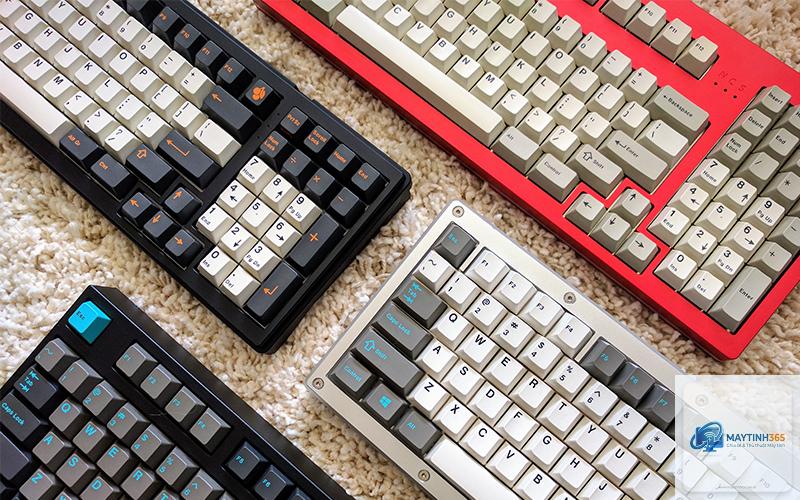
Keyboard hardware hay phần cứng bàn phím là toàn bộ linh kiện vật lý cấu thành nên một chiếc bàn phím máy tính. Điều này bao gồm switch (công tắc), keycap (nút bấm), PCB (bảng mạch in), controller (vi điều khiển) và các cảm biến. Khác với driver phần mềm chỉ điều khiển cách hệ điều hành nhận diện tín hiệu, keyboard hardware quyết định trực tiếp đến cảm giác gõ, độ bền và khả năng tương thích.
Khi bạn muốn cách xem keyboard hardware, thực chất bạn đang tìm kiếm thông tin về model, nhà sản xuất, loại switch, firmware version và các thông số điện tử như polling rate hay NKRO (N-Key Rollover). Những dữ liệu này thường không hiển thị trực tiếp trên hệ điều hành mà cần các công cụ hoặc thao tác đặc thù.
Có ba nhóm phương pháp chính để xem thông tin phần cứng bàn phím: kiểm tra qua hệ điều hành, sử dụng phần mềm chuyên dụng và kiểm tra vật lý trực tiếp. Mỗi phương pháp đều có ưu điểm riêng tùy vào mục đích sử dụng.
Phương Pháp 1: Xem Keyboard Hardware Qua Hệ Điều Hành Windows
Windows cung cấp một số công cụ tích hợp sẵn cho phép bạn xem thông tin cơ bản về keyboard hardware. Cách nhanh nhất là sử dụng Device Manager (Trình quản lý thiết bị).
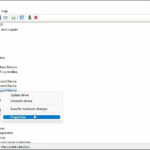
Nhấn tổ hợp phím Windows + X, chọn Device Manager.
Mở rộng mục Keyboards, bạn sẽ thấy tên bàn phím đang kết nối.
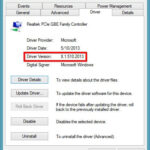
Nhấp chuột phải vào tên bàn phím, chọn Properties để xem chi tiết như Vendor ID, Product ID, Driver version.
Nếu muốn thông tin chi tiết hơn về phần cứng,
Trên Windows 11,
Có nhiều phần mềm miễn phí như HID Inspector, USBDeview, và Keyboard Inspector. Các công cụ này đều có phiên bản free với đầy đủ tính năng cơ bản. HID Inspector đặc biệt hữu ích vì hiển thị dữ liệu HID raw mà không cần cài đặt phức tạp.
Tại sao Device Manager không hiển thị đúng tên bàn phím?
Nguyên nhân thường do driver không tương thích hoặc bàn phím sử dụng giao thức HID generic. Khi đó, Windows tự động gán tên mặc định. Bạn cần cài driver chính hãng từ nhà sản xuất hoặc dùng phần mềm chuyên dụng để đọc Vendor ID và Product ID.
Cách xem keyboard hardware có giúp phát hiện bàn phím giả không?
Hoàn toàn có thể. Bằng cách so sánh Vendor ID và Product ID với cơ sở dữ liệu USB-IF, bạn sẽ biết bàn phím có đúng nhà sản xuất hay không. Ví dụ, bàn phím Logitech chính hãng có Vendor ID 046D, trong khi hàng giả thường hiển thị ID lạ hoặc không có trong danh sách.
Có cần kiến thức lập trình để xem keyboard hardware không?
Không. Các phương pháp cơ bản như Device Manager, System Information đều có giao diện đồ họa trực quan. Chỉ khi bạn muốn xem dữ liệu HID raw hoặc sử dụng command line mới cần kiến thức cơ bản về terminal.
Kết Luận
Cách xem keyboard hardware không phải là thao tác phức tạp nếu bạn nắm rõ các phương pháp phù hợp với từng hệ điều hành. Từ công cụ tích hợp sẵn như Device Manager, System Information đến phần mềm chuyên dụng như HID Inspector, USBDeview, mỗi cách đều cung cấp những lớp thông tin khác nhau về phần cứng bàn phím.
Việc hiểu rõ thông số kỹ thuật giúp bạn tối ưu trải nghiệm gõ, phát hiện sớm các vấn đề phần cứng và đưa ra quyết định mua sắm thông minh. Hãy bắt đầu bằng phương pháp đơn giản nhất trên hệ điều hành bạn đang dùng, sau đó nâng cấp lên công cụ chuyên sâu khi cần thiết. Với hướng dẫn chi tiết trong bài viết này, bạn hoàn toàn có thể tự mình kiểm tra và đánh giá chất lượng keyboard hardware một cách chính xác.