Việc biết cách phát wifi từ máy tính là một kỹ năng cực kỳ hữu ích trong cuộc sống hiện đại, đặc biệt khi bạn cần chia sẻ kết nối internet từ máy tính để bàn hoặc laptop cho các thiết bị khác như điện thoại, máy tính bảng hay máy tính xách tay thứ hai. Thay vì phải mua thêm một bộ phát wifi (router) riêng, bạn hoàn toàn có thể biến chiếc máy tính của mình thành một điểm phát sóng di động chỉ với vài thao tác đơn giản. Bài viết này sẽ hướng dẫn bạn chi tiết từng bước thực hiện trên Windows 10, Windows 11 và macOS, đồng thời phân tích những ưu nhược điểm và các lưu ý quan trọng để quá trình phát wifi diễn ra ổn định nhất.
Phát wifi từ máy tính thực chất là sử dụng card mạng không dây (Wi-Fi adapter) có sẵn trên máy tính để tạo ra một mạng ảo (Virtual Wi-Fi). Máy tính lúc này đóng vai trò như một điểm truy cập (Access Point – AP), nhận tín hiệu internet từ nguồn kết nối có dây (LAN) hoặc từ một mạng wifi khác, sau đó phát lại dưới dạng sóng wifi để các thiết bị khác kết nối vào. Công nghệ này được Microsoft hỗ trợ chính thức từ Windows 7 với tên gọi “Microsoft Virtual Wi-Fi Miniport Adapter” và được tích hợp sẵn trong các phiên bản Windows sau này. Trên macOS, tính năng này được gọi là “Internet Sharing” (Chia sẻ Internet).
Điều kiện cần để thực hiện cách phát wifi từ máy tính
Không phải máy tính nào cũng có thể thực hiện được việc phát wifi. Card này phải hỗ trợ chế độ “Hosted Network” hoặc “Soft AP”. Hầu hết các card wifi sản xuất từ năm 2012 trở lại đây đều hỗ trợ tính năng này.
Driver card mạng cập nhật: Driver của card wifi phải được cập nhật phiên bản mới nhất. Driver cũ hoặc không tương thích có thể khiến tính năng phát wifi không hoạt động hoặc báo lỗi.
Kết nối internet: Máy tính của bạn cần có một kết nối internet ổn định, có thể là qua cáp mạng LAN, modem USB 4G/5G, hoặc thậm chí là kết nối wifi từ một mạng khác (trong trường hợp bạn muốn “repeater” wifi).
Quyền quản trị viên (Administrator): Để cấu hình và bật tính năng phát wifi, bạn cần có quyền Administrator trên máy tính.
Hướng dẫn chi tiết cách phát wifi từ máy tính Windows 10 và Windows 11
Có hai cách phổ biến để phát wifi trên Windows: sử dụng tính năng “Mobile Hotspot” có sẵn (dễ dàng nhất) hoặc sử dụng Command Prompt (dành cho người dùng muốn kiểm soát sâu hơn).
Cách 1: Sử dụng tính năng Mobile Hotspot (Điểm phát sóng di động)
Đây là phương pháp đơn giản và trực quan nhất, được Microsoft tích hợp sẵn từ bản cập nhật Windows 10 Anniversary Update (phiên bản 1607) trở lên.
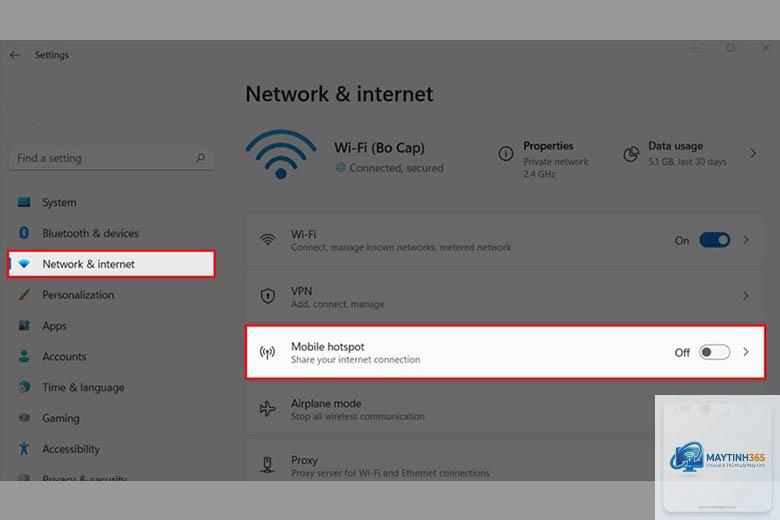
Mở Settings: Nhấn tổ hợp phím Windows + I để mở cửa sổ Cài đặt.
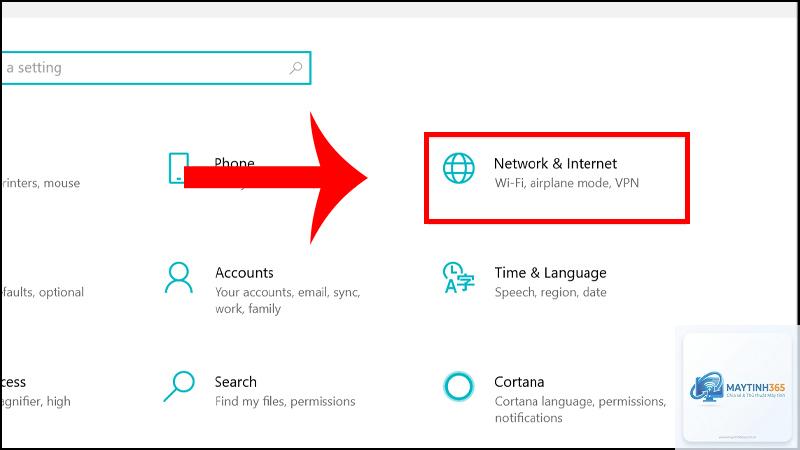
Chọn mục Network & Internet: Trong cửa sổ Settings, tìm và nhấp vào biểu tượng “Network & Internet”.
Chọn Mobile Hotspot: Ở menu bên trái, chọn “Mobile Hotspot”.
Chọn nguồn chia sẻ internet: Tại mục “Share my internet connection from”, bạn chọn nguồn kết nối internet hiện tại của máy tính. Thông thường là “Ethernet” nếu bạn dùng cáp mạng, hoặc “Wi-Fi” nếu bạn muốn chia sẻ lại từ một mạng wifi khác.
Chọn phương thức chia sẻ: Ở mục “Share over”, chọn “Wi-Fi” để phát sóng không dây.
Cấu hình tên mạng và mật khẩu: Nhấp vào nút “Edit” để đặt tên cho mạng wifi (Network name) và mật khẩu (Network password). Mật khẩu nên có ít nhất 8 ký tự, bao gồm chữ hoa, chữ thường và số để đảm bảo an toàn.
Bật Mobile Hotspot: Gạt công tắc ở trên cùng sang chế độ “On”. Lúc này, máy tính của
Nguyên nhân có thể do bạn đang sử dụng phiên bản Windows cũ hơn (trước Anniversary Update), hoặc do card wifi không hỗ trợ. Hãy kiểm tra phiên bản Windows bằng lệnh winver và cập nhật lên phiên bản mới nhất. Nếu vẫn không có, hãy thử phương pháp Command Prompt.
Làm thế nào để tăng tốc độ mạng wifi phát từ máy tính?
Đảm bảo máy tính của bạn được kết nối internet qua cáp LAN (tốc độ ổn định hơn wifi). Đặt máy tính ở nơi thoáng, tránh vật cản. Đóng các ứng dụng ngốn băng thông trên máy tính chính như torrent, xem phim trực tuyến. Nếu có thể, hãy nâng cấp card wifi lên chuẩn AC hoặc AX để có tốc độ cao hơn.
Có thể phát wifi từ máy tính và kết nối internet cùng lúc không?
Có, máy tính vẫn có thể sử dụng internet bình thường trong khi phát wifi cho các thiết bị khác. Tuy nhiên, băng thông sẽ được chia sẻ, nghĩa là nếu bạn đang tải file lớn, các thiết bị khác sẽ bị chậm mạng.
Kết luận
Cách phát wifi từ máy tính là một giải pháp linh hoạt và tiết kiệm, đặc biệt hữu ích trong các tình huống khẩn cấp hoặc khi bạn cần một mạng tạm thời. Với Windows 10 và Windows 11, tính năng Mobile Hotspot đã được tối ưu hóa đáng kể, giúp người dùng dễ dàng thiết lập chỉ với vài cú nhấp chuột. Tuy nhiên, bạn cần hiểu rõ những hạn chế về hiệu suất, độ ổn định và bảo mật để sử dụng đúng cách. Nếu nhu cầu sử dụng lâu dài và với nhiều thiết bị, việc đầu tư một router wifi chuyên dụng vẫn là lựa chọn tối ưu hơn. Hy vọng bài viết này đã cung cấp cho bạn đầy đủ kiến thức để tự tin thực hiện việc phát wifi từ máy tính của mình.