Trong thời đại kết nối không dây, việc biết cách chia sẻ wifi từ laptop trở thành kỹ năng thiết yếu. Khi bạn đang làm việc tại quán cà phê, khách sạn, hoặc văn phòng, laptop thường kết nối internet qua cáp mạng hoặc 3G/4G. Thay vì phải mua thêm router, bạn hoàn toàn có thể biến chiếc laptop thành điểm phát wifi di động. Bài viết này sẽ hướng dẫn chi tiết từng phương pháp, từ sử dụng tính năng có sẵn trên Windows đến các công cụ bên thứ ba, giúp bạn chia sẻ internet ổn định cho điện thoại, máy tính bảng và các thiết bị khác.
Chia sẻ wifi từ laptop là quá trình biến máy tính xách tay thành một điểm truy cập không dây ảo (Virtual Router). Laptop nhận tín hiệu internet từ một nguồn (cáp Ethernet, USB 4G, hoặc wifi từ mạng khác) và phát lại dưới dạng sóng wifi riêng. Các thiết bị khác như điện thoại thông minh, máy tính bảng, hoặc laptop thứ hai có thể kết nối vào mạng wifi này để truy cập internet.
Về mặt kỹ thuật, laptop sử dụng card mạng không dây tích hợp để tạo ra một mạng ảo. Hệ điều hành Windows, macOS, và Linux đều hỗ trợ tính năng này thông qua các giao thức như Hosted Network (Windows) hoặc Internet Sharing (macOS). Tốc độ mạng phụ thuộc vào băng thông internet gốc và chất lượng card wifi của laptop.
Điều kiện cần để thực hiện cách chia sẻ wifi từ laptop
Trước khi bắt đầu, bạn cần kiểm tra một số yếu tố để đảm bảo laptop có thể phát wifi thành công:
Laptop có card mạng không dây (Wi-Fi adapter) hoạt động tốt
Hệ điều hành Windows 7 trở lên, macOS, hoặc Linux có hỗ trợ tính năng chia sẻ
Kết nối internet ổn định từ nguồn gốc (cáp mạng, 3G/4G, hoặc wifi khác)
Driver card mạng được cập nhật phiên bản mới nhất
Dung lượng pin đủ lớn hoặc laptop đang cắm sạc (vì phát wifi tiêu tốn nhiều năng lượng)
Hướng dẫn cách chia sẻ wifi từ laptop trên Windows 10 và Windows 11
Sử dụng tính năng Mobile Hotspot có sẵn
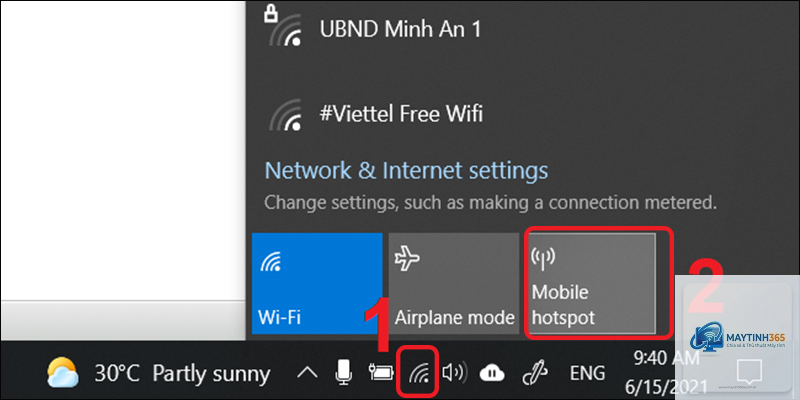
Windows 10 và Windows 11 tích hợp sẵn tính năng Mobile Hotspot, cho phép bạn chia sẻ internet chỉ với vài cú nhấp chuột. Đây là phương pháp đơn giản và an toàn nhất.
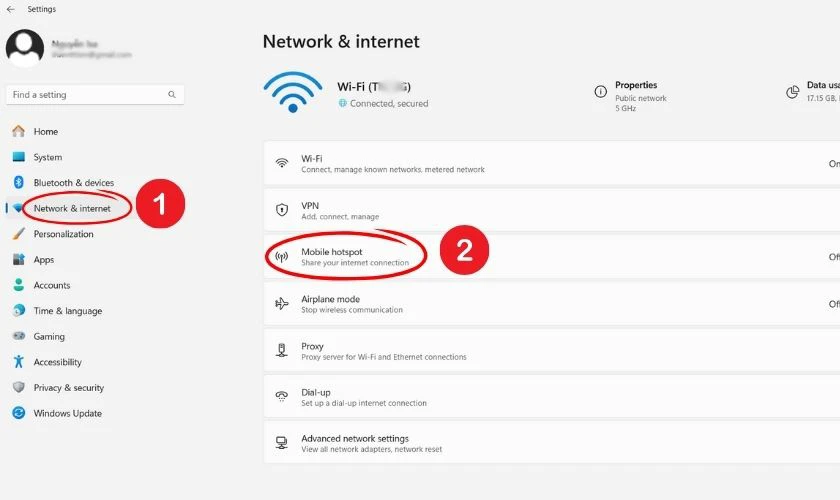
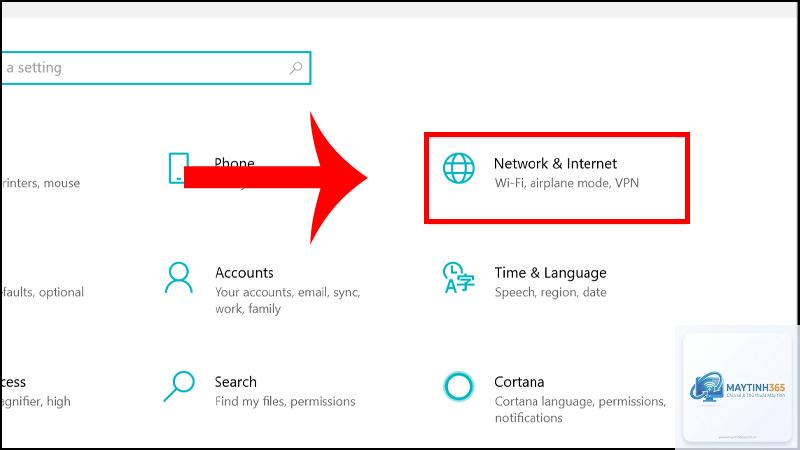
Bước 1: Mở Settings (Cài đặt) bằng cách nhấn tổ hợp phím Windows + I.
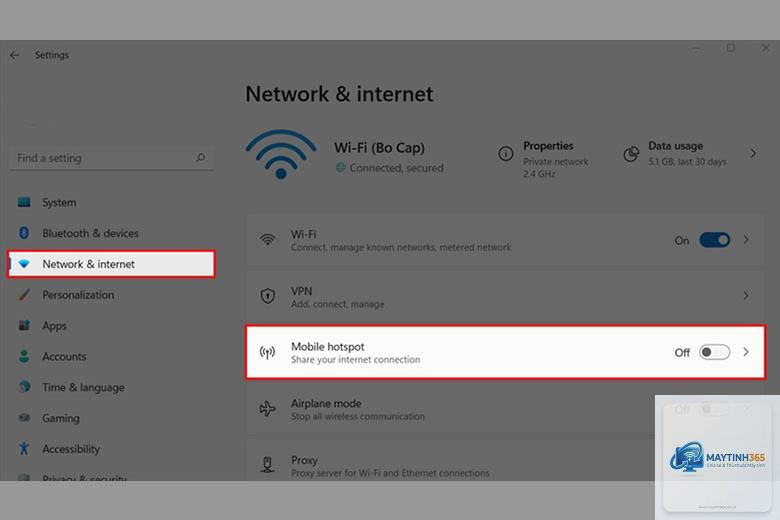
Bước 2: Chọn Network & Internet (Mạng và Internet), sau đó chọn Mobile Hotspot (Điểm phát sóng di động) ở menu bên trái.
Bước 3: Tại mục Share my internet connection from (Chia sẻ kết nối internet từ), chọn nguồn internet bạn muốn chia sẻ. Ví dụ: Ethernet nếu laptop đang dùng cáp mạng, hoặc Wi-Fi nếu laptop đang bắt wifi từ nguồn khác.
Bước 4: Nhấn nút Edit (Chỉnh sửa) để đặt tên mạng (Network name) và mật khẩu (Network password). Mật khẩu nên có ít nhất 8 ký tự, bao gồm chữ hoa, chữ thường và số.
Bước 5: Bật công tắc Mobile Hotspot lên trạng thái On. Laptop sẽ bắt đầu phát wifi ngay lập tức.
Trên các thiết bị khác, bạn chỉ cần vào danh sách wifi, chọn tên mạng vừa tạo, nhập mật khẩu và kết nối.
Chia sẻ wifi từ laptop bằng Command Prompt
Nếu tính năng Mobile Hotspot không hoạt động hoặc bạn muốn kiểm soát chi tiết hơn, có thể sử dụng Command Prompt với quyền Administrator.
Bước 1: Nhấn chuột phải vào nút Start, chọn Windows Terminal (Admin) hoặc Command Prompt (Admin).
Bước 2: Nhập lệnh sau để kiểm tra card mạng có hỗ trợ Hosted Network không: netsh wlan show drivers. Tìm dòng “Hosted network supported” – nếu hiển thị “Yes”,
Nguyên nhân thường do driver card mạng không hỗ trợ Hosted Network, hoặc laptop đang kết nối wifi ở chế độ 5GHz không tương thích. Hãy thử cập nhật driver hoặc chuyển sang băng tần 2.4GHz.
Cách chia sẻ wifi từ laptop có làm giảm tốc độ internet không?
Có, tốc độ internet sẽ giảm khoảng 10-20% do quá trình chuyển tiếp dữ liệu. Tuy nhiên, mức giảm này thường không đáng kể nếu laptop có cấu hình tốt và nguồn internet mạnh.
Có thể chia sẻ wifi từ laptop khi đang dùng VPN không?
Được, nhưng cần cấu hình đúng. Một số VPN có tính năng Kill Switch có thể chặn kết nối chia sẻ. Tắt tạm thời VPN hoặc cấu hình ngoại lệ cho mạng ảo.
Laptop có thể phát wifi cho bao nhiêu thiết bị cùng lúc?
Tùy thuộc vào phần cứng, thông thường từ 8 đến 10 thiết bị. Nếu kết nối quá nhiều, tốc độ sẽ chậm và dễ mất kết nối.
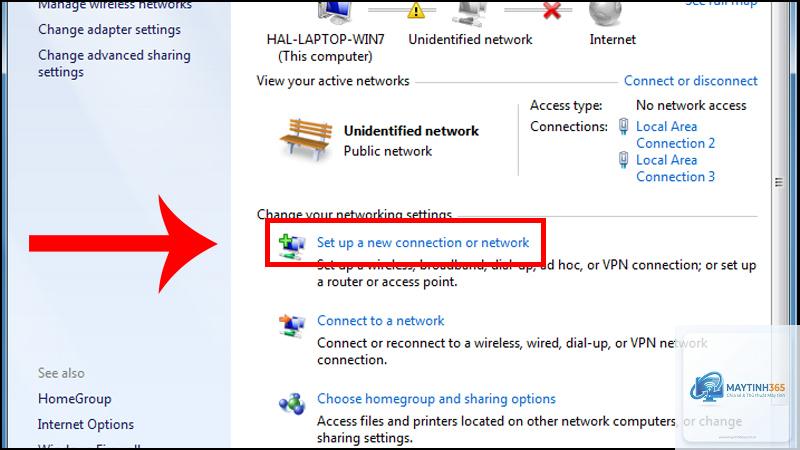
Cách chia sẻ wifi từ laptop trên Windows 7 có khác gì Windows 10 không?
Windows 7 không có tính năng Mobile Hotspot. Bạn phải dùng Command Prompt hoặc phần mềm bên thứ ba. Các bước tương tự nhưng giao diện khác biệt.
Làm sao để biết laptop có hỗ trợ chia sẻ wifi hay không?
Mở Command Prompt với quyền Admin, gõ lệnh netsh wlan show drivers. Nếu dòng “Hosted network supported” hiển thị “Yes”, laptop hỗ trợ. Nếu “No”, bạn cần cập nhật driver hoặc dùng phần mềm.
Kết luận
Cách chia sẻ wifi từ laptop là giải pháp hữu ích trong nhiều tình huống thực tế, từ công việc đến giải trí. Với các hướng dẫn chi tiết trên Windows, macOS, và cả qua Command Prompt, bạn hoàn toàn có thể tự thiết lập điểm phát wifi di động chỉ trong vài phút. Hãy nhớ kiểm tra điều kiện phần cứng, cập nhật driver, và tuân thủ các lưu ý về bảo mật để trải nghiệm kết nối ổn định nhất. Nếu gặp khó khăn, các công cụ như Connectify Hotspot hoặc mHotspot là phương án dự phòng đáng tin cậy. Áp dụng ngay hôm nay để tận dụng tối đa khả năng kết nối của chiếc laptop bạn đang sử dụng.