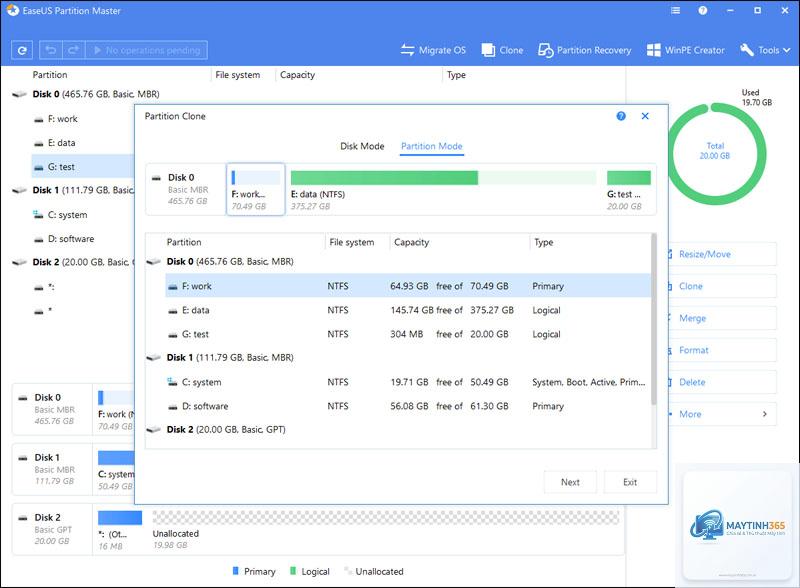
Việc nắm vững cách quản lý ổ cứng máy tính bàn là kỹ năng thiết yếu giúp máy tính hoạt động ổn định, kéo dài tuổi thọ thiết bị và tối ưu hiệu suất làm việc. Ổ cứng không chỉ là nơi lưu trữ dữ liệu mà còn ảnh hưởng trực tiếp đến tốc độ khởi động, mở ứng dụng và sao chép tập tin. Bài viết này sẽ cung cấp kiến thức toàn diện từ cơ bản đến nâng cao, giúp bạn tự tin quản lý không gian lưu trữ, phân vùng ổ đĩa, dọn dẹp rác hệ thống và bảo vệ dữ liệu cá nhân một cách chuyên nghiệp.
Quản lý ổ cứng máy tính bàn là quá trình tổ chức, sắp xếp, bảo trì và tối ưu hóa không gian lưu trữ trên các thiết bị vật lý như HDD (Hard Disk Drive) hoặc SSD (Solid State Drive). Mục tiêu chính là đảm bảo hệ thống vận hành trơn tru, dữ liệu được an toàn và người dùng dễ dàng truy xuất thông tin khi cần.
Quá trình này bao gồm nhiều hoạt động như phân vùng ổ đĩa, dọn dẹp tập tin tạm thời, gỡ cài đặt phần mềm không cần thiết, chống phân mảnh (defrag) cho HDD, kiểm tra lỗi ổ cứng và sao lưu dữ liệu định kỳ. Một hệ thống quản lý tốt giúp giảm thiểu tình trạng đầy ổ, treo máy và mất dữ liệu đột ngột.
Phân loại ổ cứng máy tính bàn phổ biến
Trước khi đi vào chi tiết cách quản lý, cần hiểu rõ hai loại ổ cứng chính đang được sử dụng rộng rãi trên thị trường.
Ổ cứng HDD truyền thống
HDD sử dụng đĩa từ quay cơ học để đọc và ghi dữ liệu. Loại ổ này có dung lượng lớn, giá thành rẻ nhưng tốc độ đọc ghi chậm hơn SSD, dễ bị ảnh hưởng bởi va đập và tiêu tốn nhiều điện năng hơn. HDD phù hợp để lưu trữ dữ liệu lớn như phim ảnh, nhạc, tài liệu lưu trữ.
Ổ cứng SSD hiện đại
SSD sử dụng chip nhớ flash NAND, không có bộ phận chuyển động, cho tốc độ đọc ghi vượt trội gấp 5-10 lần HDD. SSD giúp máy tính khởi động nhanh, mở ứng dụng tức thì và tiết kiệm pin hơn. Nhược điểm là giá thành cao hơn trên mỗi GB dung lượng và tuổi thọ ghi có giới hạn.
Hướng dẫn chi tiết cách quản lý ổ cứng máy tính bàn
Phân vùng ổ cứng hợp lý
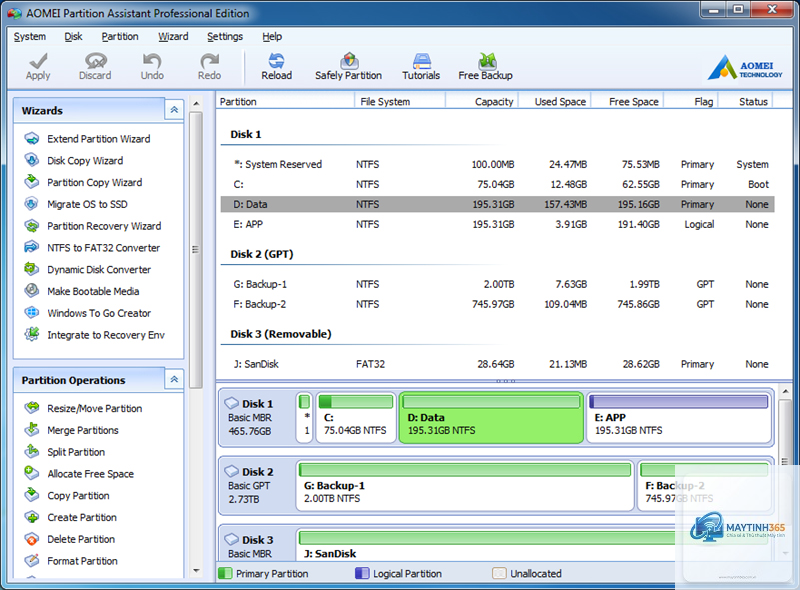
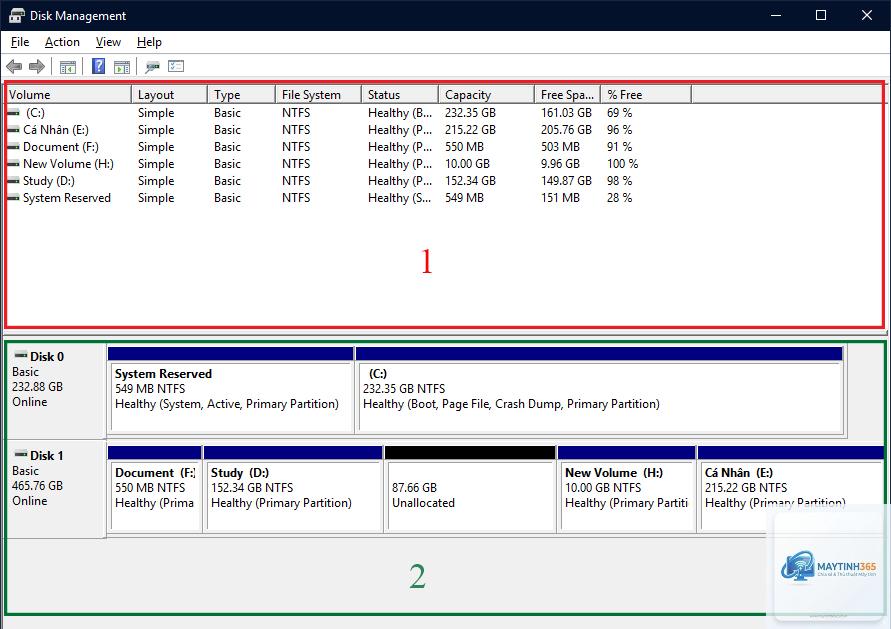
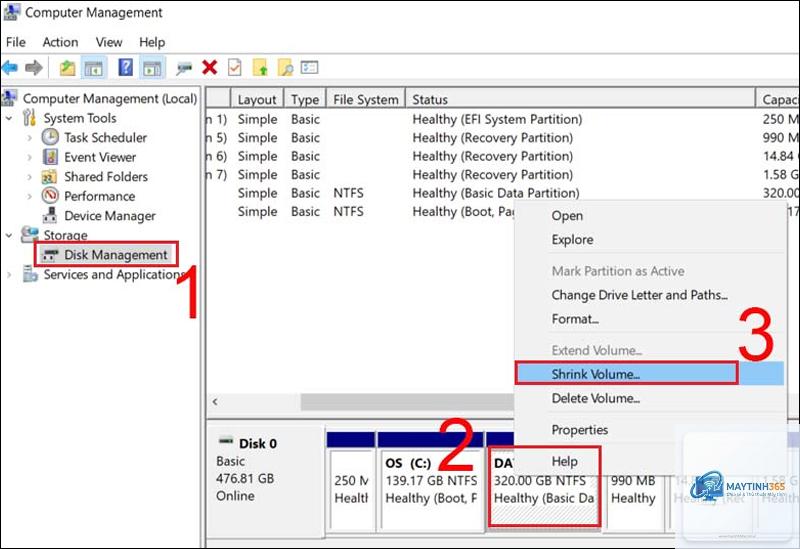
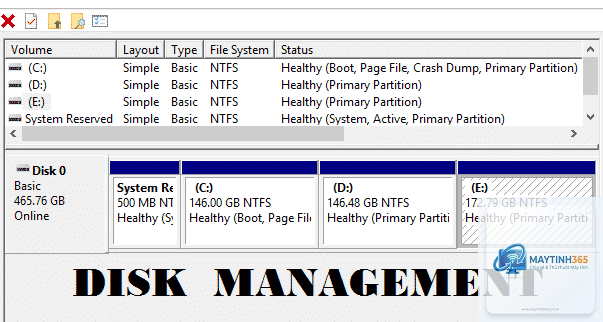
Phân vùng là chia ổ cứng vật lý thành nhiều ổ logic riêng biệt. Việc này giúp tổ chức dữ liệu khoa học, dễ dàng cài đặt hệ điều hành riêng và bảo vệ dữ liệu khi cần format một phân vùng. Công cụ Disk Management có sẵn trong Windows cho phép bạn tạo, xóa, thu nhỏ hoặc mở rộng phân vùng mà không cần phần mềm bên thứ ba.
Ví dụ: Với ổ cứng 500GB,
Mở File Explorer, chọn This PC, bạn sẽ thấy danh sách các ổ đĩa cùng dung lượng đã sử dụng và còn trống. Hoặc chuột phải vào ổ đĩa, chọn Properties để xem chi tiết.
Có nên sử dụng phần mềm dọn rác tự động không?
Có thể sử dụng các phần mềm như CCleaner, BleachBit nhưng cần cẩn trọng vì đôi khi chúng xóa nhầm tập tin quan trọng. Tốt nhất nên dùng công cụ Disk Cleanup tích hợp sẵn của Windows.
Bao lâu nên chống phân mảnh ổ cứng HDD?
Với HDD, nên chống phân mảnh mỗi 1-2 tháng hoặc khi máy tính có dấu hiệu chậm khi truy xuất tập tin lớn. Windows thường tự động lên lịch defrag hàng tuần.
Làm sao để biết ổ cứng sắp hỏng?
Các dấu hiệu bao gồm: máy tính thường xuyên treo hoặc blue screen, có tiếng kêu lạ từ ổ cứng, tốc độ đọc ghi chậm bất thường, xuất hiện lỗi khi mở tập tin. Sử dụng phần mềm kiểm tra S.M.A.R.T để đánh giá chính xác.
Có cần tắt phân trang (paging file) trên SSD không?
Không nên tắt hoàn toàn paging file vì Windows cần nó để quản lý bộ nhớ ảo. Tuy nhiên, có thể giảm kích thước hoặc chuyển paging file sang HDD nếu bạn có cả hai loại ổ.
Kết luận
Quản lý ổ cứng máy tính bàn không phải là nhiệm vụ phức tạp nhưng đòi hỏi sự kiên nhẫn và thực hiện đều đặn. Bằng cách phân vùng hợp lý, dọn dẹp định kỳ, gỡ bỏ phần mềm rác, kiểm tra lỗi và sao lưu dữ liệu, bạn có thể duy trì hiệu suất máy tính ở mức tối ưu trong nhiều năm. Đầu tư thời gian cho việc quản lý ổ cứng chính là đầu tư cho sự ổn định và an toàn dữ liệu của bạn. Hãy bắt đầu ngay hôm nay bằng cách kiểm tra dung lượng trống và lên lịch dọn dẹp ổ cứng hàng tháng.