Khi gặp sự cố với bàn phím máy tính, việc kiểm tra trình điều khiển thiết bị là bước đầu tiên và quan trọng nhất. Cách xem keyboards trong Device Manager không chỉ giúp bạn phát hiện lỗi driver mà còn hỗ trợ khắc phục các vấn đề như phím không hoạt động, gõ chậm hoặc nhận sai ký tự. Device Manager (Trình quản lý thiết bị) là công cụ tích hợp sẵn trên Windows, cho phép người dùng quản lý toàn bộ phần cứng máy tính, bao gồm cả bàn phím. Bài viết này sẽ hướng dẫn bạn từng bước cụ thể, kèm phân tích chuyên sâu về các tình huống thực tế.
Device Manager là gì và tại sao cần xem keyboards trong đó?
Device Manager là một thành phần của Microsoft Management Console, cung cấp giao diện trung tâm để xem và quản lý các thiết bị phần cứng được kết nối với máy tính. Khi nói đến bàn phím, công cụ này hiển thị tất cả các thiết bị nhập liệu được hệ điều hành nhận diện, từ bàn phím laptop tích hợp, bàn phím ngoài USB, cho đến bàn phím Bluetooth không dây.
Việc truy cập vào mục keyboards trong Device Manager cho phép bạn kiểm tra trạng thái hoạt động, cập nhật driver, gỡ cài đặt thiết bị lỗi, hoặc khôi phục cấu hình mặc định. Đây là kỹ năng cơ bản nhưng cực kỳ hữu ích cho cả người dùng phổ thông lẫn kỹ thuật viên sửa chữa máy tính.
Hướng dẫn chi tiết cách xem keyboards trong Device Manager
Cách 1: Sử dụng menu Power User (Windows + X)
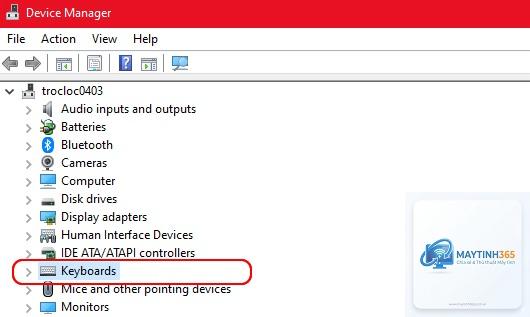
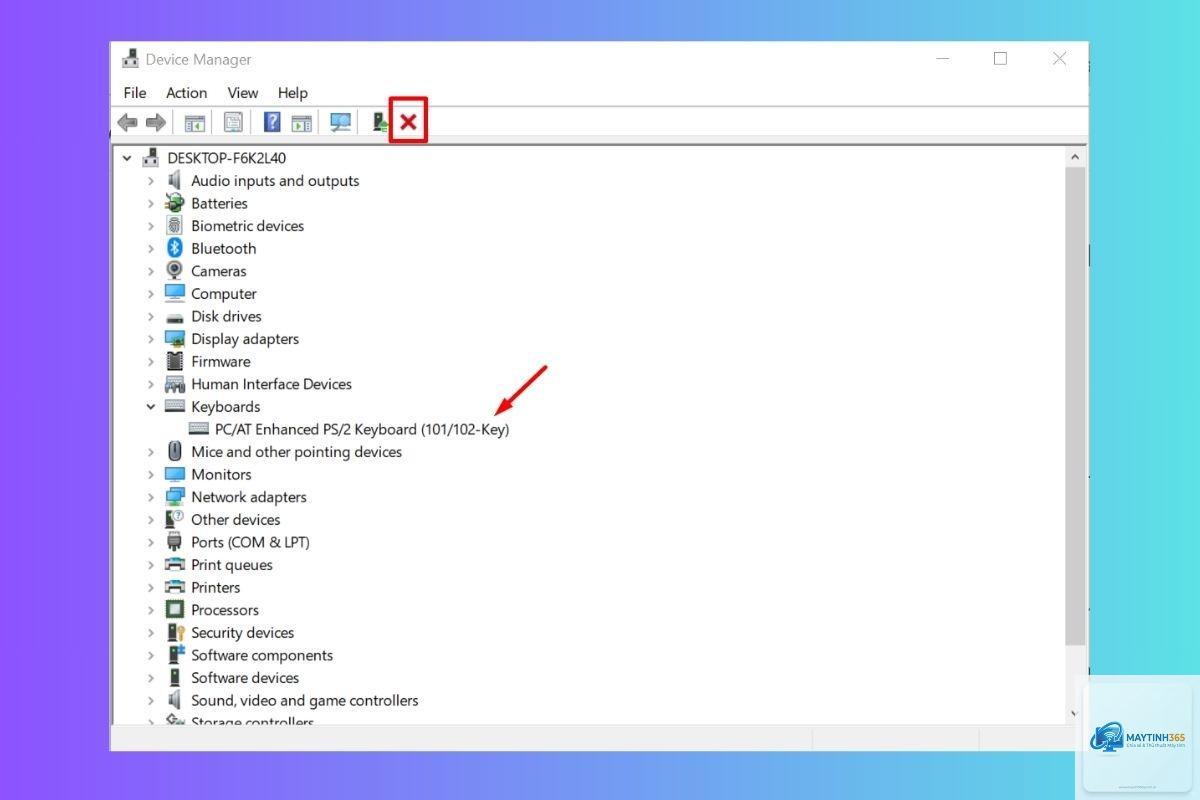
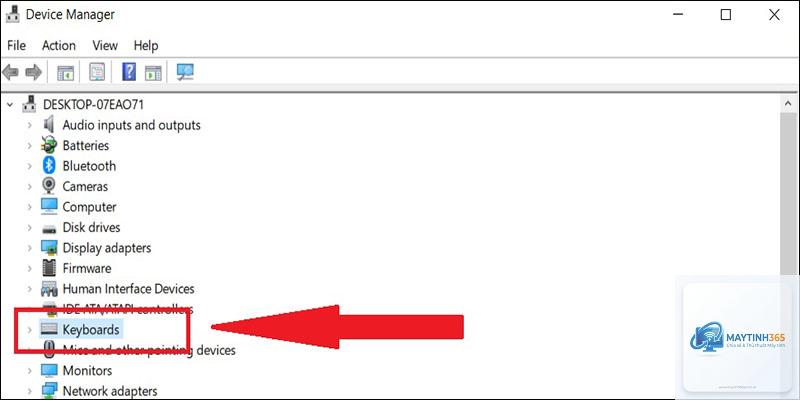
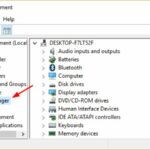
Đây là phương pháp nhanh nhất và được nhiều người dùng ưa chuộng. Nhấn tổ hợp phím Windows + X trên bàn phím, sau đó chọn Device Manager từ menu hiện ra. Trong cửa sổ Device Manager, tìm đến mục Keyboards và nhấp đúp chuột để mở rộng danh sách. Tại đây, bạn sẽ thấy tên cụ thể của bàn phím đang sử dụng, ví dụ “Standard PS/2 Keyboard” hoặc “HID Keyboard Device”.
Cách 2: Thông qua hộp thoại Run
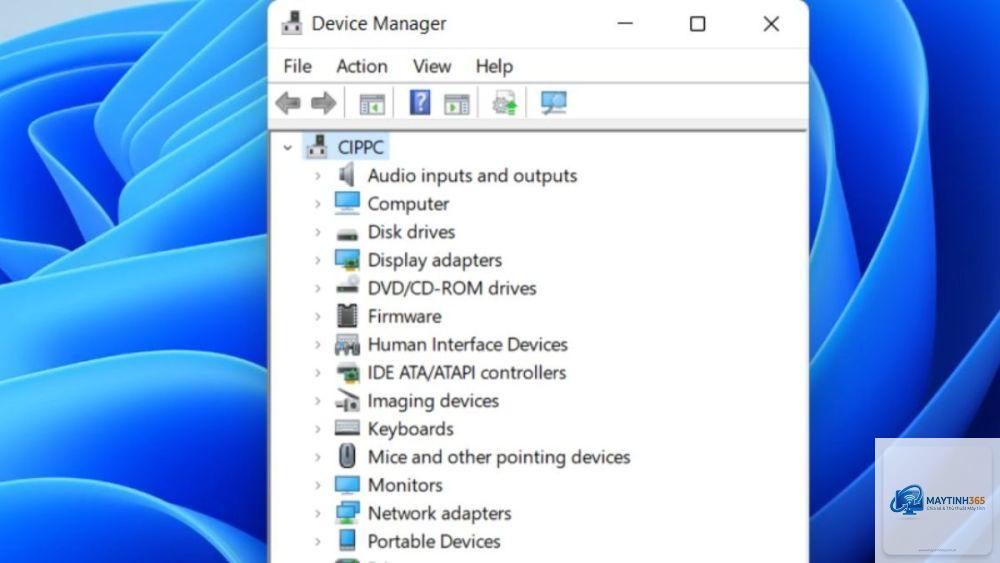
Nhấn tổ hợp phím Windows + R để mở hộp thoại Run. Gõ lệnh devmgmt.msc và nhấn Enter. Cửa sổ Device Manager sẽ xuất hiện ngay lập tức. Tiếp theo, mở rộng mục Keyboards để xem chi tiết các thiết bị bàn phím đang hoạt động.
Cách 3: Từ Control Panel
Mở Control Panel từ menu Start, chọn Hardware and Sound, sau đó nhấp vào Device Manager dưới mục “Devices and Printers”. Thao tác này cũng đưa bạn đến cùng một giao diện quản lý thiết bị, nơi
Nguyên nhân phổ biến nhất là bàn phím chưa được kết nối đúng cách hoặc driver bị hỏng nặng. Hãy thử kết nối lại bàn phím, khởi động lại máy tính, hoặc kiểm tra cổng kết nối. Nếu sử dụng bàn phím không dây, hãy đảm bảo pin còn hoạt động và thiết bị đã được ghép đôi.
Làm thế nào để biết driver bàn phím đã được cài đặt đúng?
Trong Device Manager, nếu mục Keyboards hiển thị mà không có biểu tượng cảnh báo nào, driver đã được cài đặt đúng. Bạn cũng có thể nhấp chuột phải vào bàn phím, chọn Properties, và kiểm tra trạng thái “This device is working properly” trong tab General.
Có cần cài đặt driver cho bàn phím thông thường không?
Hầu hết bàn phím có dây tiêu chuẩn hoạt động với driver tích hợp sẵn của Windows. Tuy nhiên, bàn phím gaming hoặc bàn phím có tính năng đặc biệt thường yêu cầu driver riêng từ nhà sản xuất để kích hoạt đầy đủ chức năng.
Tôi có thể xem keyboards trong Device Manager trên Windows 11 khác gì so với Windows 10?
Về cơ bản, giao diện và chức năng giống nhau. Điểm khác biệt chính là cách truy cập: Windows 11 tích hợp Device Manager sâu hơn vào ứng dụng Settings, trong khi Windows 10 vẫn giữ đường dẫn truyền thống qua Control Panel.
Nếu gỡ cài đặt bàn phím trong Device Manager, tôi có mất dữ liệu không?
Việc gỡ cài đặt bàn phím chỉ ảnh hưởng đến driver, không làm mất dữ liệu cá nhân. Sau khi khởi động lại, Windows sẽ tự động cài đặt lại driver và bàn phím sẽ hoạt động bình thường trở lại.
Kết luận
Cách xem keyboards trong Device Manager là kỹ năng cơ bản nhưng vô cùng hữu ích đối với bất kỳ người dùng máy tính nào. Thông qua công cụ này, bạn có thể kiểm tra tình trạng hoạt động, cập nhật driver, khắc phục sự cố và tối ưu hóa hiệu suất bàn phím. Các phương pháp truy cập đa dạng từ menu Power User, hộp thoại Run, Control Panel đến thanh tìm kiếm Windows đều nhanh chóng và dễ thực hiện.
Khi gặp vấn đề với bàn phím, đừng vội vàng thay thế phần cứng. Hãy bắt đầu bằng việc mở Device Manager, kiểm tra mục Keyboards, và thực hiện các bước khắc phục cơ bản như cập nhật driver, gỡ cài đặt và khởi động lại, hoặc vô hiệu hóa rồi kích hoạt lại thiết bị. Những thao tác đơn giản này có thể giải quyết đến 80% các lỗi bàn phím thông thường mà không cần đến sự trợ giúp của kỹ thuật viên.
Việc nắm vững cách sử dụng Device Manager không chỉ giúp bạn tự tin hơn trong việc quản lý máy tính mà còn tiết kiệm thời gian và chi phí sửa chữa. Hãy dành vài phút để thực hành các thao tác này, bạn sẽ thấy việc xử lý sự cố bàn phím trở nên đơn giản hơn rất nhiều.