Windows 11 mang đến nhiều cải tiến về giao diện và trải nghiệm người dùng, trong đó việc quản lý bàn phím được tối ưu hóa đáng kể. Cách quản lý bàn phím Windows 11 không chỉ dừng lại ở việc gõ chữ mà còn bao gồm tùy chỉnh phím tắt, bố cục, ngôn ngữ nhập và các tính năng hỗ trợ. Bài viết này sẽ hướng dẫn chi tiết mọi khía cạnh để bạn làm chủ hoàn toàn bàn phím trên hệ điều hành mới nhất của Microsoft.
Quản lý bàn phím trong Windows 11 bao gồm việc điều chỉnh cài đặt gõ, cấu hình phím tắt, quản lý ngôn ngữ nhập và tận dụng các tính năng thông minh như gõ giọng nói hay bàn phím ảo. Hệ thống cung cấp nhiều tùy chọn trong ứng dụng Settings, Control Panel và cả Registry Editor cho người dùng nâng cao. Việc nắm vững cách quản lý bàn phím Windows 11 giúp tăng tốc độ làm việc, giảm sai sót và cá nhân hóa trải nghiệm theo nhu cầu riêng.
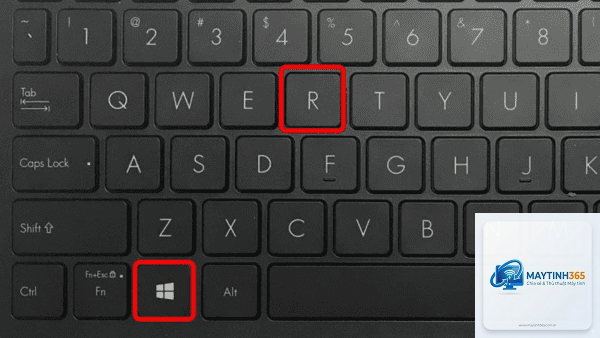
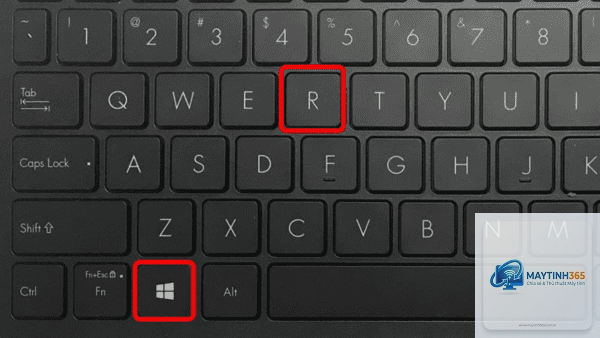
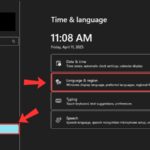
Cách nhanh nhất để bắt đầu quản lý bàn phím là vào Settings. Nhấn tổ hợp phím Windows + I, chọn Time & Language, sau đó chọn Typing. Tại đây,
Vào Settings > Accessibility > Keyboard, kéo thanh trượt Keyboard repeat rate và Repeat delay để điều chỉnh tốc độ và độ trễ lặp phím theo ý muốn.
Cách tắt tính năng tự động sửa lỗi trên Windows 11?
Vào Settings > Time & Language > Typing, tắt tùy chọn Autocorrect misspelled words và Highlight misspelled words để ngừng tự động sửa và gạch chân lỗi.
Làm sao để thêm bàn phím tiếng Việt trên Windows 11?
Vào Settings > Time & Language > Language & Region, nhấn Add a language, tìm Vietnamese, cài đặt và chọn bố cục bàn phím Telex hoặc VNI tùy thích.
Cách tạo phím tắt riêng cho ứng dụng trên Windows 11?
Nhấp chuột phải vào shortcut ứng dụng trên Desktop, chọn Properties, trong tab Shortcut, nhấp vào ô Shortcut key và nhập tổ hợp phím mong muốn, sau đó nhấn OK.
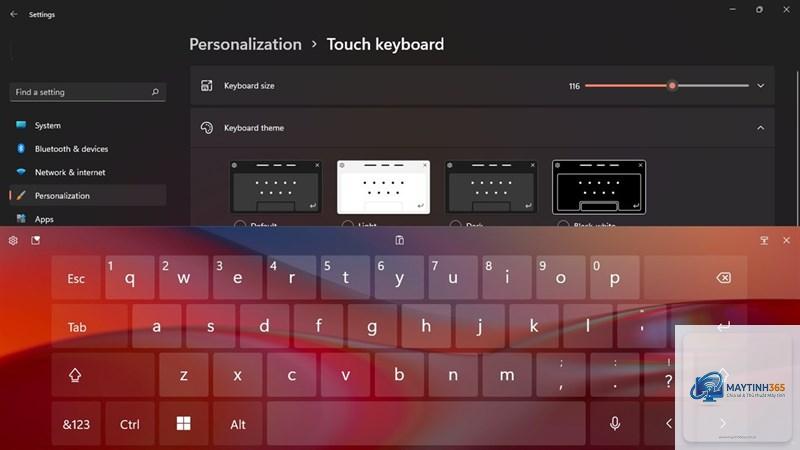
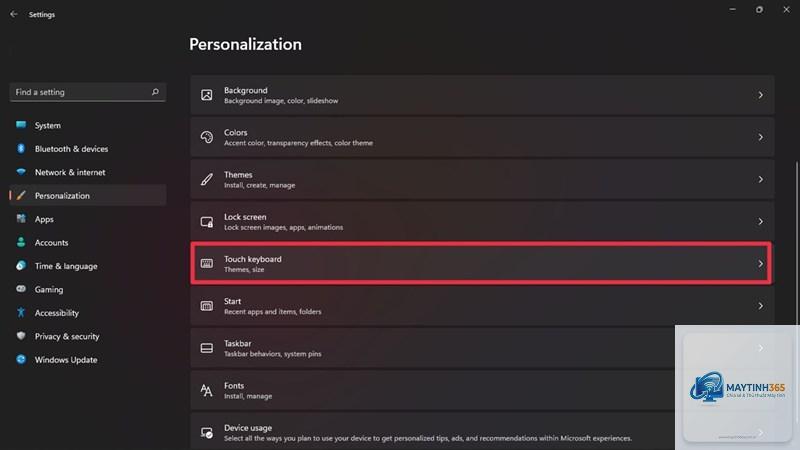
Tại sao bàn phím ảo không hiển thị trên Windows 11?
Kiểm tra trong Settings > Personalization > Taskbar, bật Touch keyboard. Nếu vẫn không hiển thị, nhấn Windows + Ctrl + O để mở thủ công hoặc khởi động lại máy.
Kết luận
Việc nắm vững cách quản lý bàn phím Windows 11 không chỉ giúp bạn làm việc hiệu quả hơn mà còn mở ra nhiều tính năng hữu ích mà nhiều người dùng bỏ qua. Từ cài đặt cơ bản trong Settings đến tùy chỉnh nâng cao qua Registry, mỗi phương pháp đều có ưu điểm riêng. Hãy bắt đầu bằng những điều chỉnh đơn giản như bật/tắt tự động sửa, thêm ngôn ngữ nhập và thiết lập phím tắt cho các ứng dụng thường dùng. Khi đã quen, bạn có thể khám phá thêm các tính năng như gõ giọng nói, bàn phím cảm ứng và tùy chỉnh Registry để cá nhân hóa hoàn toàn trải nghiệm gõ phím của mình.