Giới thiệu tổng quan về cách cập nhật driver bàn phím
Driver bàn phím là phần mềm trung gian giúp hệ điều hành giao tiếp chính xác với thiết bị nhập liệu. Khi driver bị lỗi thời hoặc hỏng hóc, bàn phím có thể gõ sai ký tự, không phản hồi hoặc mất hoàn toàn chức năng. Việc nắm vững cách cập nhật driver bàn phím không chỉ khôi phục hiệu suất gõ phím mà còn ngăn ngừa các lỗi bảo mật tiềm ẩn. Bài viết này sẽ hướng dẫn bạn từng bước cụ thể trên Windows, macOS và Linux, kèm theo các mẹo khắc phục sự cố thường gặp.
Bản chất của driver bàn phím và tại sao cần cập nhật
Driver bàn phím hoạt động như một phiên dịch viên, chuyển đổi tín hiệu điện từ các phím bấm thành dữ liệu mà hệ điều hành hiểu được. Mỗi lần nhấn phím, driver sẽ xác định mã scan code tương ứng và gửi đến ứng dụng đang chạy. Khi driver lỗi thời, quá trình này bị gián đoạn, dẫn đến hiện tượng bàn phím gõ ra ký tự sai hoặc không nhận diện được phím.
Các nhà sản xuất như Logitech, Razer, Corsair thường xuyên phát hành bản cập nhật driver để sửa lỗi tương thích với phiên bản Windows mới, vá lỗ hổng bảo mật và tối ưu hiệu năng. Trên laptop, driver bàn phím còn tích hợp các tính năng đặc thù như đèn nền, phím chức năng Fn, cảm biến vân tay. Bỏ qua cập nhật đồng nghĩa với việc bạn đang sử dụng thiết bị ở trạng thái không ổn định nhất.
Phân loại driver bàn phím và phương pháp cập nhật tương ứng
Driver bàn phím tích hợp sẵn trong hệ điều hành
Windows và macOS đều có sẵn driver bàn phím chuẩn HID (Human Interface Device) hoạt động với hầu hết bàn phím thông thường. Driver này được cập nhật tự động qua Windows Update hoặc System Update. Đây là lựa chọn an toàn nhất cho người dùng phổ thông không có nhu cầu đặc biệt.
Driver chuyên dụng từ nhà sản xuất
Các thương hiệu gaming và bàn phím cơ cao cấp thường cung cấp driver riêng với phần mềm đi kèm như Logitech G HUB, Razer Synapse, Corsair iCUE. Driver này cho phép tùy chỉnh macro, ánh sáng RGB, lưu hồ sơ người dùng. Cập nhật driver bàn phím loại này yêu cầu tải trực tiếp từ trang chủ nhà sản xuất hoặc thông qua phần mềm quản lý.
Driver bàn phím ảo và bàn phím đặc biệt
Bàn phím ảo trên màn hình cảm ứng, bàn phím Bluetooth, bàn phím ergonomic có layout đặc biệt đều cần driver riêng. Việc cập nhật sai driver có thể khiến thiết bị ngừng hoạt động hoàn toàn.
Phiên bản driver mới có thể xung đột với phần mềm khác
Tăng tốc độ phản hồi, giảm độ trễ
Quá trình cập nhật có thể mất 10-15 phút
Bổ sung tính năng mới từ nhà sản xuất
Driver không chính thức có thể chứa mã độc
Vá lỗ hổng bảo mật liên quan đến keylogger
Một số driver cũ không còn được hỗ trợ
Hướng dẫn chi tiết cách cập nhật driver bàn phím trên Windows
Cập nhật qua Windows Update
Windows Update là phương pháp đơn giản nhất. Nhấn tổ hợp phím Windows + I để mở Settings, chọn Update & Security, sau đó nhấn Check for updates. Windows sẽ tự động tìm kiếm và cài đặt driver bàn phím mới nhất nếu có. Phương pháp này phù hợp với bàn phím tích hợp trên laptop hoặc bàn phím USB thông thường.
Cập nhật qua Device Manager
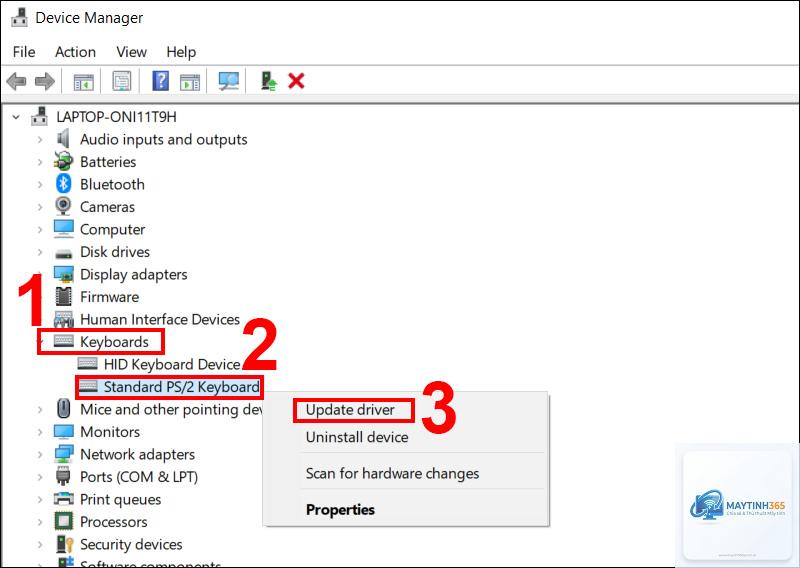
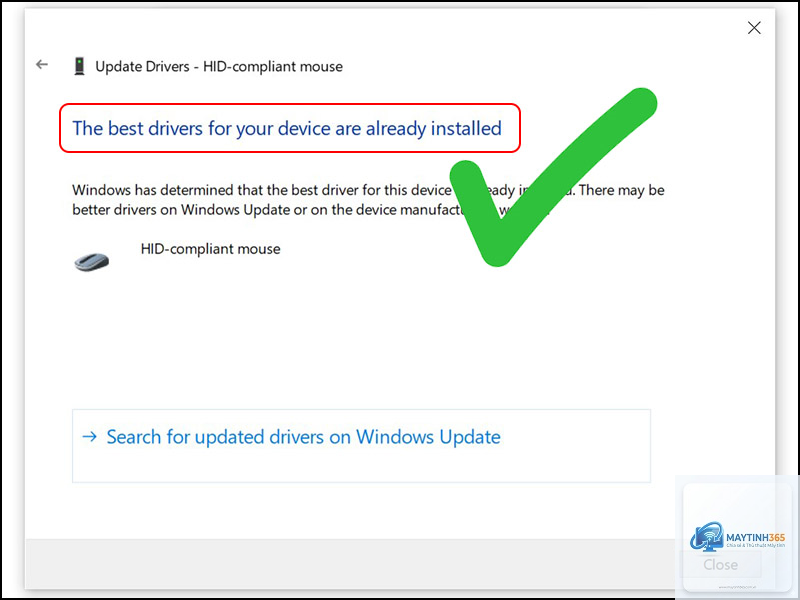
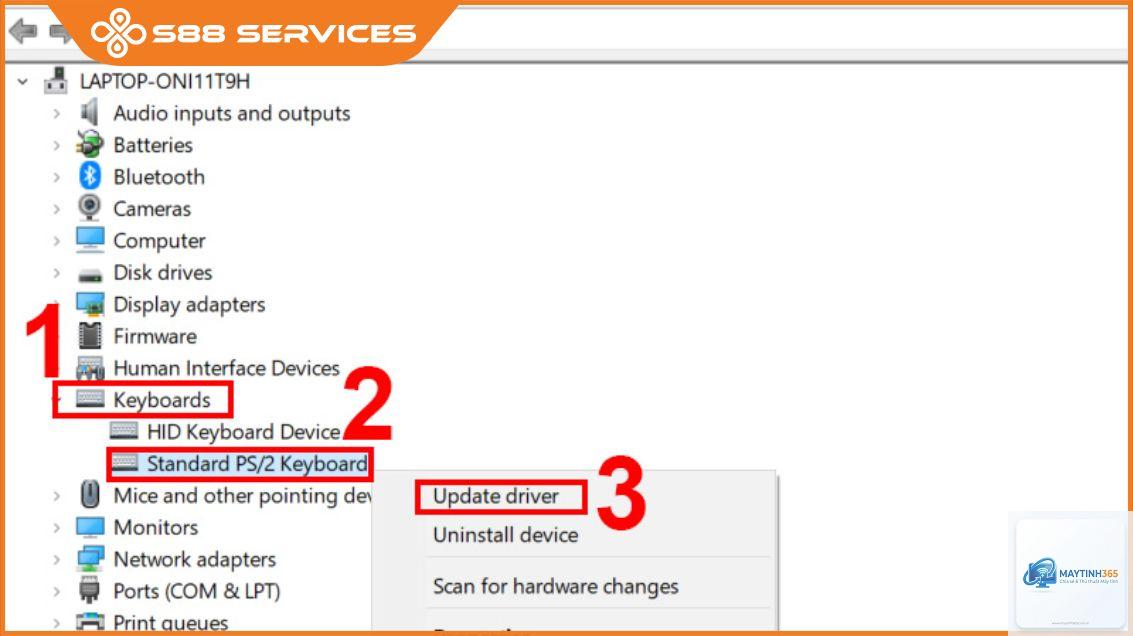
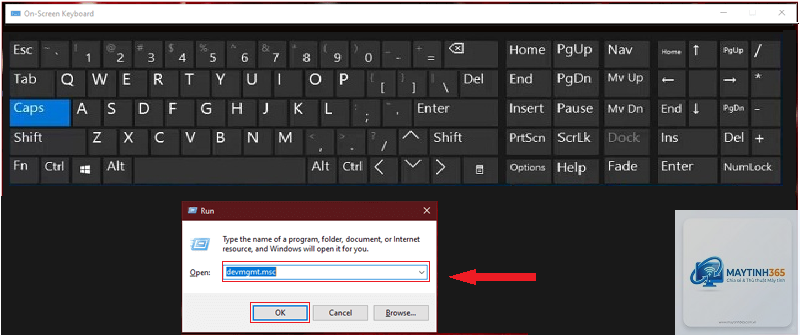
Nhấn chuột phải vào nút Start, chọn Device Manager. Mở rộng mục Keyboards, chuột phải vào tên bàn phím của bạn, chọn Update driver. Chọn Search automatically for drivers để Windows tự tìm kiếm. Nếu không tìm thấy,
Trên Windows, mở Device Manager, chuột phải vào bàn phím, chọn Properties, vào tab Driver, xem Driver Version. Trên macOS, vào System Information > Hardware > USB, tìm bàn phím của bạn. Trên Linux, dùng lệnh modinfo -p usbhid để xem thông tin driver.
Cập nhật driver bàn phím có làm mất dữ liệu không?
Không, cập nhật driver chỉ thay đổi phần mềm điều khiển, không ảnh hưởng đến dữ liệu người dùng. Tuy nhiên, nếu driver mới gây lỗi hệ thống,
Có thể nhà sản xuất chưa gửi driver lên Windows Update, hoặc driver hiện tại đã là phiên bản mới nhất. Hãy thử tải driver từ trang chủ nhà sản xuất hoặc sử dụng công cụ cập nhật driver của bên thứ ba đáng tin cậy.
Có cần cập nhật driver bàn phím thường xuyên không?
Chỉ cập nhật khi gặp sự cố hoặc khi nhà sản xuất phát hành bản vá bảo mật quan trọng. Cập nhật driver không cần thiết có thể gây ra lỗi không mong muốn. Kiểm tra trang hỗ trợ của nhà sản xuất mỗi 3-6 tháng để xem có bản cập nhật nào không.
Bàn phím không hoạt động sau cập nhật driver, phải làm sao?
Khởi động máy ở chế độ Safe Mode, vào Device Manager, gỡ driver bàn phím, khởi động lại máy bình thường để Windows tự cài driver gốc. Nếu vẫn không được, sử dụng System Restore để quay lại điểm khôi phục đã tạo trước khi cập nhật.
Kết luận
Cách cập nhật driver bàn phím không phải là thao tác phức tạp nhưng đòi hỏi sự cẩn trọng và hiểu biết cơ bản về hệ thống. Từ Windows Update tự động đến các phần mềm chuyên dụng của nhà sản xuất, mỗi phương pháp đều có ưu điểm riêng phù hợp với từng loại bàn phím và nhu cầu sử dụng. Quan trọng nhất là luôn tải driver từ nguồn chính thức, sao lưu driver cũ trước khi cập nhật và tạo điểm khôi phục hệ thống để phòng trường hợp xấu nhất. Với hướng dẫn chi tiết trong bài viết này, bạn hoàn toàn có thể tự tin xử lý mọi vấn đề liên quan đến driver bàn phím và duy trì hiệu suất gõ phím ổn định nhất.