Việc kết nối không dây qua bluetooth đã trở thành một phần không thể thiếu trong cuộc sống số hiện đại. Từ tai nghe, loa, bàn phím, chuột cho đến đồng hồ thông minh và thiết bị y tế, tất cả đều dựa vào công nghệ này để hoạt động. Tuy nhiên, không phải ai cũng nắm rõ cách quản lý thiết bị bluetooth một cách bài bản để tối ưu hiệu suất, tiết kiệm pin và đảm bảo an toàn dữ liệu. Bài viết này sẽ cung cấp cho bạn một lộ trình toàn diện, từ những thao tác cơ bản nhất trên điện thoại, máy tính cho đến các mẹo nâng cao dành cho người dùng chuyên nghiệp.
Bản chất của việc quản lý thiết bị bluetooth là gì?
Quản lý thiết bị bluetooth không đơn thuần chỉ là bật/tắt kết nối. Đây là quá trình kiểm soát toàn bộ vòng đời của một kết nối không dây, bao gồm việc ghép cặp (pairing), duy trì kết nối ổn định, phân quyền truy cập, gỡ bỏ thiết bị cũ và xử lý các xung đột tín hiệu. Một hệ thống quản lý tốt giúp bạn tránh được tình trạng thiết bị tự động kết nối sai, hao pin nhanh hoặc bị nhiễu sóng khi có quá nhiều thiết bị hoạt động cùng lúc.
Phân loại thiết bị bluetooth và cách quản lý tương ứng
Không phải thiết bị bluetooth nào cũng giống nhau. Dựa trên chức năng và giao thức kết nối, chúng được chia thành các nhóm chính, mỗi nhóm có cách quản lý riêng biệt.
Thiết bị âm thanh (Audio devices)
Bao gồm tai nghe, loa di động, soundbar. Các thiết bị này thường sử dụng codec A2DP và yêu cầu băng thông cao. Khi quản lý nhóm này, bạn cần chú ý đến việc chọn đúng codec (SBC, AAC, aptX, LDAC) trong phần cài đặt nhà phát triển trên Android hoặc tùy chọn âm thanh trên iOS để có chất lượng âm thanh tốt nhất.
Thiết bị đầu vào (Input devices)
Bàn phím, chuột, bút cảm ứng. Nhóm này sử dụng giao thức HID (Human Interface Device). Vấn đề thường gặp là độ trễ và hiện tượng ghost touch. Cách quản lý hiệu quả là luôn cập nhật driver hoặc firmware từ nhà sản xuất, đồng thời tránh đặt quá nhiều thiết bị HID hoạt động trong phạm vi 1 mét.
Thiết bị đeo thông minh (Wearables)
Đồng hồ thông minh, vòng tay thể thao. Các thiết bị này thường xuyên đồng bộ dữ liệu qua bluetooth nên tiêu tốn pin điện thoại đáng kể. Quản lý nhóm này đòi hỏi bạn phải thiết lập tần suất đồng bộ hợp lý và tắt các thông báo không cần thiết từ ứng dụng đi kèm.
Thiết bị y tế và cảm biến
Máy đo huyết áp, máy đo đường huyết, cảm biến nhiệt độ. Đây là các thiết bị BLE (Bluetooth Low Energy) tiêu thụ rất ít pin. Cách quản lý chủ yếu là đảm bảo ứng dụng chuyên dụng trên điện thoại luôn được cấp quyền truy cập bluetooth nền và không bị hệ điều hành tối ưu hóa pin vô hiệu hóa.
Hướng dẫn chi tiết cách quản lý thiết bị bluetooth trên các nền tảng phổ biến
Trên Windows 10 và Windows 11
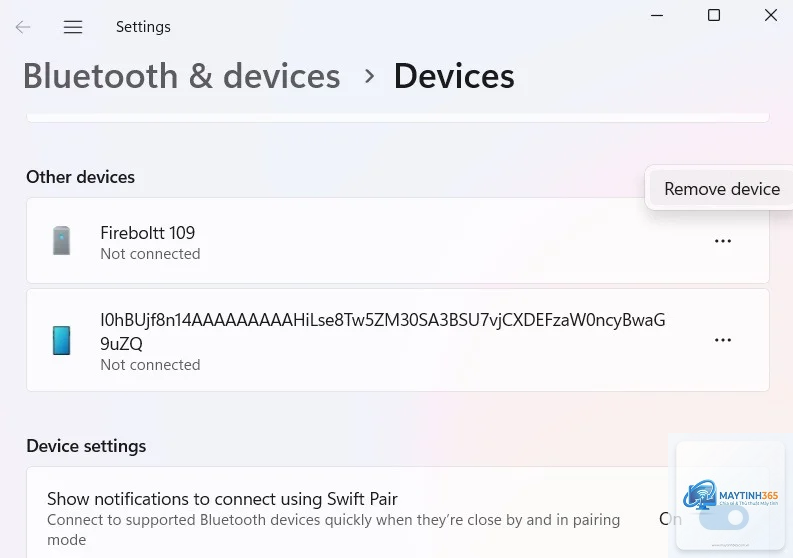
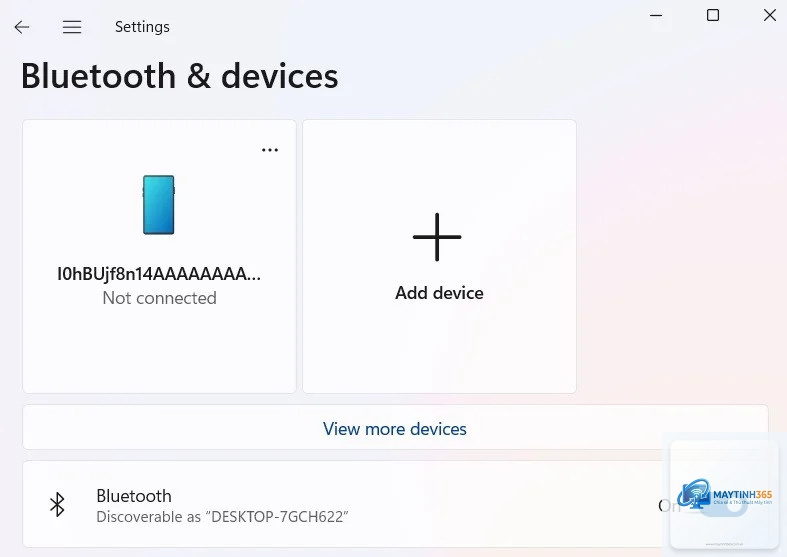
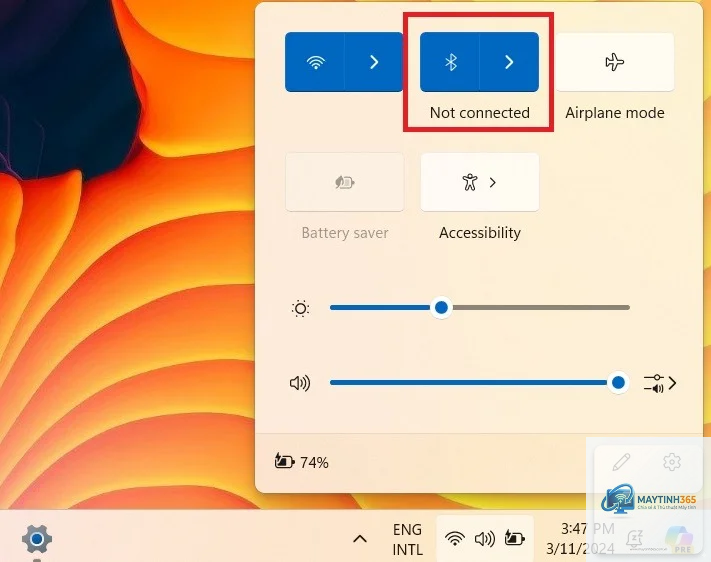
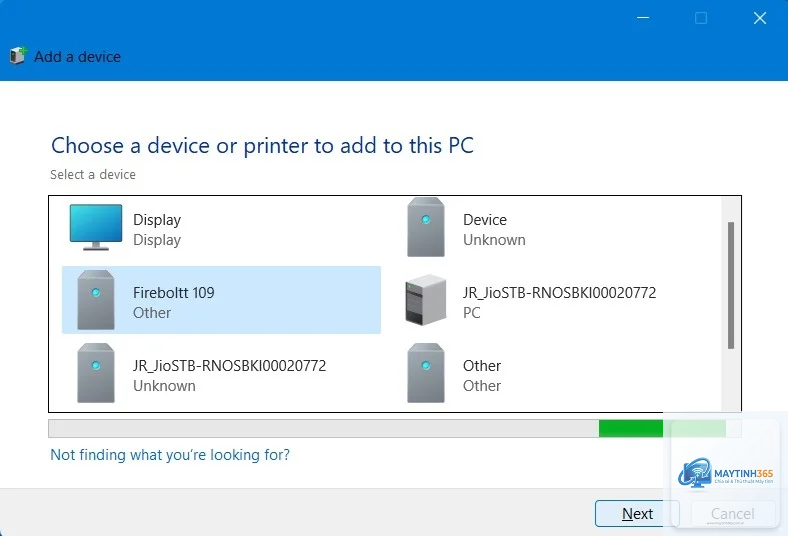
Windows cung cấp một trung tâm quản lý bluetooth khá mạnh mẽ nhưng thường bị người dùng bỏ qua. Để truy cập, bạn vào Settings > Bluetooth & devices. Tại đây,
Trên Windows, vào Settings > Bluetooth & devices > View more Bluetooth options > Devices. Trên Android, vào Settings > Connected devices > Previously connected devices. Trên iOS, danh sách này chỉ hiển thị các thiết bị đang trong phạm vi kết nối, các thiết bị cũ sẽ biến mất sau khi bạn chọn “Forget This Device”.
Tại sao thiết bị bluetooth của tôi tự động kết nối khi tôi không muốn?
Đây là tính năng mặc định của hầu hết các hệ điều hành. Để tắt, bạn cần vào cài đặt bluetooth của thiết bị đó và tắt tùy chọn “Auto-connect” hoặc “Allow this device to connect automatically”. Trên Android,
Chỉ nên sử dụng khi bạn thực sự cần các tính năng nâng cao như theo dõi cường độ tín hiệu, phát hiện thiết bị lạ hoặc tự động hóa. Các ứng dụng phổ biến như Bluetooth Scanner, nRF Connect hoặc LightBlue rất hữu ích cho kỹ thuật viên nhưng không cần thiết cho người dùng thông thường.
Làm cách nào để khắc phục lỗi bluetooth không tìm thấy thiết bị?
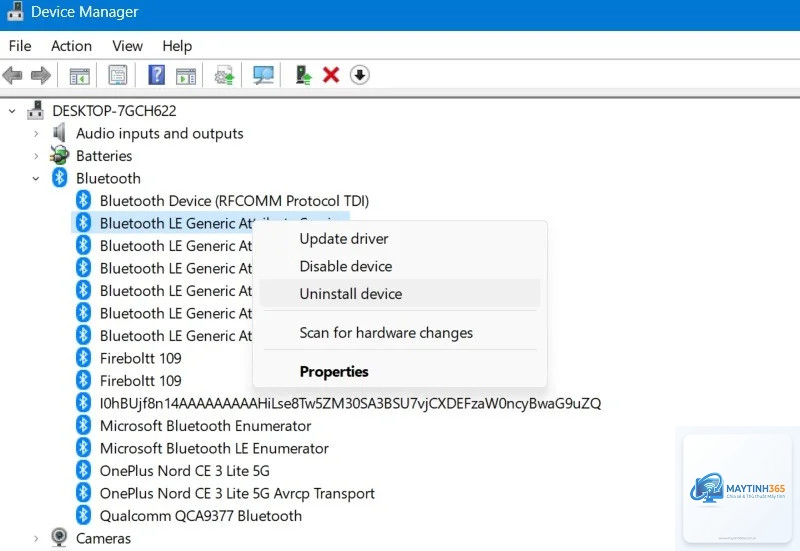
Đầu tiên, hãy đảm bảo cả hai thiết bị đều ở chế độ ghép đôi. Sau đó, thử reset module bluetooth trên máy tính (Shift + Option + click vào biểu tượng bluetooth trên macOS, hoặc vào Device Manager > Bluetooth > gỡ driver và khởi động lại trên Windows). Nếu vẫn không được, hãy kiểm tra xem thiết bị có bị giới hạn số lượng kết nối đồng thời hay không.
Quản lý thiết bị bluetooth có ảnh hưởng đến thời lượng pin không?
Có, rất nhiều. Việc duy trì kết nối với nhiều thiết bị cùng lúc sẽ làm tăng mức tiêu thụ pin. Trung bình, mỗi thiết bị bluetooth đang kết nối tiêu tốn thêm khoảng 50-100mW năng lượng. Nếu bạn có 5 thiết bị kết nối đồng thời, pin sẽ giảm nhanh hơn đáng kể so với khi chỉ kết nối 1 thiết bị.
Kết luận
Cách quản lý thiết bị bluetooth không chỉ là một kỹ năng công nghệ mà còn là một thói quen giúp bạn tối ưu hóa trải nghiệm số hàng ngày. Từ việc dọn dẹp danh sách thiết bị cũ, tùy chỉnh codec âm thanh cho đến thiết lập quyền riêng tư, mỗi thao tác đều góp phần vào sự ổn định và an toàn của hệ thống kết nối không dây của bạn. Hãy bắt đầu bằng việc kiểm tra danh sách thiết bị bluetooth trên điện thoại và máy tính ngay hôm nay, gỡ bỏ những thiết bị không cần thiết và thiết lập lại các kết nối quan trọng. Một hệ thống bluetooth được quản lý tốt sẽ mang lại cho bạn sự tiện lợi tối đa mà không phải lo lắng về hao pin hay rủi ro bảo mật.