Ổ cứng thể rắn SSD đã trở thành linh kiện không thể thiếu trên mọi chiếc máy tính hiện đại. Việc nắm rõ cách xem thông tin SSD không chỉ giúp bạn kiểm tra tình trạng ổ cứng mà còn hỗ trợ đưa ra quyết định nâng cấp hoặc thay thế kịp thời. Bài viết này sẽ hướng dẫn bạn từng bước cụ thể để xem toàn bộ thông tin về SSD trên Windows, macOS và cả Linux.
Trước khi đi vào chi tiết cách xem thông tin SSD, bạn cần hiểu rõ những dữ liệu nào thường được hiển thị. Một ổ SSD có thể cung cấp hàng chục thông số khác nhau, nhưng quan trọng nhất là:
Dung lượng tổng và dung lượng còn trống
Giao diện kết nối (SATA, NVMe, M.2)
Tốc độ đọc/ghi tối đa
Số lần ghi (TBW – Total Bytes Written)
Nhiệt độ hoạt động
Phần mềm firmware hiện tại
Tình trạng sức khỏe ổ cứng
Số giờ đã hoạt động (Power-on Hours)
Cách xem thông tin SSD trên Windows bằng công cụ có sẵn
Sử dụng Task Manager (Trình quản lý tác vụ)
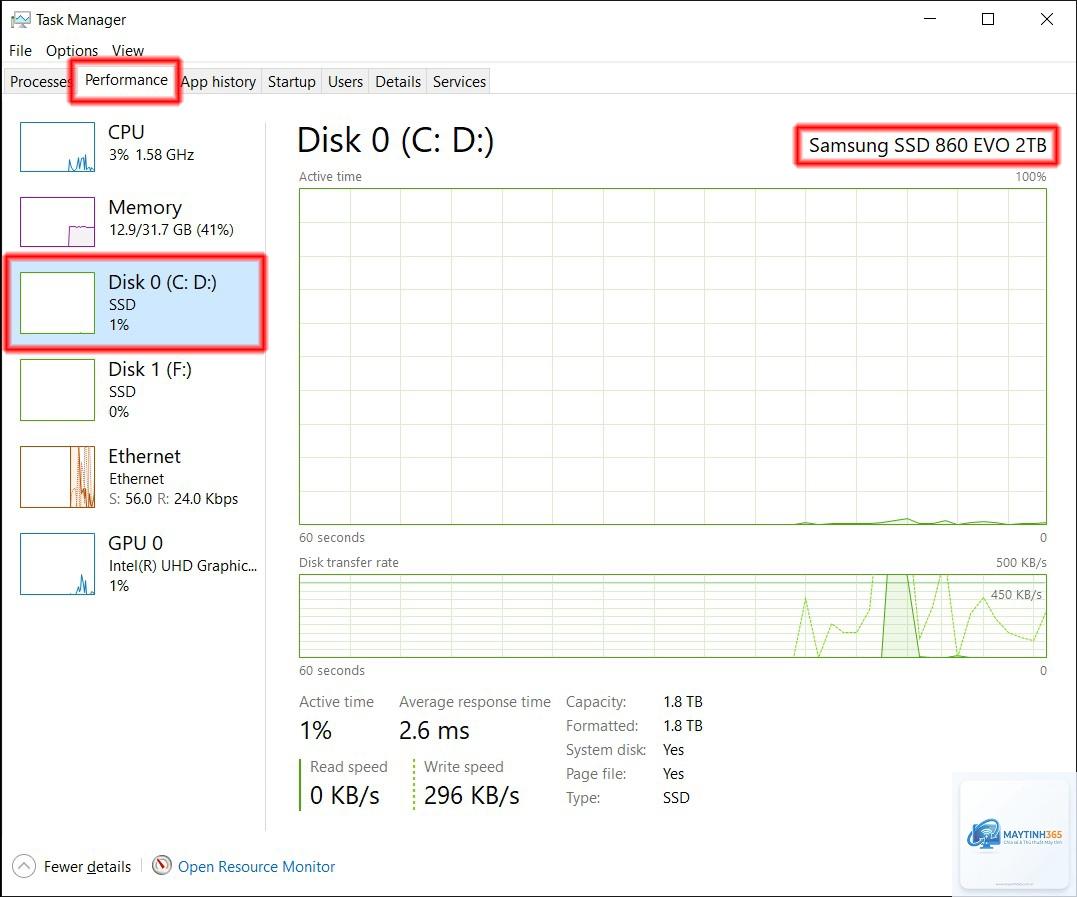
Task Manager là công cụ đơn giản nhất để xem thông tin SSD cơ bản. Nhấn tổ hợp phím Ctrl + Shift + Esc, chuyển đến tab Performance và chọn Disk. Tại đây bạn sẽ thấy tên ổ SSD, dung lượng, tốc độ đọc/ghi tức thời và loại ổ cứng (SSD hay HDD).
Gõ “System Information” vào thanh tìm kiếm Windows, mở ứng dụng lên. Mở rộng mục Components, chọn Storage rồi chọn Disks. Danh sách chi tiết tất cả ổ cứng sẽ hiện ra, bao gồm model, dung lượng, partition và giao diện kết nối.
Sử dụng Command Prompt hoặc PowerShell
Mở Command Prompt với quyền Administrator, gõ lệnh wmic diskdrive get model,size,interfacetype. Kết quả trả về sẽ hiển thị model, dung lượng và loại giao diện của từng ổ SSD. Để xem thêm thông tin về partition, dùng lệnh wmic partition get name,size,type.
Cách xem thông tin SSD trên macOS
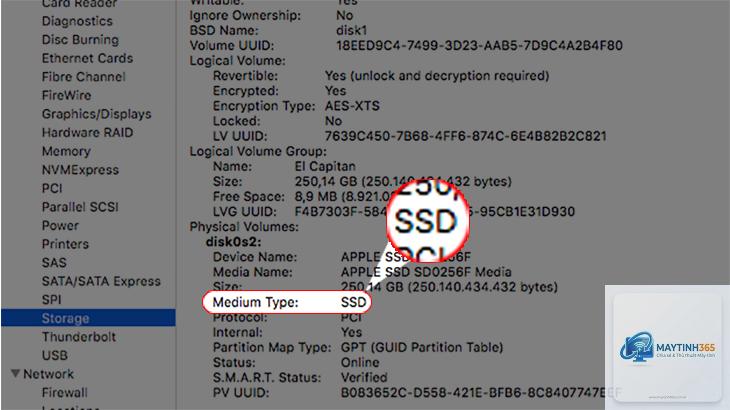
Người dùng Mac có thể kiểm tra thông tin SSD thông qua System Information. Nhấp vào biểu tượng Apple ở góc trái màn hình, chọn About This Mac, sau đó nhấn System Report. Trong mục Hardware, chọn Storage hoặc NVMExpress để xem chi tiết từng ổ SSD.
Ngoài ra,
TBW (Total Bytes Written) là tổng dung lượng dữ liệu tối đa có thể ghi vào SSD trong suốt vòng đời.
Không thể xem trực tiếp thông tin SSD của máy tính trên điện thoại. Tuy nhiên,
Dung lượng hiển thị thường thấp hơn dung lượng ghi trên nhãn do nhà sản xuất tính theo hệ thập phân (1GB = 1.000.000.000 byte) trong khi hệ điều hành tính theo hệ nhị phân (1GB = 1.073.741.824 byte). Ngoài ra, một phần dung lượng được dành cho quản lý lỗi và bộ nhớ đệm.
Làm sao để biết SSD đang sử dụng giao diện SATA hay NVMe?
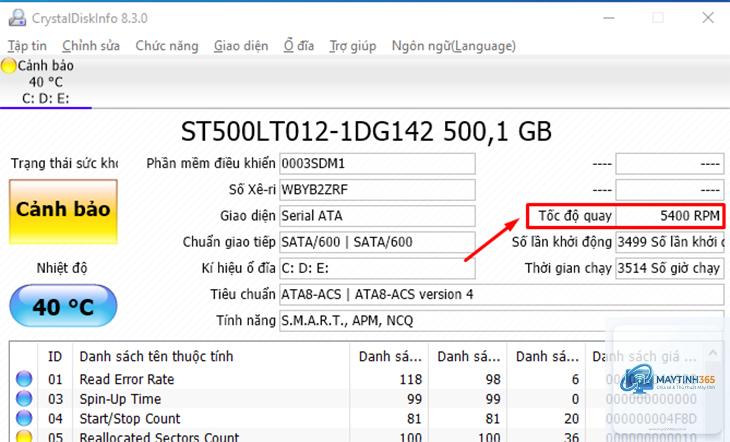
Trong Task Manager, chuyển đến tab Performance, chọn Disk. Nếu thấy dòng “NVMe” trong tên ổ đĩa, đó là SSD NVMe. Nếu không, đó là SSD SATA. Bạn cũng có thể kiểm tra qua System Information hoặc CrystalDiskInfo.
Việc nắm vững cách xem thông tin SSD là kỹ năng cần thiết cho bất kỳ người dùng máy tính nào. Từ các công cụ có sẵn trong hệ điều hành đến phần mềm chuyên dụng, bạn có thể dễ dàng kiểm tra tình trạng sức khỏe, tốc độ và các thông số kỹ thuật của ổ SSD. Hãy thực hiện kiểm tra định kỳ để phát hiện sớm các vấn đề tiềm ẩn, đảm bảo dữ liệu của bạn luôn an toàn và hiệu năng máy tính luôn ở mức tối ưu.