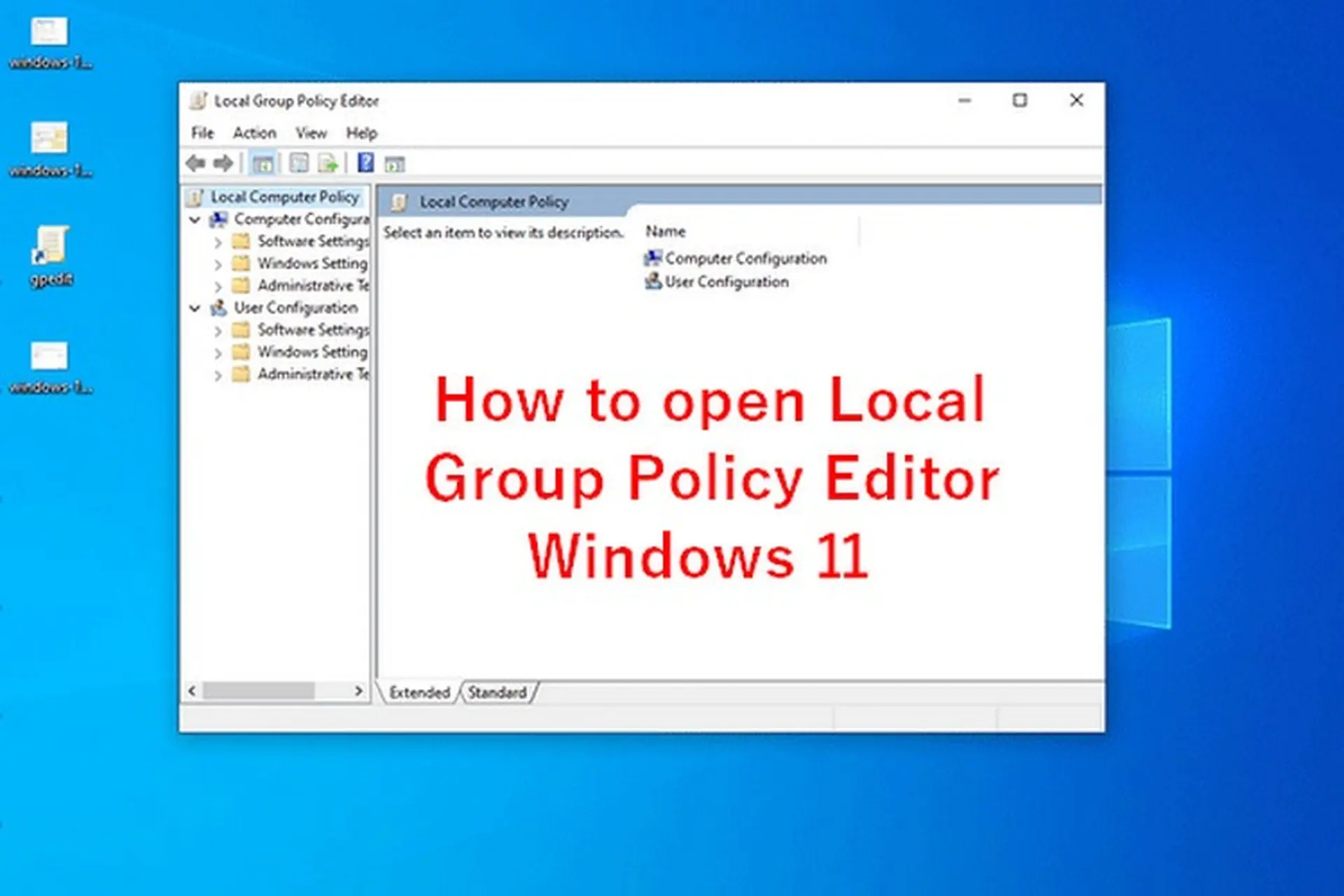
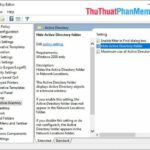
Group Policy Editor (gpedit.msc) là một công cụ quản trị mạnh mẽ có sẵn trên Windows 11 Pro, Enterprise và Education, cho phép bạn kiểm soát hàng trăm cài đặt hệ thống mà giao diện Settings hay Control Panel không cung cấp. Tận dụng những mẹo Group Policy Editor Windows 11 sẽ giúp bạn tối ưu hiệu suất, tăng cường bảo mật, cá nhân hóa trải nghiệm và quản lý người dùng hiệu quả. Bài viết này sẽ hướng dẫn bạn từ khái niệm cơ bản đến các mẹo nâng cao, kèm theo hướng dẫn chi tiết, giúp bạn khai thác tối đa công cụ quyền lực này.
Group Policy Editor là gì? Bản chất và phạm vi hoạt động
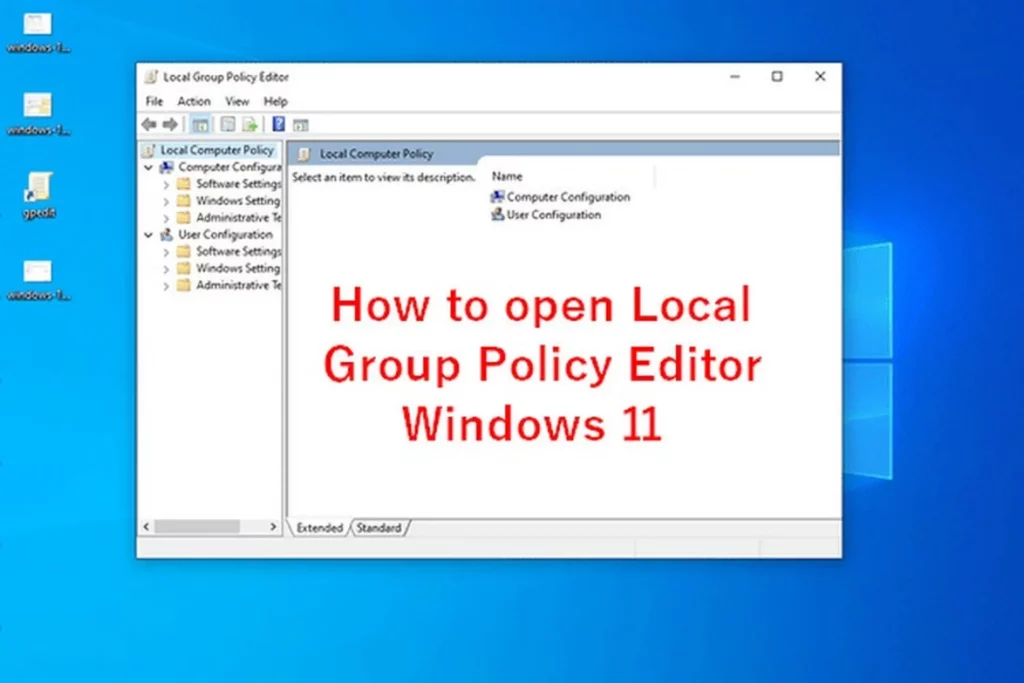
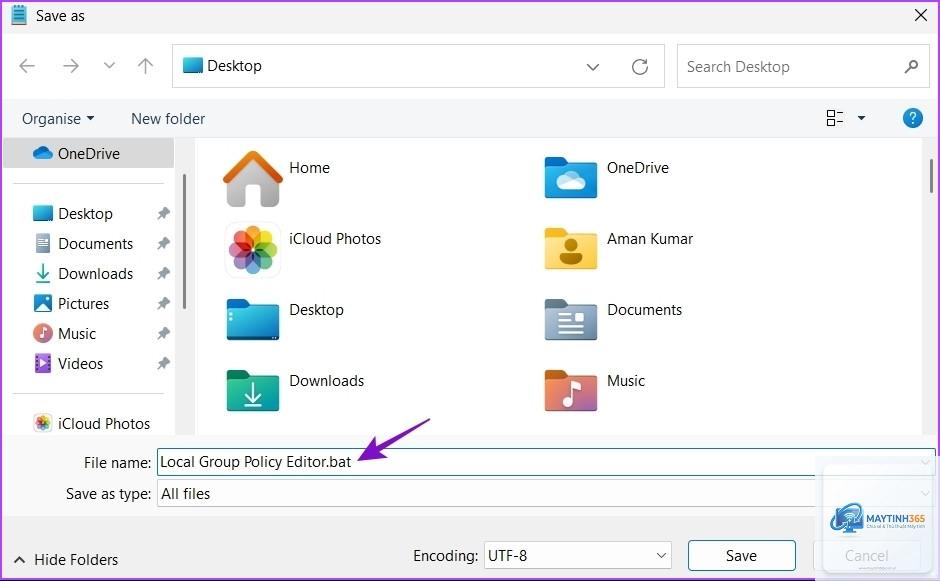
Group Policy Editor (GPE) là một phần của Microsoft Management Console (MMC) dùng để chỉnh sửa các đối tượng chính sách nhóm (Group Policy Objects – GPO). Nó hoạt động dựa trên cơ sở dữ liệu registry và các tệp cấu hình hệ thống, nhưng cung cấp giao diện trực quan hơn so với việc sửa trực tiếp Registry Editor. Trên Windows 11, GPE thường có sẵn ở các phiên bản không phải Home. Nếu bạn dùng Windows 11 Home, có thể kích hoạt thủ công bằng một số mẹo group policy editor windows 11 chạy batch file, nhưng tính năng sẽ hạn chế.
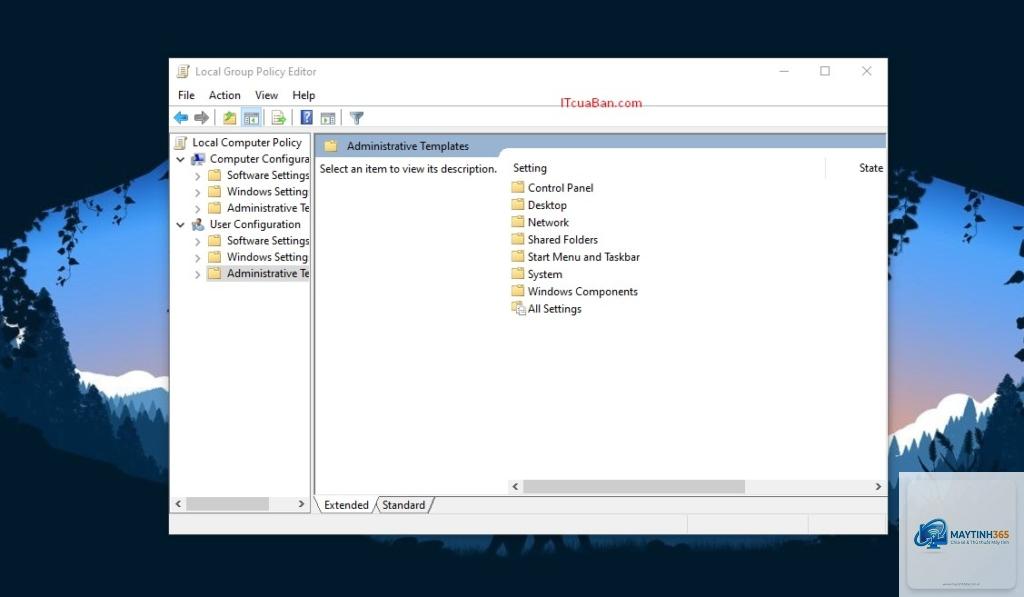
Bản chất của GPE là tập hợp các mẫu quản trị (Administrative Templates) – các tệp ADMX/ADML – chứa hàng ngàn chính sách. Mỗi chính sách có thể được đặt thành “Enabled”, “Disabled” hoặc “Not Configured”. Thay đổi có hiệu lực ngay sau khi nhấn Apply hoặc sau khi khởi động lại máy/dịch vụ.
Phân biệt Local Group Policy (LGPO) và Group Policy Domain
Trong môi trường doanh nghiệp, Group Policy được quản lý qua Active Directory (AD) trên Domain Controller. Local Group Policy Editor là phiên bản độc lập chỉ áp dụng cho máy tính cá nhân, không đồng bộ qua mạng. Bài viết này tập trung vào Local GPE trên Windows 11.
Các cách mở Group Policy Editor Windows 11 nhanh nhất
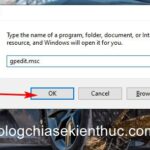
Trước khi đi vào mẹo, bạn cần biết cách khởi chạy GPE. msc và Enter.
Search: Gõ “Group Policy” trong Start menu và chọn “Edit group policy”.
Command Prompt: Mở CMD với quyền Admin và nhập gpedit.msc.
Một mẹo group policy editor windows 11 hữu ích là ghim shortcut vào taskbar hoặc tạo phím tắt riêng trên desktop để truy cập nhanh hơn.
Các mẹo Group Policy Editor Windows 11 thiết thực nhất
Mẹo về bảo mật hệ thống
Vô hiệu hóa Windows Defender tự động quét USB: Đi tới Computer Configuration > Administrative Templates > Windows Components > Windows Defender Antivirus > Scan. Kích hoạt “Turn on scanning for removable drives” và đặt thành Disabled. Giảm tải CPU khi cắm USB không rõ nguồn gốc.
Chặn cài đặt phần mềm từ nguồn không tin cậy: Vào Computer Configuration > Administrative Templates > Windows Components > Windows Installer, bật “Prohibit non-administrators from installing signed updates”? Thực tế, chính sách “Disable Windows Installer” đặt thành “Always” khiến mọi cài đặt MSI bị chặn, nhưng nên dùng “Allow user control over installs” cẩn thận.
Buộc màn hình khóa xuất hiện sau 5 phút: Vào User Configuration > Administrative Templates > Control Panel > Personalization, bật “Screen saver timeout” và đặt giây (300 = 5 phút). Kết hợp với “Password protect screensaver” để tăng bảo mật.
Tắt hiệu ứng hoạt ảnh không cần thiết: Vào Computer Configuration > Administrative Templates > System > User Profiles, bật “Turn off the visual styles”? Thay vào đó, sử dụng chính sách “Do not use the Windows animated cursor” và “Turn off the menu animation” trong User Configuration > Administrative Templates > Windows Components > Windows UI. Kết hợp với “Turn off the selection animation” giúp máy phản hồi nhanh hơn.
Vô hiệu hóa tự động cập nhật driver qua Windows Update: Vào Computer Configuration > Administrative Templates > Windows Components > Windows Update, bật “Do not include drivers with Windows Updates”. Giảm băng thông và tránh driver xung đột.
Tắt tính năng telemetry (gửi dữ liệu) tối đa: Vào Computer Configuration > Administrative Templates > Windows Components > Data Collection and Preview Builds, bật “Allow Telemetry” và đặt thành “0 – Security” (chỉ gửi dữ liệu bảo mật). Trên Windows 11, có thể cần thêm chính sách “Configure telemetry collection” với giá trị 0.
Mẹo tùy chỉnh giao diện và menu Start
Ẩn các thư mục gần đây trong File Explorer: Vào User Configuration > Administrative Templates > Windows Components > File Explorer, bật “Remove Quick access from File Explorer” hoặc “Hide these specified drives in My Computer”. Để ẩn “Recent files”, bật “Remove Recent folder from Start menu”.
Tắt thanh tác vụ (taskbar) hiện ứng dụng đang mở: Vào User Configuration > Administrative Templates > Start Menu and Taskbar, bật “Remove the taskbar” có thể ẩn hoàn toàn, nhưng không khuyến khích. Thay vào đó, bật “No taskbar” nếu bạn muốn dùng ứng dụng toàn màn hình.
Khóa layout của Start menu: Để ngăn người dùng khác kéo thả tile, vào User Configuration > Administrative Templates > Start Menu and Taskbar, bật “Prevent changes to Taskbar and Start Menu settings”.
Mẹo quản lý người dùng và hạn chế truy cập
Chặn người dùng mở Registry Editor: Vào User Configuration > Administrative Templates > System, bật “Prevent access to registry editing tools”. Mẹo này hữu ích khi bạn muốn bảo vệ cấu hình khỏi người dùng không có kỹ thuật.
Giới hạn ứng dụng được phép chạy: Vào User Configuration > Administrative Templates > System, bật “Run only specified Windows applications”. Thêm danh sách các tệp.exe được phép. Nhược điểm là phải cập nhật thường xuyên.
Vô hiệu hóa Command Prompt và PowerShell: Vào User Configuration > Administrative Templates > System, bật “Prevent access to the command prompt” và “Turn off PowerShell Execution Policy”? Thực tế, có chính sách “Turn off PowerShell” trong cùng nhóm.
Những mẹo group policy editor windows 11 trên đây chỉ là một phần nhỏ.
Có thể cài đặt bằng script từ các nguồn đáng tin cậy (ví dụ chạy tệp.bat với nội dung nhất định). Tuy nhiên, Microsoft khuyến nghị nâng cấp lên phiên bản Pro để tránh lỗi thiếu mẫu.
Sau khi bật chính sách, tại sao không thấy thay đổi?
Hãy đảm bảo
Có. Vào từng chính sách đã chỉnh sửa, chọn “Not Configured”. Đối với Local GPE, không có nút reset toàn bộ nhưng có thể xóa tệp %systemroot%system32GroupPolicy sau khi sao lưu, sau đó chạy gpupdate /force.
Những mẹo nào an toàn nhất cho người mới bắt đầu?
Các mẹo liên quan đến giao diện như “Remove Recent folder from Start menu” hoặc “Turn off automatic update restart” khá an toàn. Tránh can thiệp vào chính sách “System” liên quan đến driver hoặc kernel.
Có cần quyền Administrator để dùng Group Policy Editor không?
Có. Bạn phải đăng nhập bằng tài khoản có quyền Admin, thậm chí cần quyền cao nhất (built-in Administrator) cho một số chính sách nhạy cảm.
Kết luận
Group Policy Editor là công cụ không thể thiếu cho bất kỳ ai muốn kiểm soát sâu Windows 11. Với những mẹo Group Policy Editor Windows 11 được chia sẻ trong bài, bạn có thể dễ dàng tối ưu hệ thống, tăng cường bảo mật và cá nhân hóa trải nghiệm. Hãy bắt đầu với các chính sách đơn giản, luôn sao lưu và kiểm tra kỹ trước khi áp dụng. Khám phá thêm các mẫu quản trị mới (ADMX) từ Microsoft để mở rộng khả năng của GPE. Chúc bạn thành công!