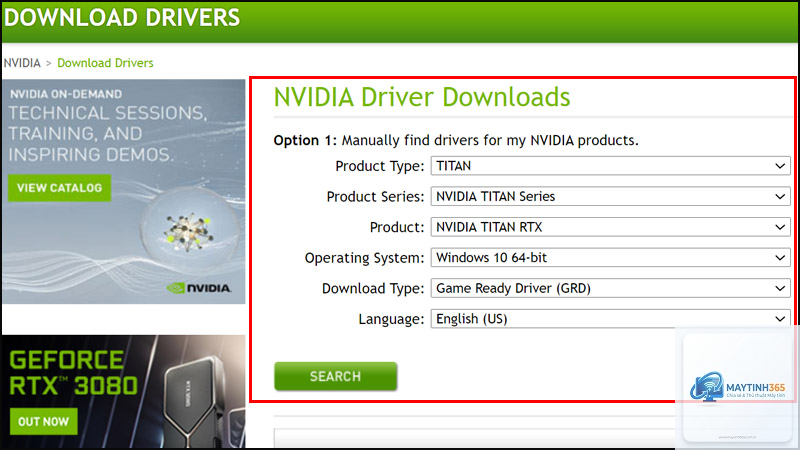
Driver card màn hình là phần mềm trung gian giữa hệ điều hành và GPU, quyết định hiệu suất xử lý đồ họa của máy tính. Việc nắm rõ cách cập nhật driver card màn hình không chỉ giúp bạn tối ưu FPS trong game mà còn đảm bảo độ ổn định khi làm việc với các phần mềm render, dựng hình 3D. Một driver lỗi thời có thể khiến card đồ họa hoạt động dưới 30% công suất thực tế, gây ra hiện tượng giật lag, màn hình xanh hoặc thậm chí hỏng phần cứng nếu kéo dài.
Driver card màn hình là gì và tại sao phải cập nhật thường xuyên?
Driver card màn hình (graphics driver) là tập hợp các tệp tin hướng dẫn hệ điều hành Windows hoặc macOS cách giao tiếp với GPU của NVIDIA, AMD hay Intel. Không có driver, card màn hình chỉ là một mạch điện tử vô dụng vì hệ thống không biết cách gửi lệnh xử lý pixel, shader hay texture.
Khi nhà sản xuất phát hành bản cập nhật driver mới, họ thường vá các lỗi bảo mật, tối ưu hiệu năng cho tựa game mới ra mắt, hoặc sửa lỗi xung đột với bản cập nhật Windows. Ví dụ, bộ driver Game Ready của NVIDIA thường tăng từ 5% đến 25% FPS trong các game AAA như Cyberpunk 2077 hay Call of Duty ngay sau khi phát hành.
Dấu hiệu nhận biết driver card màn hình đã lỗi thời
Trước khi tìm hiểu cách cập nhật driver card màn hình, bạn cần xác định xem máy tính có thực sự cần cập nhật hay không. Các triệu chứng phổ biến bao gồm:
Giảm FPS đột ngột trong game dù cấu hình phần cứng không thay đổi
Màn hình nhấp nháy, xuất hiện pixel lạ hoặc artifact khi chạy ứng dụng đồ họa
Máy tính báo lỗi “Display driver stopped responding and has recovered”
Không thể chạy game hoặc phần mềm mới phát hành dù đáp ứng cấu hình tối thiểu
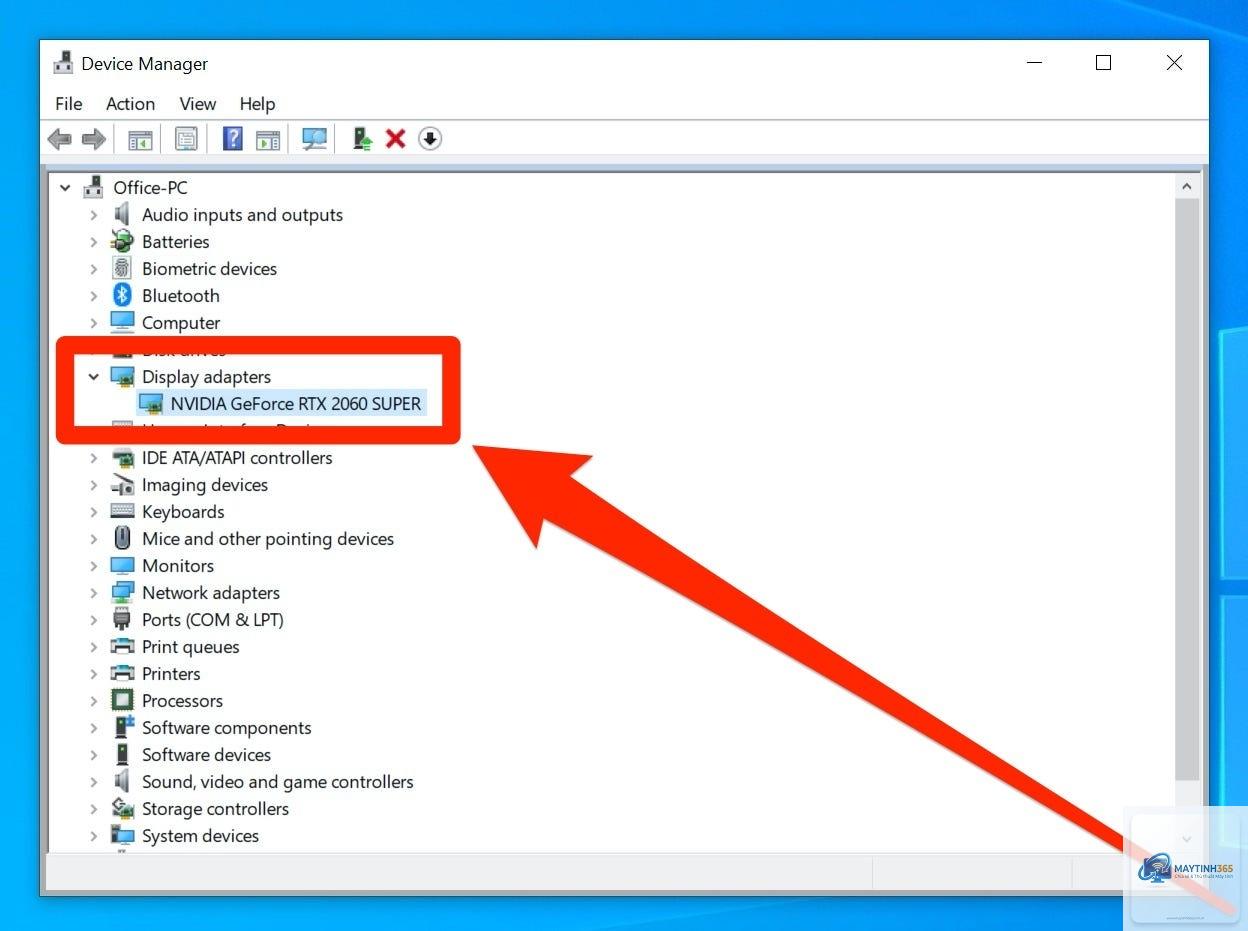
Windows Device Manager hiển thị dấu chấm than màu vàng cạnh mục Display Adapters
Các phương pháp cập nhật driver card màn hình phổ biến
Có ba cách chính để thực hiện cách cập nhật driver card màn hình, mỗi phương pháp đều có ưu và nhược điểm riêng. Bạn nên chọn phương pháp phù hợp với trình độ kỹ thuật và nhu cầu sử dụng.
Cập nhật driver card màn hình qua Windows Update
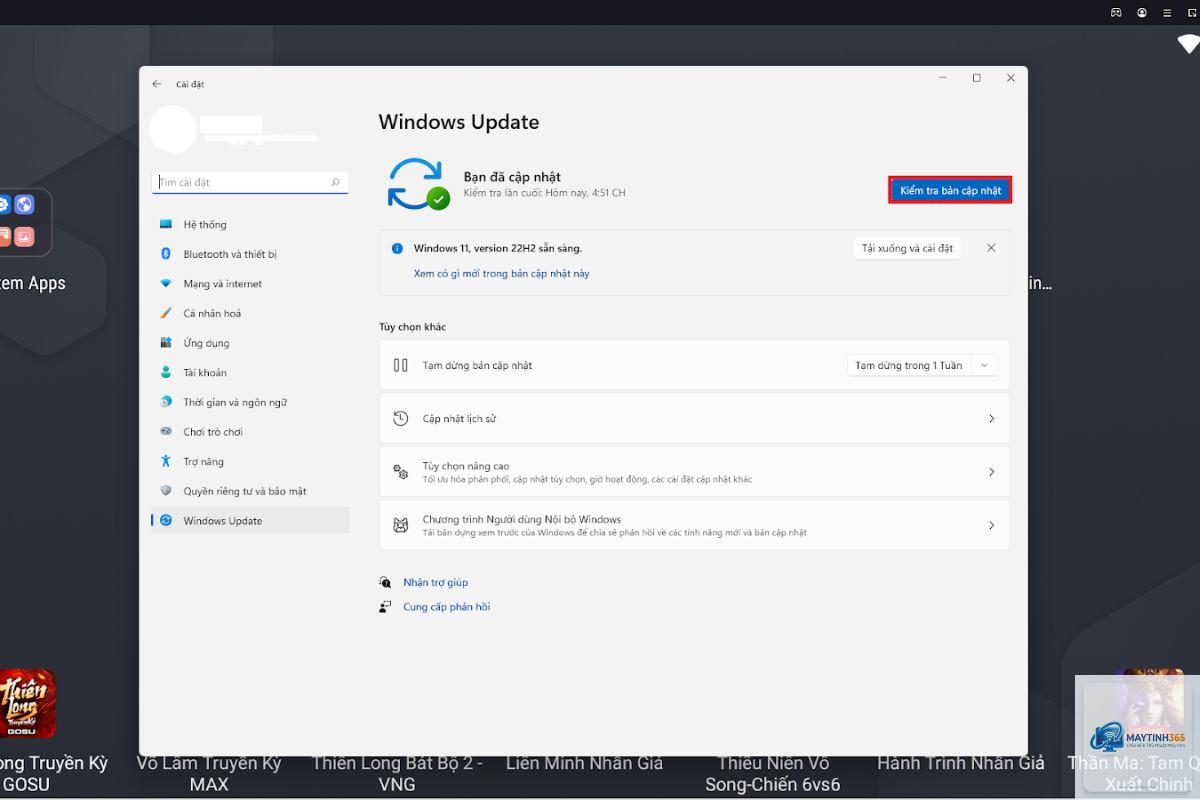
Windows Update tự động tải và cài đặt driver cơ bản cho card màn hình khi bạn kết nối Internet. Đây là cách đơn giản nhất nhưng thường không cung cấp phiên bản driver mới nhất. Microsoft chỉ đưa driver đã qua kiểm định vào kho lưu trữ của mình, nghĩa là
Không cần thiết. Chỉ cập nhật khi có driver mới dành cho game bạn đang chơi, hoặc khi gặp lỗi liên quan đến đồ họa. Driver ổn định thường được phát hành 1-2 tháng một lần.
Cập nhật driver card màn hình có mất dữ liệu không?
Quá trình cập nhật driver không ảnh hưởng đến dữ liệu cá nhân như ảnh, tài liệu hay game. Tuy nhiên, nên sao lưu driver cũ để phòng trường hợp driver mới gây lỗi.
Làm sao để kiểm tra driver card màn hình hiện tại?
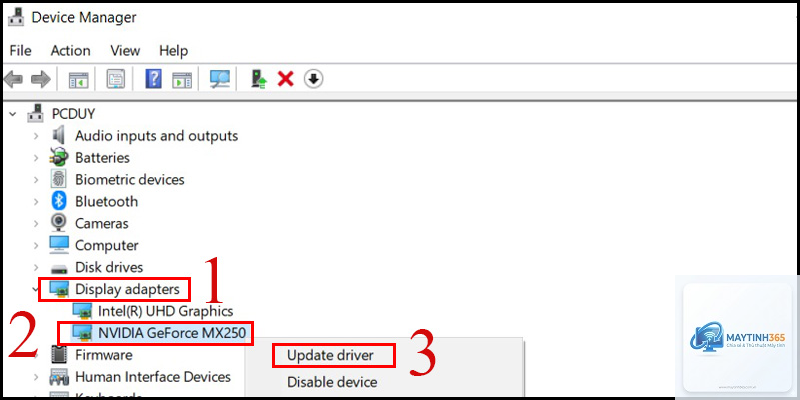
Mở Device Manager > Display Adapters > chuột phải vào card màn hình > Properties > Driver tab. Tại đây bạn thấy Driver Version và Driver Date. So sánh với phiên bản mới nhất trên trang chủ nhà sản xuất.
Cập nhật driver card màn hình có tăng FPS không?
Có, đặc biệt với các bản Game Ready driver. Mức tăng FPS dao động từ 3% đến 25% tùy game và cấu hình. Ví dụ, driver NVIDIA 546.17 tăng 12% FPS trong Call of Duty Modern Warfare III.
Nên dùng DDU để gỡ driver cũ không?
Nên dùng DDU khi bạn chuyển từ card NVIDIA sang AMD hoặc ngược lại, hoặc khi driver hiện tại gây lỗi nghiêm trọng. Với cập nhật thông thường, không cần dùng DDU.
Kết luận
Cách cập nhật driver card màn hình không phải là thao tác phức tạp nếu bạn nắm rõ quy trình và chọn đúng phương pháp phù hợp với nhu cầu. Dù bạn dùng NVIDIA, AMD hay Intel, việc duy trì driver mới nhất giúp card đồ họa hoạt động ở hiệu suất tối đa, kéo dài tuổi thọ phần cứng và mang lại trải nghiệm mượt mà trong game lẫn công việc đồ họa. Hãy kiểm tra driver định kỳ mỗi tháng một lần và chỉ cập nhật khi thực sự cần thiết để tránh rủi ro không đáng có.