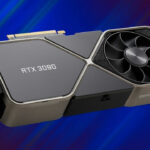
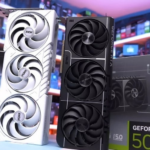
Quản lý card đồ họa trên Windows 11 là một trong những kỹ năng quan trọng giúp người dùng kiểm soát hiệu năng máy tính, đặc biệt khi chơi game, render video hay làm việc với đồ họa 3D. Windows 11 mang đến nhiều công cụ tích hợp sẵn cho phép bạn tinh chỉnh GPU một cách linh hoạt mà không cần cài đặt phần mềm bên thứ ba. Bài viết này sẽ hướng dẫn chi tiết cách quản lý card đồ họa Windows 11 từ cơ bản đến nâng cao, giúp bạn khai thác tối đa sức mạnh phần cứng.
Hiểu về card đồ họa và cách Windows 11 quản lý GPU
Card đồ họa (GPU) là thành phần chịu trách nhiệm xử lý hình ảnh, video và các tác vụ đồ họa. Trên Windows 11, hệ thống tự động phân bổ tài nguyên GPU dựa trên nhu cầu của từng ứng dụng. Tuy nhiên, việc can thiệp thủ công vào cách quản lý card đồ họa Windows 11 giúp bạn tối ưu hiệu suất hoặc tiết kiệm pin tùy theo mục đích sử dụng.
Windows 11 hỗ trợ cả GPU tích hợp (Integrated Graphics) và GPU rời (Discrete Graphics). Với laptop, việc chuyển đổi giữa hai loại card này diễn ra tự động thông qua công nghệ như NVIDIA Optimus hay AMD Switchable Graphics. Người dùng có thể can thiệp để chỉ định ứng dụng nào dùng card nào.
Các công cụ quản lý card đồ họa có sẵn trong Windows 11
Windows 11 cung cấp nhiều công cụ giúp bạn thực hiện cách quản lý card đồ họa Windows 11 một cách trực quan.
Settings (Cài đặt hệ thống)
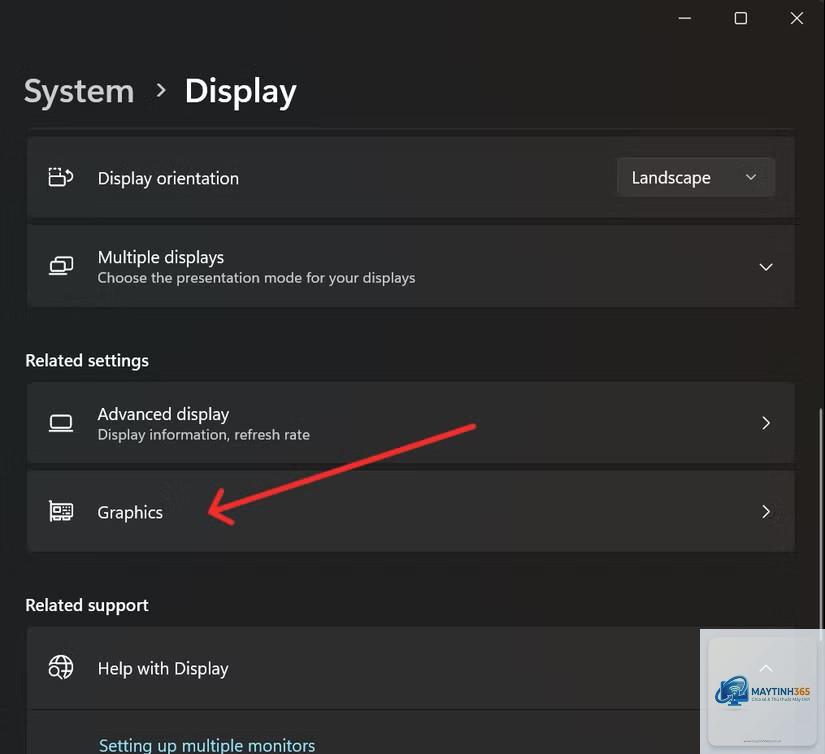
Vào Settings > System > Display > Graphics. Đây là trung tâm quản lý GPU chính thức của Windows 11. Tại đây,
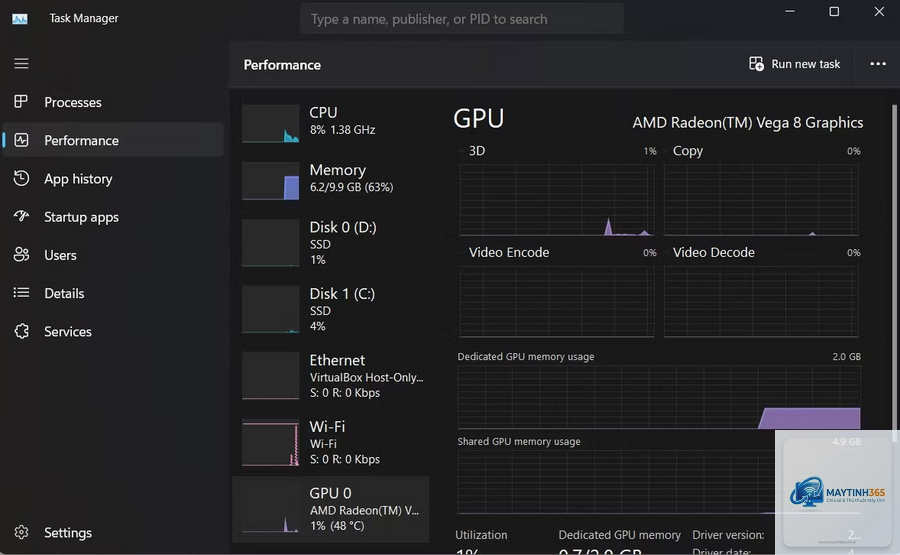
Mở Task Manager, chuyển sang tab Performance, chọn GPU. Tại tab Processes, cột GPU Engine hiển thị GPU 0 (tích hợp) hoặc GPU 1 (rời) mà ứng dụng đang sử dụng.
Có nên tắt GPU tích hợp để tiết kiệm tài nguyên?
Không nên tắt hoàn toàn. GPU tích hợp hỗ trợ xuất hình ảnh ra màn hình và xử lý tác vụ nhẹ. Tắt nó có thể gây lỗi hiển thị, đặc biệt trên laptop.
Tại sao game vẫn chạy trên GPU tích hợp dù đã cài đặt GPU rời?
Kiểm tra lại cài đặt trong Settings > Graphics, đảm bảo đã chọn High performance cho game. Nếu vẫn không được, vào NVIDIA Control Panel hoặc AMD Software để thiết lập lại.
Cập nhật driver card đồ họa bao lâu một lần?
Nên cập nhật mỗi khi có bản vá bảo mật hoặc khi gặp lỗi. Với game thủ, cập nhật ngay khi có driver tối ưu cho game mới. Trung bình 1-2 tháng kiểm tra một lần.
Làm sao để khôi phục driver card đồ họa khi gặp sự cố?
Vào Device Manager, nhấp chuột phải vào GPU, chọn Properties > Driver > Roll Back Driver. Nếu không có tùy chọn này, tải driver cũ từ trang chủ và cài đặt lại.
Kết luận
Cách quản lý card đồ họa Windows 11 không chỉ dừng lại ở việc cài đặt driver hay chọn GPU cho ứng dụng. Đó là cả một quy trình bao gồm giám sát hiệu năng, tinh chỉnh cài đặt, bảo dưỡng phần cứng và cập nhật thường xuyên. Với các công cụ tích hợp sẵn như Settings, Task Manager cùng phần mềm từ NVIDIA và AMD, bạn hoàn toàn có thể kiểm soát GPU một cách linh hoạt. Hãy áp dụng những hướng dẫn trong bài viết này để tối ưu hiệu năng máy tính, kéo dài tuổi thọ card đồ họa và có trải nghiệm mượt mà trên Windows 11.