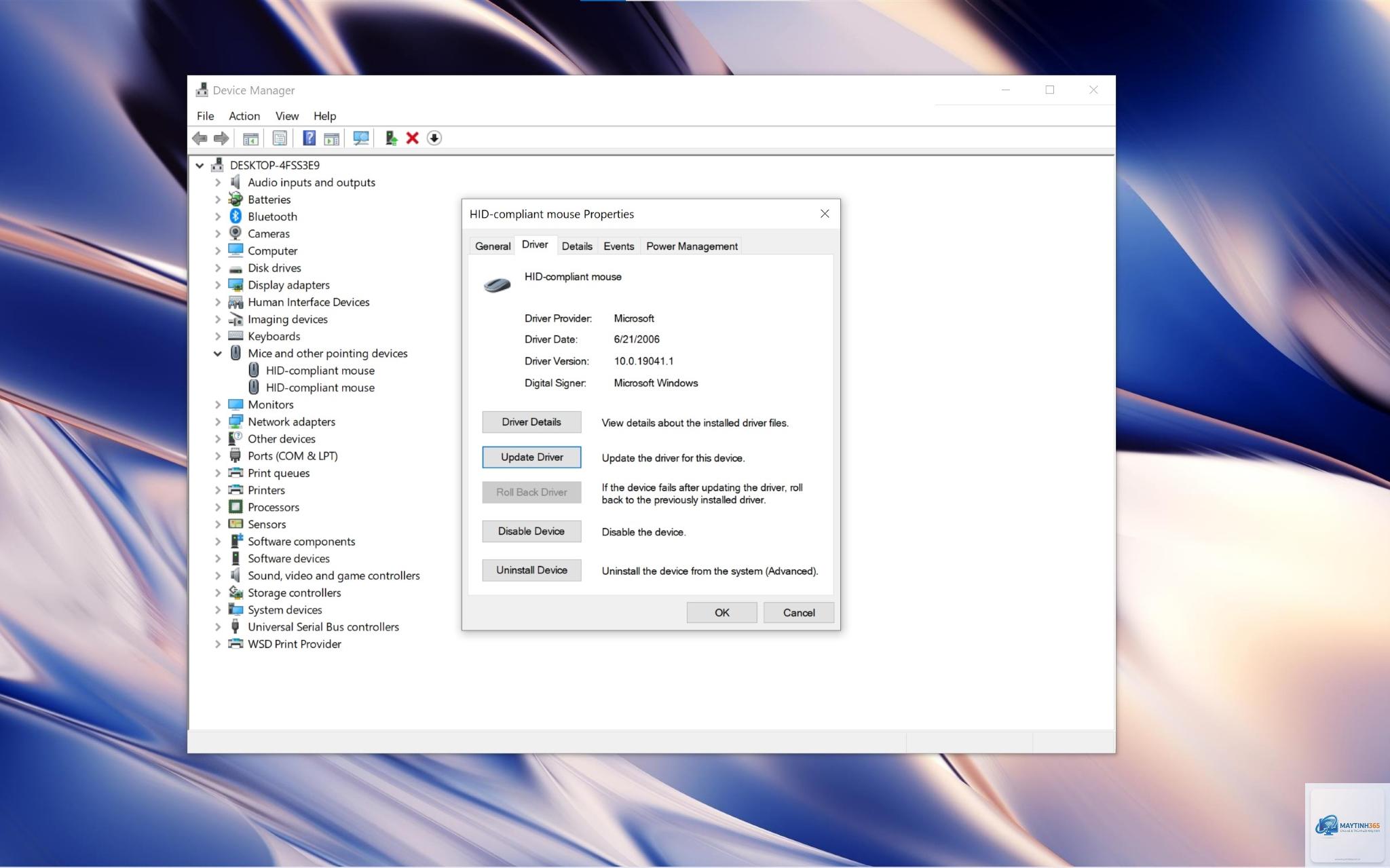
Device Manager (Trình quản lý thiết bị) là một công cụ hệ thống quan trọng trên Windows, cho phép người dùng quản lý tất cả phần cứng được kết nối với máy tính. Một trong những thao tác cơ bản nhưng vô cùng hữu ích là cách quét thiết bị mới trong device manager. Khi bạn cắm một thiết bị ngoại vi như chuột, bàn phím, USB, hoặc card đồ họa mà Windows không tự động nhận diện, việc thực hiện quét thiết bị mới sẽ giúp hệ điều hành phát hiện và cài đặt driver phù hợp. Bài viết này sẽ cung cấp hướng dẫn toàn diện, từ khái niệm cơ bản đến các mẹo nâng cao, giúp bạn làm chủ thao tác này một cách dễ dàng.
Device Manager là gì và tại sao cần quét thiết bị mới?
Device Manager là một phần mềm quản lý phần cứng tích hợp sẵn trong hệ điều hành Windows. Nó hiển thị danh sách tất cả các thiết bị phần cứng đã được cài đặt driver, bao gồm card màn hình, ổ cứng, bộ điều khiển USB, và nhiều hơn nữa. Khi bạn kết nối một thiết bị mới, Windows thường tự động phát hiện và cài đặt driver thông qua Windows Update hoặc driver có sẵn. Tuy nhiên, trong một số trường hợp, quá trình này không diễn ra suôn sẻ do lỗi driver, xung đột phần cứng, hoặc thiết bị không được nhận diện ngay lập tức.
Lúc này, cách quét thiết bị mới trong device manager trở thành giải pháp hiệu quả. Thao tác này buộc hệ điều hành kiểm tra lại tất cả các cổng kết nối và bus phần cứng để tìm kiếm thiết bị chưa được cài đặt driver. Điều này đặc biệt hữu ích khi bạn gặp phải tình trạng thiết bị không hiển thị trong File Explorer hoặc không hoạt động dù đã cắm đúng cách.
Hướng dẫn chi tiết cách quét thiết bị mới trong Device Manager
Các bước thực hiện quét thiết bị mới trên Windows 10 và Windows 11
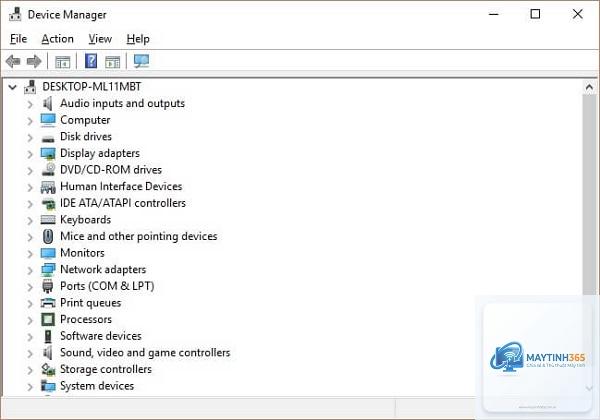
Quy trình thực hiện cách quét thiết bị mới trong device manager rất đơn giản và tương tự nhau trên cả Windows 10 và Windows 11. Bạn cũng có thể mở bằng cách gõ “Device Manager” vào thanh tìm kiếm trên Taskbar.
Trong cửa sổ Device Manager, nhìn lên thanh menu phía trên, bạn sẽ thấy một biểu tượng máy tính có kính lúp hoặc một mũi tên xanh. Đây là nút Scan for hardware changes (Quét thay đổi phần cứng).
Nhấp chuột vào nút này. Windows sẽ bắt đầu quét tất cả các thiết bị phần cứng hiện có và tìm kiếm thiết bị mới.
Quá trình quét diễn ra trong vài giây. Nếu phát hiện thiết bị mới, Windows sẽ tự động cài đặt driver tương ứng.
Không phải lúc nào bạn cũng cần thực hiện thao tác này.
Sau khi cập nhật driver thủ công: Nếu bạn vừa cài đặt driver mới cho card đồ họa hoặc âm thanh, việc quét giúp hệ thống nhận diện driver đã thay đổi.
Khắc phục lỗi thiết bị hiển thị dấu chấm than vàng: Dấu hiệu này cho thấy driver gặp vấn đề. Quét thiết bị mới có thể kích hoạt Windows tìm driver thay thế.
Sau khi gỡ cài đặt driver: Khi bạn gỡ bỏ driver của một thiết bị và muốn Windows tự động cài đặt lại.
Khi thiết bị biến mất khỏi Device Manager: Đôi khi thiết bị vẫn hoạt động nhưng không hiển thị trong danh sách do lỗi hệ thống.
Lợi ích và hạn chế của việc quét thiết bị mới
Lợi ích
Tiết kiệm thời gian: Thay vì phải tìm kiếm driver thủ công trên internet, Windows tự động phát hiện và cài đặt driver phù hợp.
Khắc phục sự cố nhanh chóng: Giải quyết các vấn đề liên quan đến phần cứng không được nhận diện mà không cần khởi động lại máy tính nhiều lần.
Hỗ trợ đa dạng thiết bị: Hoạt động với hầu hết các loại phần cứng từ USB, PCIe, đến thiết bị Bluetooth.
Không yêu cầu kỹ thuật cao: Bất kỳ người dùng nào cũng có thể thực hiện chỉ với vài cú nhấp chuột.
Hạn chế
Không phải lúc nào cũng hiệu quả: Nếu thiết bị bị hỏng phần cứng hoặc driver không tương thích, quét sẽ không giải quyết được vấn đề.
Phụ thuộc vào Windows Update: Windows chỉ tìm driver từ cơ sở dữ liệu của mình. Nếu driver không có sẵn, bạn vẫn phải cài đặt thủ công.
Có thể gây xung đột: Trong một số trường hợp hiếm, quét thiết bị mới có thể cài đặt driver không chính xác, dẫn đến lỗi hệ thống.
So sánh quét thiết bị mới với các phương pháp khác
Phương pháp
Thời gian thực hiện
Hiệu quả
Yêu cầu kỹ thuật
Quét thiết bị mới trong Device Manager
Vài giây
Cao nếu driver có sẵn
Thấp
Cài đặt driver thủ công từ trang web nhà sản xuất
10-30 phút
Rất cao
Trung bình
Sử dụng Windows Update để tìm driver
5-15 phút
Trung bình
Thấp
Khởi động lại máy tính
1-3 phút
Thấp (chỉ giải quyết tạm thời)
Thấp
Ứng dụng thực tế của cách quét thiết bị mới trong Device Manager
Trong môi trường văn phòng, khi nhân viên kết nối nhiều thiết bị ngoại vi như máy in, máy quét, hoặc USB hub, việc áp dụng cách quét thiết bị mới trong device manager giúp quản trị viên nhanh chóng khắc phục sự cố mà không cần can thiệp sâu. Ví dụ, một máy in mới được kết nối qua cổng USB nhưng không hiển thị trong danh sách máy in. Thay vì cài đặt lại driver từ đầu, quét thiết bị mới có thể kích hoạt Windows nhận diện và cài đặt driver chuẩn.
Đối với game thủ, khi cắm tay cầm chơi game hoặc card capture mới, thao tác này giúp thiết bị hoạt động ngay lập tức mà không cần khởi động lại máy. Một nghiên cứu nhỏ từ các diễn đàn công nghệ cho thấy khoảng 70% sự cố phần cứng không nghiêm trọng có thể được giải quyết bằng cách quét thiết bị mới trong Device Manager.
Sai lầm thường gặp khi thực hiện quét thiết bị mới và cách tránh
Không mở Device Manager với quyền Administrator: Một số thao tác quét yêu cầu quyền quản trị để thay đổi driver. Luôn đảm bảo bạn mở Device Manager bằng cách nhấp chuột phải và chọn “Run as administrator”.
Quét quá nhiều lần liên tục: Việc quét lặp đi lặp lại trong thời gian ngắn có thể gây tải cho hệ thống. Chỉ nên quét một lần và chờ kết quả.
Bỏ qua kiểm tra kết nối vật lý: Trước khi quét, hãy kiểm tra cáp USB, cổng kết nối, hoặc pin của thiết bị không dây. Quét sẽ vô ích nếu thiết bị không được cấp nguồn.
Không khởi động lại sau khi quét: Đôi khi driver cần khởi động lại để hoạt động. Nếu thiết bị vẫn không hoạt động sau khi quét, hãy khởi động lại máy tính.
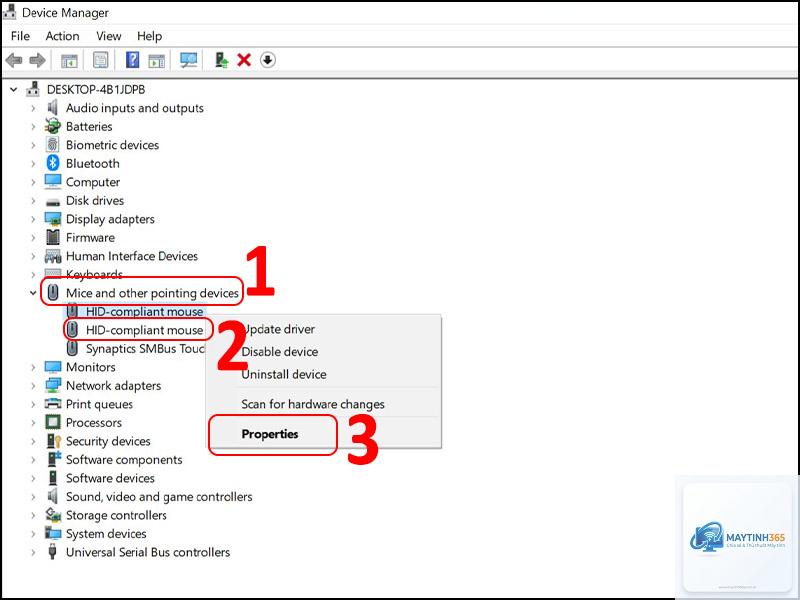
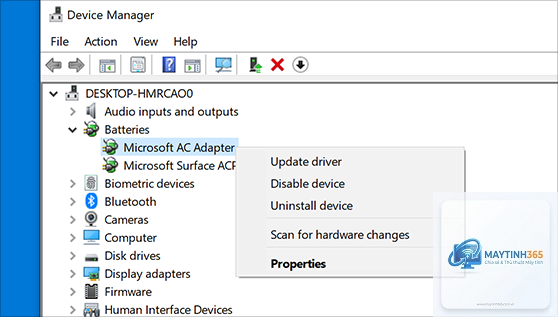
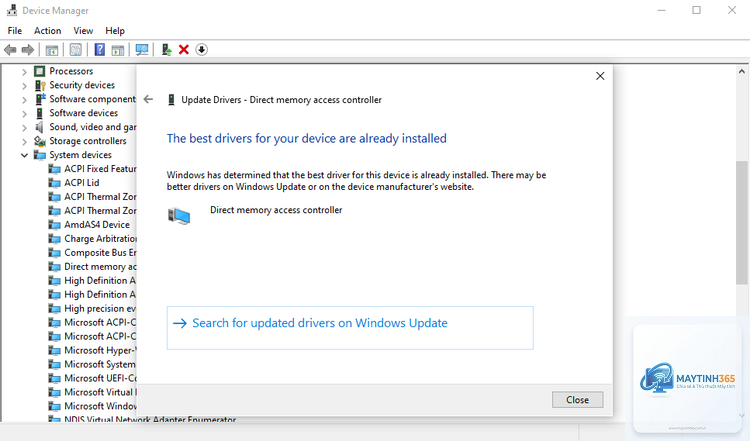
Nhầm lẫn giữa quét thiết bị mới và cập nhật driver: Quét chỉ tìm thiết bị chưa được cài đặt, không tự động cập nhật driver cũ. Bạn cần vào Properties của thiết bị để cập nhật driver riêng.
Lưu ý quan trọng khi sử dụng cách quét thiết bị mới trong Device Manager
Khi thực hiện cách quét thiết bị mới trong device manager, có một số điểm cần ghi nhớ để đảm bảo an toàn và hiệu quả:
Luôn sao lưu driver hiện tại trước khi quét, đặc biệt nếu bạn đang sử dụng phần cứng quan trọng như card đồ họa hoặc chipset.
Nếu quét không phát hiện thiết bị, hãy kiểm tra xem thiết bị có tương thích với hệ điều hành của bạn không. Ví dụ, một số thiết bị cũ không hỗ trợ Windows 11.
Trong trường hợp thiết bị vẫn không hoạt động sau nhiều lần quét, hãy thử cắm vào cổng USB khác hoặc sử dụng máy tính khác để kiểm tra xem thiết bị có bị hỏng không.
Đối với thiết bị Bluetooth, hãy đảm bảo Bluetooth đã được bật trên máy tính và thiết bị ở chế độ ghép nối trước khi quét.
Nếu bạn đang sử dụng máy tính ảo hoặc môi trường sandbox, quét thiết bị mới có thể không hoạt động do hạn chế của phần mềm ảo hóa.
Câu hỏi thường gặp về cách quét thiết bị mới trong Device Manager
Quét thiết bị mới trong Device Manager có an toàn không?
Hoàn toàn an toàn. Thao tác này chỉ yêu cầu Windows kiểm tra lại các kết nối phần cứng và cài đặt driver nếu cần. Nó không ảnh hưởng đến dữ liệu cá nhân hoặc các thiết lập hệ thống khác.
Tại sao quét thiết bị mới không phát hiện được thiết bị của tôi?
Có nhiều nguyên nhân: thiết bị bị hỏng, cổng kết nối không hoạt động, driver không có trong cơ sở dữ liệu Windows, hoặc thiết bị yêu cầu driver đặc thù từ nhà sản xuất. Hãy thử cắm thiết bị vào máy tính khác để xác định nguyên nhân.
Có cần khởi động lại máy tính sau khi quét thiết bị mới không?
Không bắt buộc, nhưng nên khởi động lại nếu thiết bị vẫn không hoạt động sau khi quét. Một số driver yêu cầu khởi động lại để kích hoạt đầy đủ chức năng.
Làm thế nào để biết quét thiết bị mới đã thành công?
Sau khi quét, bạn sẽ thấy thiết bị mới xuất hiện trong danh sách Device Manager mà không có dấu chấm than vàng. Nếu thiết bị là USB, nó cũng sẽ hiển thị trong File Explorer.
Cách quét thiết bị mới trong Device Manager có hoạt động trên Windows 7 không?
Có, thao tác này hoạt động trên tất cả các phiên bản Windows từ Windows 7 trở lên, bao gồm Windows 8, 10 và 11. Giao diện có thể khác nhau đôi chút nhưng chức năng tương tự.
Kết luận
Cách quét thiết bị mới trong device manager là một kỹ năng cơ bản nhưng vô cùng hữu ích mà bất kỳ người dùng Windows nào cũng nên biết. Thao tác đơn giản này có thể giúp bạn tiết kiệm hàng giờ đồng hồ xử lý sự cố phần cứng, từ việc kết nối USB mới đến khắc phục lỗi driver. Bằng cách làm theo hướng dẫn chi tiết trong bài viết, bạn có thể tự tin giải quyết các vấn đề thường gặp mà không cần nhờ đến kỹ thuật viên. Hãy nhớ rằng, nếu quét không hiệu quả, đừng ngần ngại kiểm tra kết nối vật lý hoặc tìm driver từ nhà sản xuất. Với kiến thức này, bạn đã sẵn sàng làm chủ mọi tình huống liên quan đến phần cứng trên máy tính của mình.