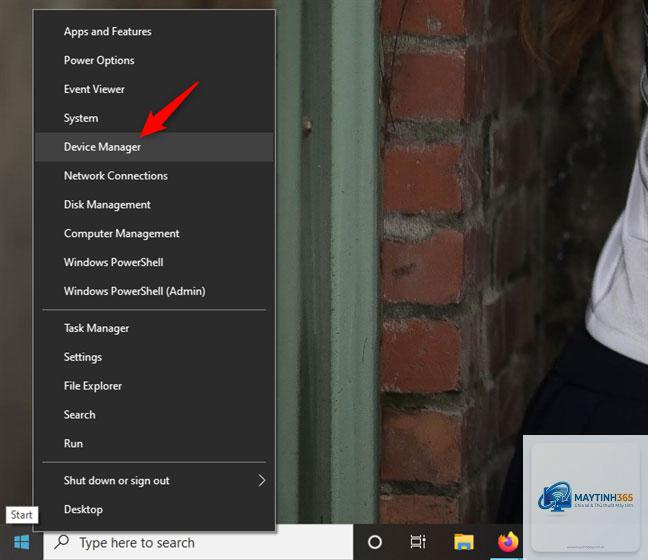
Device Manager (Trình quản lý thiết bị) là công cụ quan trọng trong Windows cho phép người dùng kiểm tra, cập nhật driver và quản lý phần cứng máy tính. Nhiều người thường mở Device Manager qua giao diện đồ họa, nhưng ít ai biết rằng cách mở Device Manager bằng CMD lại nhanh hơn và hữu ích trong nhiều tình huống khẩn cấp. Bài viết này sẽ hướng dẫn chi tiết từng phương pháp mở Device Manager bằng Command Prompt, kèm theo các mẹo và lưu ý quan trọng.
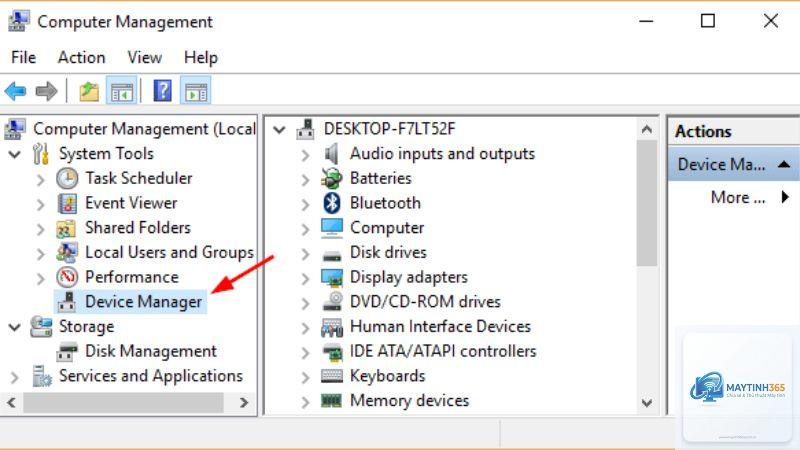
Device Manager là một thành phần của Microsoft Management Console, hiển thị danh sách tất cả các thiết bị phần cứng được kết nối với máy tính. Công cụ này cho phép người dùng xem trạng thái thiết bị, cập nhật driver, gỡ cài đặt thiết bị hoặc thay đổi cấu hình phần cứng.
Việc sử dụng Command Prompt để mở Device Manager mang lại nhiều lợi thế. Khi giao diện Windows bị lỗi, chuột hoặc touchpad không hoạt động, hoặc khi bạn cần thao tác nhanh mà không muốn đi qua nhiều menu, CMD là giải pháp tối ưu. Ngoài ra, cách mở Device Manager bằng cmd còn giúp tiết kiệm thời gian cho những người thường xuyên làm việc với dòng lệnh.
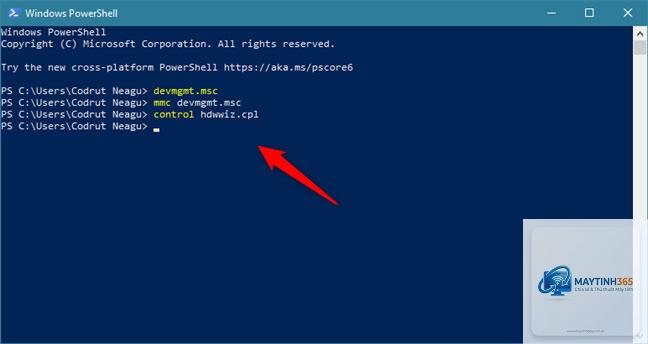
Lệnh devmgmt.msc là cách trực tiếp và nhanh nhất để mở Device Manager từ Command Prompt. Đây là tên file thực thi của Device Manager nằm trong thư mục System32 của Windows.
Các bước thực hiện:
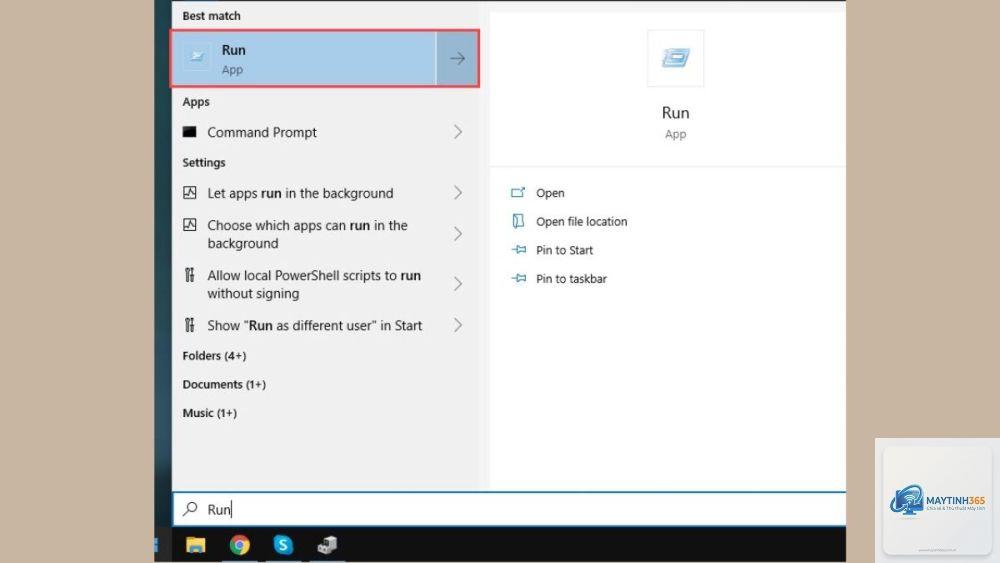
Nhấn tổ hợp phím Windows + R để mở hộp thoại Run
Gõ cmd và nhấn Enter để mở Command Prompt
Trong cửa sổ CMD, gõ devmgmt.msc và nhấn Enter
Device Manager sẽ xuất hiện ngay lập tức
Phương pháp này hoạt động trên tất cả các phiên bản Windows từ Windows 7, 8, 10 đến Windows 11. Không cần quyền Administrator để thực hiện lệnh này, nhưng một số thao tác bên trong Device Manager như cập nhật driver có thể yêu cầu quyền quản trị.
Lệnh mmc devmgmt.msc – Sử dụng Microsoft Management Console
Lệnh mmc devmgmt.msc mở Device Manager thông qua Microsoft Management Console. Phương pháp này hữu ích khi bạn muốn tùy chỉnh giao diện quản lý hoặc thêm các snap-in khác vào cùng một cửa sổ.
Cách thực hiện:
Mở Command Prompt với quyền Administrator (nhấp chuột phải vào CMD và chọn Run as administrator)
Gõ mmc devmgmt.msc và nhấn Enter
Cửa sổ MMC sẽ xuất hiện với Device Manager được nạp sẵn
Phương pháp này cho phép bạn lưu cấu hình console để sử dụng sau này, rất tiện lợi cho quản trị viên hệ thống.
Lệnh control /name Microsoft.DeviceManager – Truy cập qua Control Panel
Lệnh control /name Microsoft.DeviceManager là một cách khác để mở Device Manager thông qua Control Panel. Lệnh này hoạt động bằng cách gọi trực tiếp applet Device Manager từ Control Panel.
Các bước thực hiện:
Mở Command Prompt
Gõ control /name Microsoft.DeviceManager
Nhấn Enter để mở Device Manager
Phương pháp này đặc biệt hữu ích khi bạn muốn truy cập Device Manager trong bối cảnh Control Panel, nhưng vẫn muốn sử dụng dòng lệnh để tiết kiệm thời gian.
So sánh các phương pháp mở Device Manager
Phương pháp
Lệnh CMD
Yêu cầu quyền Admin
Tốc độ
Phiên bản Windows hỗ trợ
Trực tiếp
devmgmt.msc
Không
Nhanh nhất
Tất cả
Qua MMC
mmc devmgmt.msc
Có
Trung bình
Tất cả
Qua Control Panel
control /name Microsoft.DeviceManager
Không
Nhanh
Windows 8 trở lên
Cách mở Device Manager bằng CMD trong các tình huống đặc biệt
Khi Windows bị lỗi giao diện
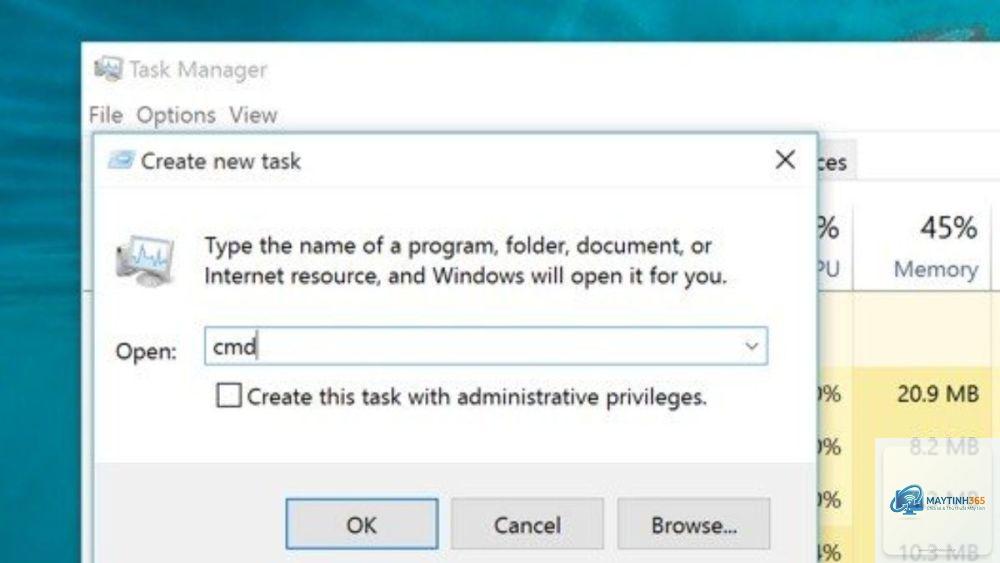
Trong trường hợp desktop hoặc taskbar không hoạt động, bạn vẫn có thể mở Device Manager bằng CMD thông qua Task Manager. Nhấn Ctrl + Alt + Del, chọn Task Manager, sau đó vào File > Run new task, gõ cmd và đánh lệnh devmgmt.msc.
Khi không có quyền truy cập Administrator
Nếu tài khoản của bạn bị giới hạn quyền, lệnh devmgmt.msc vẫn hoạt động để xem danh sách thiết bị. Tuy nhiên, các thao tác thay đổi driver hoặc cập nhật phần cứng sẽ yêu cầu mật khẩu Administrator.
Khi làm việc từ xa qua Remote Desktop
Khi kết nối đến máy tính từ xa, việc mở Device Manager bằng CMD thường nhanh hơn so với điều hướng qua giao diện đồ họa. Chỉ cần mở Command Prompt trên phiên Remote Desktop và gõ lệnh tương ứng.
Lợi ích của việc sử dụng CMD để mở Device Manager
Tốc độ vượt trội: Thao tác bằng lệnh nhanh hơn 50% so với cách click chuột qua nhiều menu
Khắc phục sự cố: Khi chuột hoặc touchpad hỏng, CMD vẫn hoạt động tốt
Tự động hóa: Có thể kết hợp lệnh vào script batch để mở Device Manager tự động
Tiết kiệm tài nguyên: Không cần load giao diện đồ họa phức tạp
Linh hoạt: Hoạt động trên mọi phiên bản Windows mà không cần cài đặt thêm
Những sai lầm thường gặp khi mở Device Manager bằng CMD
Gõ sai cú pháp lệnh
Nhiều người nhầm lẫn giữa devmgmt.msc và devmgmt hoặc device manager. Lệnh chính xác phải bao gồm đuôi.msc. Nếu gõ sai, CMD sẽ báo lỗi “not recognized as an internal or external command”.
Không mở CMD với quyền phù hợp
Một số lệnh như mmc devmgmt.msc yêu cầu quyền Administrator. Nếu mở CMD ở chế độ thường, lệnh sẽ không thực thi được hoặc chỉ mở được một phần chức năng.
Nhầm lẫn giữa CMD và PowerShell
Mặc dù cả hai đều hỗ trợ lệnh devmgmt.msc, nhưng PowerShell có cú pháp khác cho một số thao tác nâng cao. Nếu đang dùng PowerShell, bạn nên gõ cmd /c devmgmt.msc để đảm bảo tương thích.
Mẹo nâng cao khi sử dụng CMD với Device Manager
Tạo shortcut trên Desktop
Trên Windows 10, bạn mở Command Prompt bằng cách nhấn Windows + X và chọn Command Prompt hoặc Windows PowerShell. Sau đó gõ devmgmt.msc và nhấn Enter. Device Manager sẽ xuất hiện ngay lập tức.
Có thể mở Device Manager bằng CMD mà không cần quyền Admin không?
Có, lệnh devmgmt.msc không yêu cầu quyền Administrator để mở. Tuy nhiên, nếu bạn muốn thay đổi driver hoặc cập nhật phần cứng, hệ thống sẽ yêu cầu quyền quản trị.
Tại sao lệnh devmgmt.msc không hoạt động trên máy tính của tôi?
Nguyên nhân phổ biến nhất là file devmgmt.msc bị hỏng hoặc thiếu.
Windows 11 cũng sử dụng lệnh tương tự. Nhấn Windows + R, gõ cmd, sau đó nhập devmgmt.msc. Ngoài ra,
Cách nhanh nhất là tạo một file batch như đã hướng dẫn ở trên. Bạn cũng có thể gán phím tắt cho lệnh này bằng cách tạo shortcut và thiết lập phím tắt trong Properties.
Kết luận
Cách mở Device Manager bằng CMD là một kỹ năng cơ bản nhưng vô cùng hữu ích đối với người dùng Windows. Với các lệnh đơn giản như devmgmt.msc, mmc devmgmt.msc hoặc control /name Microsoft.DeviceManager, bạn có thể truy cập công cụ quản lý thiết bị trong vài giây mà không cần phải điều hướng qua nhiều menu.
Việc thành thạo các lệnh CMD không chỉ giúp bạn tiết kiệm thời gian mà còn là giải pháp cứu cánh trong những tình huống khẩn cấp khi giao diện đồ họa gặp sự cố. Hãy ghi nhớ lệnh devmgmt.msc vì đây là phương pháp nhanh nhất và tương thích với mọi phiên bản Windows từ Windows 7 đến Windows 11.
Áp dụng ngay những kiến thức trong bài viết này để tối ưu hóa trải nghiệm sử dụng máy tính của bạn. Device Manager là công cụ mạnh mẽ, và việc biết cách mở nó bằng CMD sẽ giúp bạn trở thành người dùng Windows chuyên nghiệp hơn.