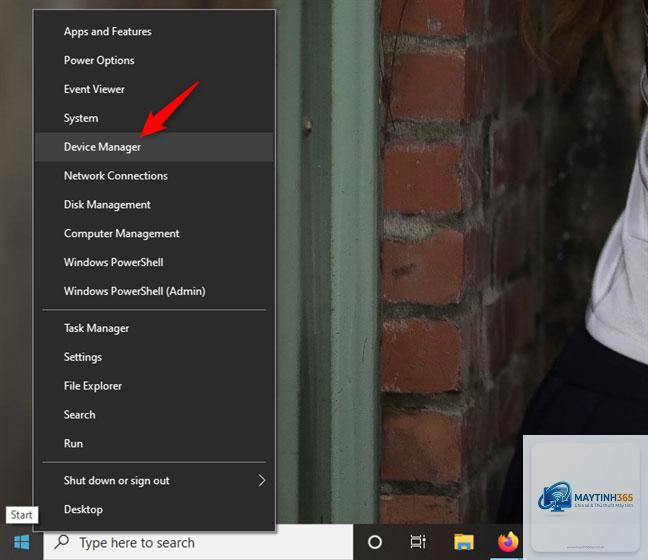
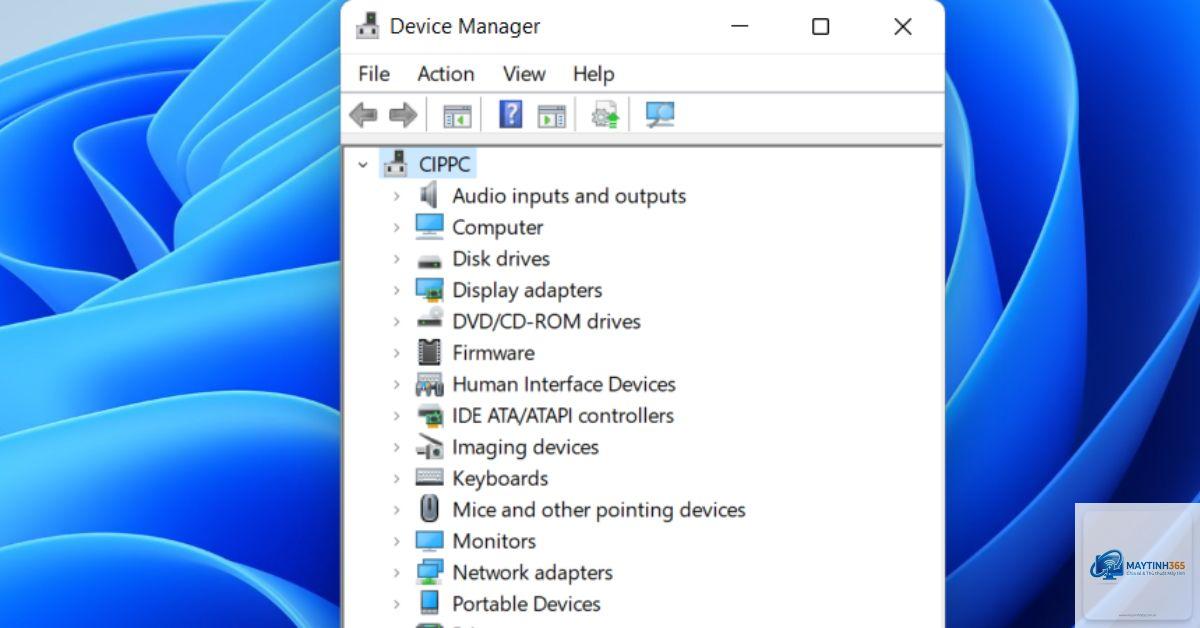
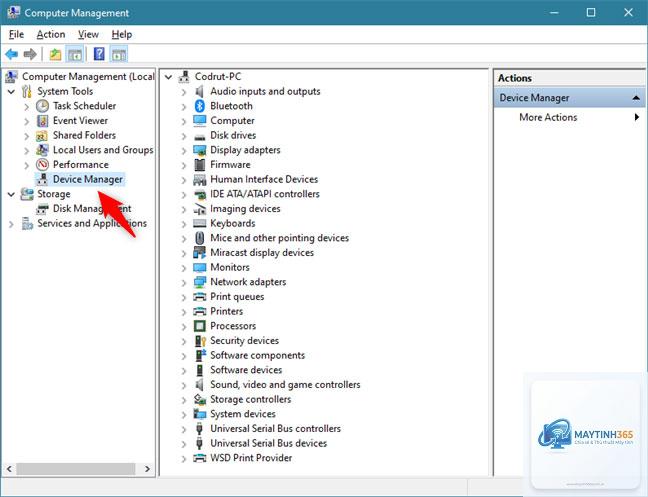
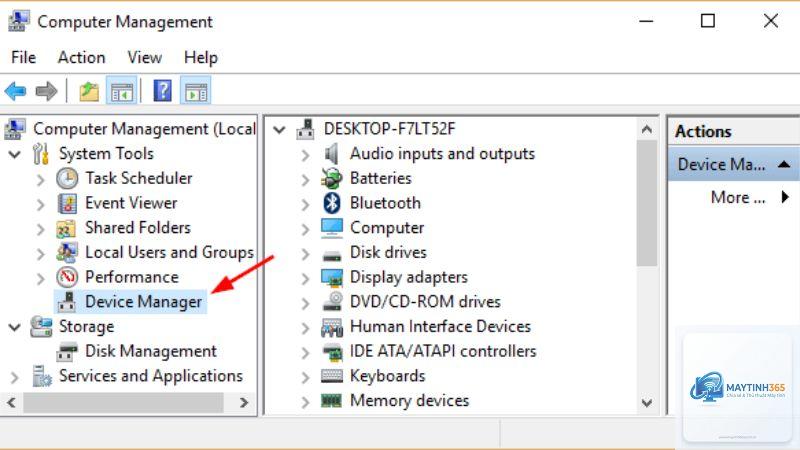
Device Manager (Trình quản lý thiết bị) là một công cụ hệ thống quan trọng trong Windows, cho phép người dùng xem và quản lý tất cả phần cứng được kết nối với máy tính. Việc biết cách mở Device Manager bằng Run giúp tiết kiệm thời gian đáng kể so với việc điều hướng qua nhiều menu. Thay vì phải vào Control Panel hay Settings, bạn chỉ cần một thao tác gõ lệnh đơn giản là có thể truy cập ngay công cụ này. Phương pháp này đặc biệt hữu ích khi bạn cần khắc phục sự cố driver, kiểm tra xung đột phần cứng hoặc vô hiệu hóa thiết bị nào đó.
Device Manager là một phần mở rộng của Microsoft Management Console, cung cấp cái nhìn tập trung về tất cả phần cứng trên máy tính. Nó hiển thị trạng thái hoạt động, driver đi kèm và tài nguyên hệ thống mà mỗi thiết bị sử dụng. Khi gặp lỗi như âm thanh không hoạt động, mạng chập chờn hay thiết bị ngoại vi không được nhận diện, Device Manager là nơi đầu tiên bạn cần kiểm tra.
Việc mở Device Manager bằng Run không chỉ nhanh hơn mà còn giúp bạn tránh các bước không cần thiết. Trong môi trường làm việc chuyên nghiệp hoặc khi đang hỗ trợ kỹ thuật từ xa, thao tác này thể hiện sự thành thạo và tiết kiệm thời gian quý báu.
Các cách mở Device Manager bằng Run phổ biến nhất
Có nhiều lệnh khác nhau để mở Device Manager thông qua hộp thoại Run.
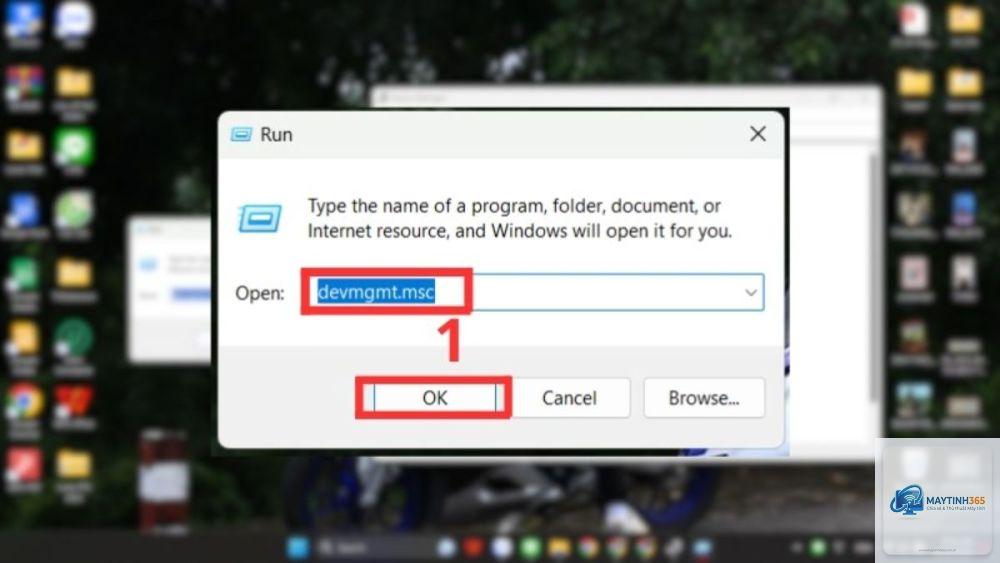
Sử dụng lệnh devmgmt.msc
Đây là cách phổ biến và trực tiếp nhất để mở Device Manager. Lệnh devmgmt.msc là tên file thực thi của Microsoft Management Console dành riêng cho Device Manager.
Các bước thực hiện:
Nhấn tổ hợp phím Windows + R để mở hộp thoại Run.
Gõ devmgmt.msc vào ô Open.
Nhấn Enter hoặc click OK.
Lệnh này hoạt động trên mọi phiên bản Windows từ Windows 7, 8, 10 cho đến Windows 11. Đây là phương pháp được các chuyên gia IT khuyên dùng vì tính ổn định và nhanh chóng.
Sử dụng lệnh control và truy cập Device Manager
Một cách khác để mở Device Manager bằng Run là thông qua Control Panel. Mặc dù không trực tiếp bằng lệnh trên, nhưng phương pháp này vẫn nhanh hơn nhiều so với thao tác chuột thông thường.
Các bước thực hiện:
Mở hộp thoại Run với Windows + R.
Gõ control và nhấn Enter để mở Control Panel.
Chọn mục Hardware and Sound, sau đó click vào Device Manager.
Phương pháp này hữu ích khi bạn cần thực hiện thêm các tác vụ khác trong Control Panel trước hoặc sau khi quản lý thiết bị.
Sử dụng lệnh hdwwiz.cpl
Lệnh hdwwiz.cpl là một cách khác để truy cập Device Manager. File.cpl này là một phần của Control Panel, quản lý các thiết bị phần cứng.
Lệnh này ít được biết đến hơn nhưng hoạt động hiệu quả trên tất cả các phiên bản Windows hiện đại.
So sánh các phương pháp mở Device Manager bằng Run
Phương pháp
Lệnh
Tốc độ
Độ tương thích
Ghi chú
Trực tiếp
devmgmt.msc
Nhanh nhất
Windows 7 đến 11
Khuyên dùng
Qua Control Panel
control
Trung bình
Tất cả phiên bản
Cần thêm 2 click
File.cpl
hdwwiz.cpl
Nhanh
Windows 7 đến 11
Ít phổ biến
Lợi ích khi sử dụng cách mở Device Manager bằng Run
Việc thành thạo cách mở Device Manager bằng Run mang lại nhiều lợi ích thiết thực trong công việc hàng ngày.
Tiết kiệm thời gian đáng kể: Thay vì phải đi qua nhiều lớp menu, bạn chỉ mất chưa đến 5 giây để mở Device Manager. Trong môi trường hỗ trợ kỹ thuật, nơi bạn phải mở công cụ này nhiều lần mỗi ngày, thời gian tiết kiệm được là rất lớn.
Truy cập nhanh khi hệ thống gặp sự cố: Khi máy tính bị lỗi, chuột hoặc touchpad có thể không hoạt động. Lúc này, việc sử dụng bàn phím với tổ hợp Windows + R và gõ lệnh là cách duy nhất để mở Device Manager.
Thể hiện chuyên môn: Đối với các kỹ thuật viên, việc sử dụng lệnh Run thay vì click chuột thể hiện sự am hiểu sâu về hệ thống Windows và tạo ấn tượng chuyên nghiệp với khách hàng hoặc đồng nghiệp.
Những sai lầm thường gặp khi mở Device Manager bằng Run và cách tránh
Mặc dù thao tác này rất đơn giản, nhưng nhiều người vẫn mắc phải một số lỗi cơ bản.
Sai lỗi chính tả: Lệnh devmgmt.msc phải được gõ chính xác. Nhiều người nhầm thành “devmgmt” hoặc “devicemanager” và không mở được. Cách tránh: hãy gõ chậm và kiểm tra lại trước khi nhấn Enter.
Không phân biệt chữ hoa chữ thường: Lệnh trong Windows không phân biệt chữ hoa chữ thường, nhưng một số người vẫn lo lắng về điều này. Thực tế,
Trên Windows 11, cách mở Device Manager bằng Run hoàn toàn giống với các phiên bản trước. Nhấn Windows + R, gõ devmgmt.msc và nhấn Enter. Giao diện Device Manager trên Windows 11 có thiết kế bo tròn hơn nhưng chức năng không thay đổi.
Có thể mở Device Manager bằng Run mà không cần chuột không?
Có. Bạn chỉ cần nhấn tổ hợp phím Windows + R để mở hộp thoại Run, sau đó gõ lệnh và nhấn Enter. Toàn bộ thao tác đều thực hiện bằng bàn phím, không cần chuột.
Tại sao lệnh devmgmt.msc không hoạt động?
Nguyên nhân phổ biến nhất là do file hệ thống bị hỏng hoặc virus.
Lệnh devmgmt.msc là nhanh nhất vì nó mở trực tiếp Device Manager mà không qua bước trung gian nào. Chỉ mất khoảng 2-3 giây từ lúc nhấn Windows + R đến khi cửa sổ Device Manager hiện ra.
Có cách nào mở Device Manager bằng Run trên Windows 10 không?
Có. Các lệnh như devmgmt.msc, hdwwiz.cpl đều hoạt động hoàn hảo trên Windows 10. Bạn cũng có thể gõ “device manager” vào ô Run và Windows sẽ tự động tìm kiếm và đề xuất ứng dụng tương ứng.
Kết luận
Biết cách mở Device Manager bằng Run là một kỹ năng cơ bản nhưng vô cùng hữu ích đối với bất kỳ người dùng Windows nào. Phương pháp sử dụng lệnh devmgmt.msc thông qua hộp thoại Run là nhanh nhất, đáng tin cậy nhất và hoạt động trên mọi phiên bản Windows. Bên cạnh đó, các lệnh thay thế như hdwwiz.cpl cũng mang lại hiệu quả tương tự.
Việc thành thạo thao tác này không chỉ giúp bạn tiết kiệm thời gian mà còn hỗ trợ đắc lực trong việc khắc phục sự cố phần cứng, cập nhật driver và quản lý thiết bị một cách chuyên nghiệp. Hãy luyện tập thường xuyên để biến nó thành phản xạ tự nhiên mỗi khi cần truy cập Device Manager.