Device Manager (Trình quản lý thiết bị) là một công cụ hệ thống quan trọng trong Windows 11, cho phép bạn quản lý toàn bộ phần cứng máy tính. Việc nắm vững cách thiết lập device manager windows 11 không chỉ giúp bạn kiểm soát driver, xử lý lỗi thiết bị mà còn tối ưu hiệu suất hệ thống. Bài viết này sẽ hướng dẫn bạn từ những thao tác cơ bản nhất đến các kỹ thuật nâng cao, đảm bảo
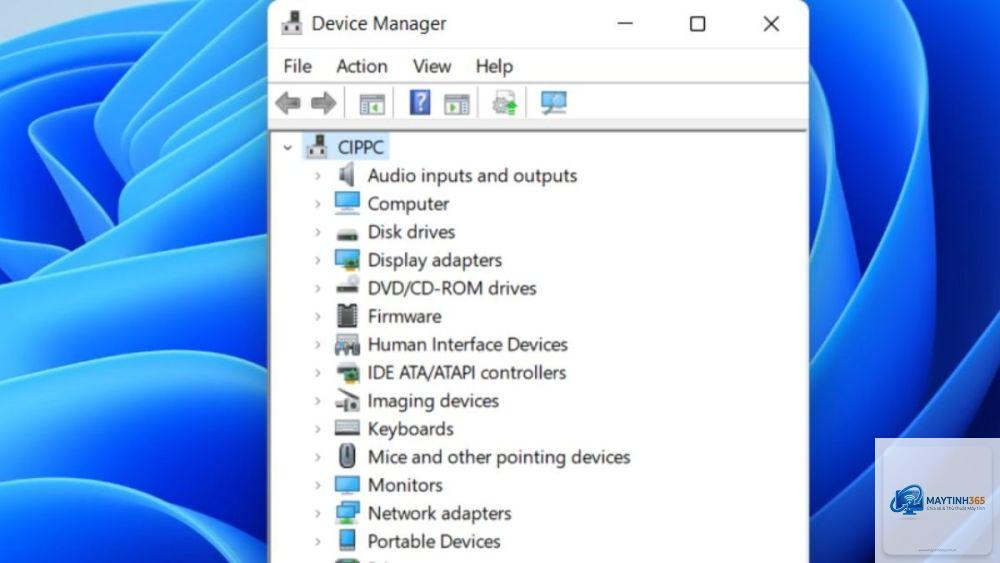
Device Manager là một thành phần của Microsoft Management Console, cung cấp giao diện trung tâm để xem và quản lý tất cả phần cứng được kết nối với máy tính. Công cụ này hiển thị danh sách các thiết bị như card đồ họa, ổ cứng, bàn phím, chuột, card mạng và nhiều thành phần khác.
Thiết lập Device Manager đúng cách giúp bạn phát hiện sớm các thiết bị gặp sự cố, cập nhật driver kịp thời, vô hiệu hóa phần cứng không sử dụng và khắc phục xung đột tài nguyên hệ thống. Trên Windows 11, giao diện Device Manager đã được cải tiến với khả năng tương thích tốt hơn với các thiết bị hiện đại.
Trước khi đi vào cách thiết lập device manager windows 11, bạn cần biết các phương pháp truy cập nhanh vào công cụ này. Windows 11 cung cấp nhiều cách khác nhau, phù hợp với từng thói quen sử dụng.
Nhấn tổ hợp phím Windows + X hoặc click chuột phải vào nút Start. Từ menu hiện ra, chọn Device Manager. Đây là cách nhanh nhất và được nhiều người dùng ưa chuộng.
Mở Device Manager qua hộp thoại Run
Nhấn Windows + R để mở hộp thoại Run, gõ lệnh devmgmt.msc và nhấn Enter. Phương pháp này hoạt động trên mọi phiên bản Windows, kể cả Windows 11.
Mở Device Manager từ Settings
Vào Settings (Windows + I), chọn Bluetooth & devices, sau đó kéo xuống và click vào Device Manager ở cuối danh sách. Cách này phù hợp khi bạn đang ở trong giao diện cài đặt chính.
Mở Device Manager qua Control Panel
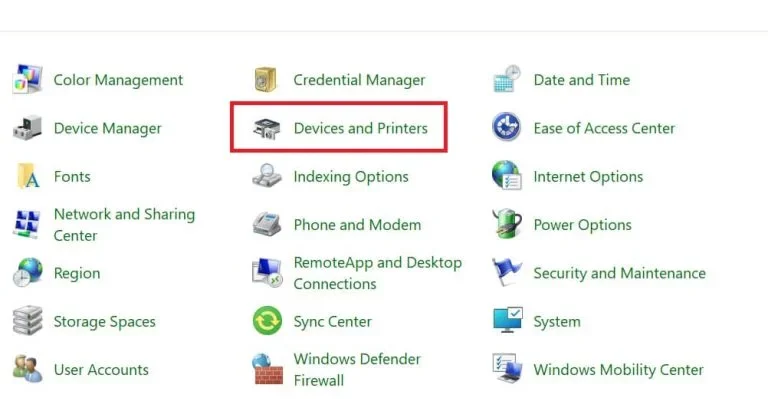
Mở Control Panel từ Start menu, chọn Hardware and Sound, sau đó click vào Device Manager dưới mục Devices and Printers.
Mở Device Manager bằng Search
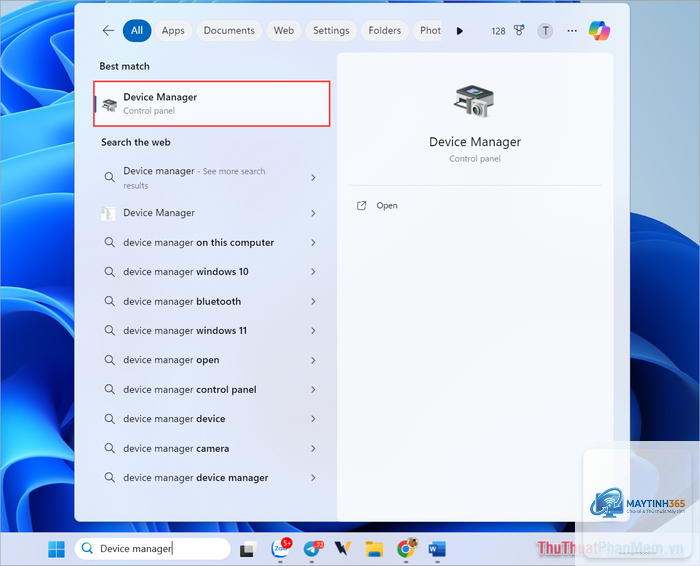
Click vào biểu tượng Search trên thanh Taskbar hoặc nhấn Windows + S, gõ “Device Manager” và chọn kết quả tương ứng.
Hướng dẫn chi tiết cách thiết lập Device Manager Windows 11
Sau khi đã mở được Device Manager, bạn sẽ thấy danh sách các thiết bị được phân loại theo từng nhóm.
Xem và kiểm tra trạng thái thiết bị
Mỗi thiết bị trong Device Manager đều có biểu tượng trạng thái riêng. Mũi tên xuống màu đen cho biết thiết bị đang bị vô hiệu hóa. Dấu chấm than màu vàng cảnh báo thiết bị gặp sự cố driver. Dấu X màu đỏ chỉ thiết bị đã bị tắt hoàn toàn hoặc không hoạt động.
Để kiểm tra chi tiết, click chuột phải vào thiết bị và chọn Properties. Tab General hiển thị trạng thái hoạt động, tab Driver cung cấp thông tin về phiên bản driver hiện tại.
Cập nhật driver thiết bị
Driver là phần mềm trung gian giúp hệ điều hành giao tiếp với phần cứng. Việc cập nhật driver thường xuyên là một phần quan trọng trong cách thiết lập device manager windows 11.
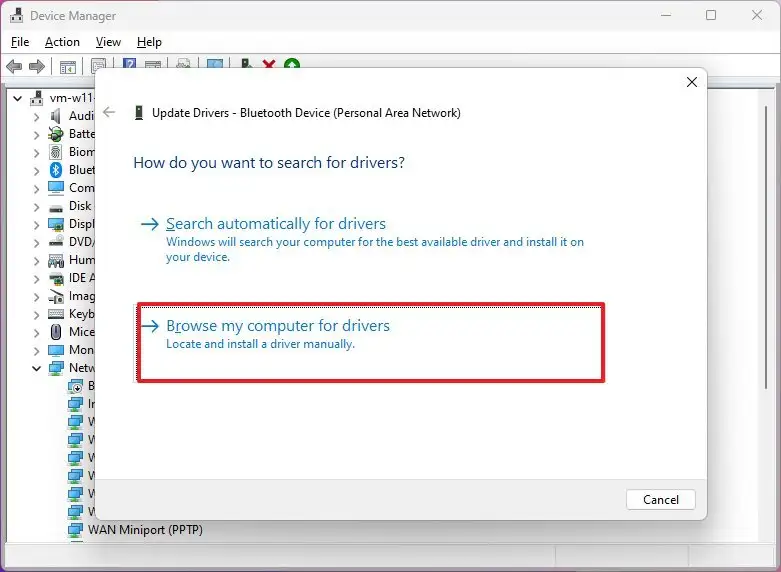
Click chuột phải vào thiết bị cần cập nhật, chọn Update driver. Bạn có hai lựa chọn: Search automatically for drivers (tự động tìm kiếm driver mới từ Windows Update) hoặc Browse my computer for drivers (cài đặt driver từ file đã tải về máy).
Windows 11 thường tự động cập nhật driver qua Windows Update, nhưng với các thiết bị đặc thù như card đồ họa chuyên dụng, bạn nên tải driver trực tiếp từ trang web nhà sản xuất để đảm bảo tương thích tốt nhất.
Vô hiệu hóa hoặc gỡ cài đặt thiết bị
Khi một thiết bị gây ra xung đột hoặc bạn không có nhu cầu sử dụng, có thể vô hiệu hóa nó. Click chuột phải vào thiết bị, chọn Disable device. Một hộp thoại xác nhận hiện ra, chọn Yes để hoàn tất.
Để gỡ cài đặt hoàn toàn driver của thiết bị, chọn Uninstall device. Tùy chọn Delete the driver software for this device sẽ xóa sạch driver khỏi hệ thống, hữu ích khi bạn muốn cài đặt lại driver từ đầu.
Quét tìm thay đổi phần cứng
Sau khi cắm thiết bị mới hoặc cài đặt driver, bạn nên quét để Windows nhận diện. Click vào Action trên thanh menu, chọn Scan for hardware changes. Thao tác này buộc Windows 11 kiểm tra lại toàn bộ phần cứng và tự động cài đặt driver nếu cần.
Xem chi tiết tài nguyên thiết bị
Tab Resources trong Properties của thiết bị hiển thị các tài nguyên hệ thống đang được sử dụng như IRQ, I/O range, memory address. Thông tin này hữu ích khi bạn cần khắc phục xung đột tài nguyên giữa các thiết bị.
Lợi ích khi thiết lập Device Manager đúng cách
Việc thực hiện đúng cách thiết lập device manager windows 11 mang lại nhiều lợi ích thiết thực cho người dùng.
Tăng hiệu suất hệ thống: Vô hiệu hóa các thiết bị không sử dụng giúp giải phóng tài nguyên CPU và RAM, đặc biệt hữu ích trên máy tính cấu hình thấp.
Khắc phục lỗi phần cứng nhanh chóng: Phát hiện sớm các thiết bị gặp sự cố thông qua biểu tượng cảnh báo, từ đó có biện pháp xử lý kịp thời.
Cập nhật driver an toàn: Kiểm soát được phiên bản driver đang sử dụng, tránh cài đặt driver không tương thích gây lỗi hệ thống.
Tiết kiệm thời gian xử lý sự cố: Thay vì mang máy ra tiệm,
Khi Windows 11 không khởi động,
Có,
Device Manager chỉ hiển thị các thiết bị đã được cài đặt driver. Nếu thiết bị mới cắm vào không hiển thị, hãy chọn Action > Scan for hardware changes. Nếu vẫn không thấy, driver của thiết bị có thể chưa được cài đặt hoặc thiết bị bị lỗi phần cứng.
Có nên vô hiệu hóa thiết bị trong Device Manager để tiết kiệm pin không?
Có, vô hiệu hóa các thiết bị không sử dụng như Bluetooth, webcam, cổng USB có thể giúp tiết kiệm pin trên laptop. Tuy nhiên, chỉ nên vô hiệu hóa khi bạn chắc chắn không cần sử dụng chúng trong thời gian dài.
Làm thế nào để xem driver nào đang gây ra lỗi?
Trong Device Manager, các thiết bị gặp sự cố thường có biểu tượng dấu chấm than màu vàng. Click chuột phải vào thiết bị đó, chọn Properties và xem thông báo lỗi trong tab General. Mã lỗi sẽ giúp bạn xác định nguyên nhân cụ thể.
Kết luận
Nắm vững cách thiết lập device manager windows 11 là kỹ năng cơ bản nhưng vô cùng quan trọng đối với bất kỳ người dùng máy tính nào. Từ việc kiểm tra trạng thái thiết bị, cập nhật driver, vô hiệu hóa phần cứng không cần thiết đến xử lý các lỗi thường gặp, Device Manager cung cấp cho bạn toàn quyền kiểm soát phần cứng máy tính.
Hãy bắt đầu bằng cách làm quen với giao diện và các thao tác cơ bản, sau đó dần dần khám phá các tính năng nâng cao. Với những hướng dẫn chi tiết trong bài viết này, bạn hoàn toàn có thể tự tin thao tác và khắc phục các sự cố phần cứng trên Windows 11 mà không cần nhờ đến sự trợ giúp từ bên ngoài. Việc duy trì Device Manager ở trạng thái tối ưu sẽ giúp máy tính của bạn hoạt động ổn định, mượt mà và kéo dài tuổi thọ phần cứng.