Task Manager (Trình quản lý tác vụ) là công cụ mạnh mẽ tích hợp sẵn trong Windows, nhưng phần lớn người dùng chỉ biết đến chức năng cơ bản là tắt ứng dụng bị treo. Việc nắm vững cách sử dụng Task Manager như chuyên gia sẽ giúp bạn kiểm soát toàn bộ hệ thống, phát hiện phần mềm độc hại, tối ưu hiệu năng và giải quyết các vấn đề kỹ thuật một cách nhanh chóng. Bài viết này sẽ hướng dẫn bạn từ những thao tác cơ bản đến các kỹ thuật nâng cao, biến bạn thành người dùng thành thạo thực thụ.
Task Manager là gì và tại sao cần sử dụng thành thạo?
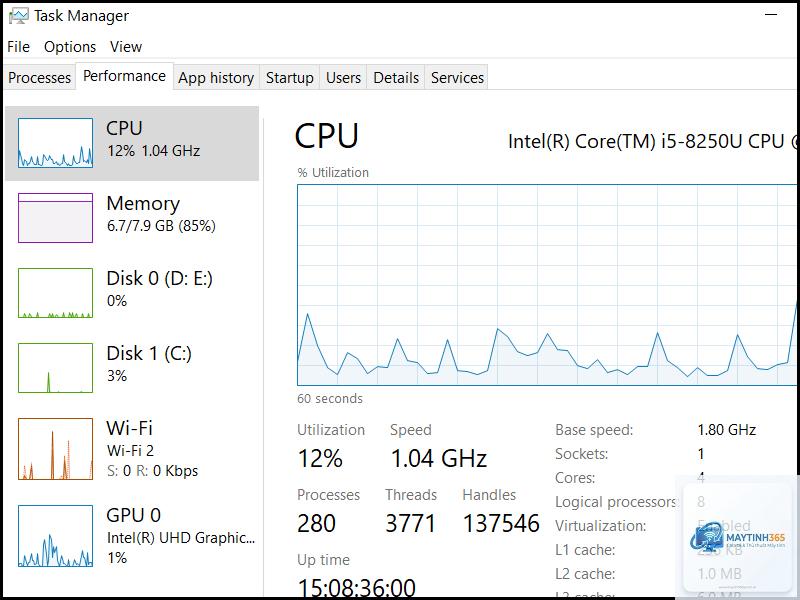
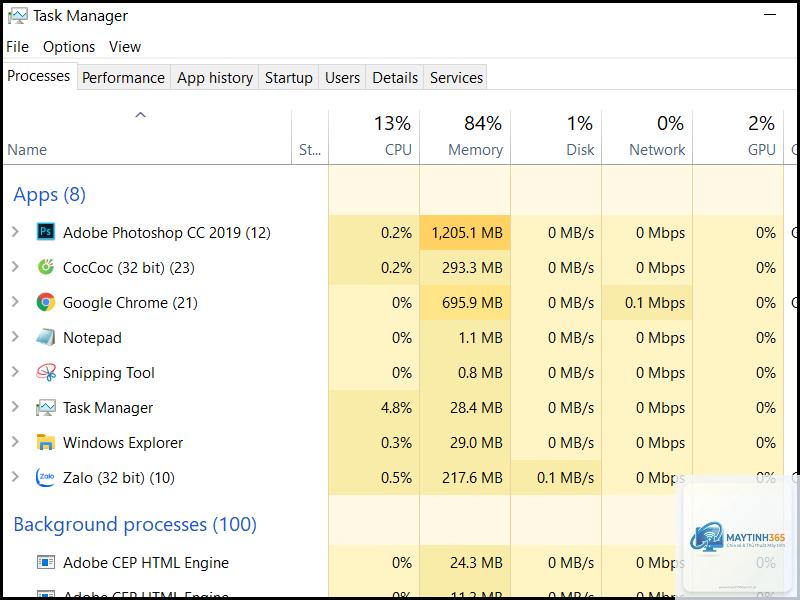
Task Manager là một ứng dụng hệ thống trong Windows, cung cấp thông tin chi tiết về các tiến trình đang chạy, hiệu suất phần cứng, hoạt động mạng và người dùng đang đăng nhập. Công cụ này cho phép bạn giám sát, quản lý và can thiệp vào các hoạt động của hệ thống theo thời gian thực.
Khi bạn biết cách sử dụng Task Manager như chuyên gia,
Nhấn Ctrl + Alt + Del để mở màn hình bảo mật, sau đó chọn Task Manager. Nếu cách này không hoạt động, nhấn và giữ nút nguồn để tắt máy cứng, sau đó khởi động lại.
Tại sao Task Manager không hiển thị tất cả tiến trình?
Bạn cần nhấp vào “More details” ở góc dưới cùng để mở chế độ xem đầy đủ. Một số tiến trình hệ thống được ẩn theo mặc định để tránh nhầm lẫn.
Có thể khôi phục tiến trình đã kết thúc không?
Không, một khi đã kết thúc tiến trình, bạn không thể khôi phục trực tiếp từ Task Manager. Bạn phải khởi động lại ứng dụng hoặc dịch vụ tương ứng.
Làm sao để biết tiến trình nào là an toàn để kết thúc?
Các tiến trình Windows thường có biểu tượng Windows và tên như “explorer.exe”, “svchost.exe”. Các tiến trình của ứng dụng bên thứ ba thường có tên ứng dụng. Nếu không chắc chắn, hãy tìm kiếm tên tiến trình trên Google trước khi kết thúc.
Task Manager có thể phát hiện virus không?
Task Manager không phải là công cụ diệt virus, nhưng nó giúp bạn phát hiện các dấu hiệu bất thường như tiến trình lạ, sử dụng tài nguyên cao bất thường hoặc tên tiến trình giả mạo.
Lưu ý quan trọng khi sử dụng Task Manager
Không bao giờ kết thúc tiến trình “System Idle Process” vì đây là tiến trình giả, đại diện cho thời gian CPU rảnh rỗi. Kết thúc nó sẽ không gây hại nhưng cũng không có tác dụng gì.
Khi thay đổi mức ưu tiên của tiến trình, hãy nhớ rằng thiết lập này chỉ có hiệu lực trong phiên làm việc hiện tại. Khi bạn khởi động lại ứng dụng, mức ưu tiên sẽ trở về mặc định.
Nếu bạn thường xuyên phải sử dụng Task Manager để kết thúc ứng dụng, đó có thể là dấu hiệu của phần mềm không tương thích hoặc lỗi driver. Hãy cân nhắc cập nhật driver hoặc gỡ cài đặt ứng dụng gây sự cố.
Kết luận
Nắm vững cách sử dụng Task Manager như chuyên gia không chỉ giúp bạn giải quyết các vấn đề hàng ngày mà còn mang lại khả năng kiểm soát hệ thống ở mức độ cao hơn. Từ việc quản lý tiến trình, tối ưu khởi động, giám sát hiệu suất đến phát hiện phần mềm độc hại, Task Manager là công cụ không thể thiếu trong bộ kỹ năng của bất kỳ người dùng Windows nào.
Hãy bắt đầu bằng cách mở Task Manager ngay hôm nay, khám phá từng tab và thực hành các thao tác đã được hướng dẫn. Dần dần, bạn sẽ thấy việc quản lý máy tính trở nên dễ dàng và hiệu quả hơn rất nhiều. Đừng quên kiểm tra tab Startup định kỳ và luôn cảnh giác với các tiến trình lạ để bảo vệ hệ thống của bạn.