Efficiency mode là tính năng tiết kiệm năng lượng được tích hợp sẵn trên Windows 11 và một số trình duyệt web hiện đại như Microsoft Edge. Tính năng này giúp giảm mức tiêu thụ tài nguyên hệ thống, kéo dài thời lượng pin cho laptop và giảm nhiệt độ CPU. Việc hiểu rõ cách quản lý efficiency mode sẽ giúp bạn tối ưu hóa hiệu suất làm việc, đặc biệt khi chạy nhiều ứng dụng cùng lúc hoặc khi sử dụng thiết bị di động.
Efficiency mode là gì và hoạt động như thế nào?
Efficiency mode là cơ chế quản lý năng lượng thông minh, tự động điều chỉnh mức ưu tiên của các tiến trình trong hệ thống. Khi kích hoạt, hệ điều hành sẽ giảm tần số CPU, hạn chế băng thông bộ nhớ và ưu tiên các tác vụ nền cho các ứng dụng không cần hiệu suất cao.
Cơ chế hoạt động dựa trên việc phân loại tiến trình thành hai nhóm: tiến trình nền và tiến trình nền trước. Các ứng dụng đang được người dùng tương tác trực tiếp sẽ nhận được mức ưu tiên cao nhất, trong khi các tab trình duyệt hoặc ứng dụng chạy ngầm sẽ bị giới hạn tài nguyên.
Windows sử dụng cơ chế EcoQoS (Quality of Service) để quản lý efficiency mode. Khi một tiến trình được gắn cờ EcoQoS, hệ thống sẽ áp dụng các chính sách tiết kiệm năng lượng như giảm xung nhịp CPU, tối ưu hóa lịch trình xử lý và giảm tần suất truy cập ổ cứng.
Trên trình duyệt Microsoft Edge, efficiency mode hoạt động bằng cách đưa các tab không hoạt động vào trạng thái ngủ đông sau 5 phút không tương tác. Điều này giúp giảm đến 30% lượng RAM tiêu thụ và kéo dài thời lượng pin thêm 15-20%.
Cách quản lý efficiency mode trên Windows 11
Việc quản lý efficiency mode trên Windows 11 có thể thực hiện thông qua Task Manager hoặc Settings.
Kích hoạt efficiency mode qua Task Manager
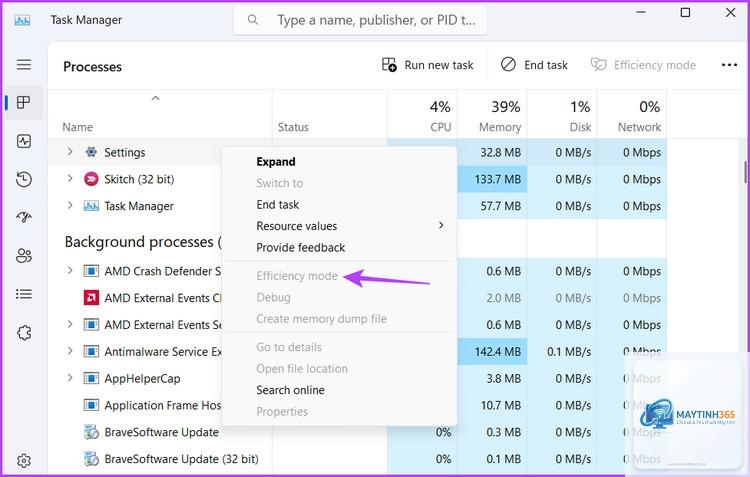
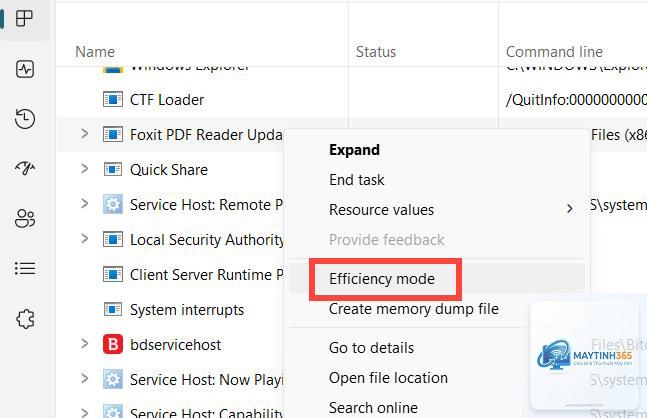
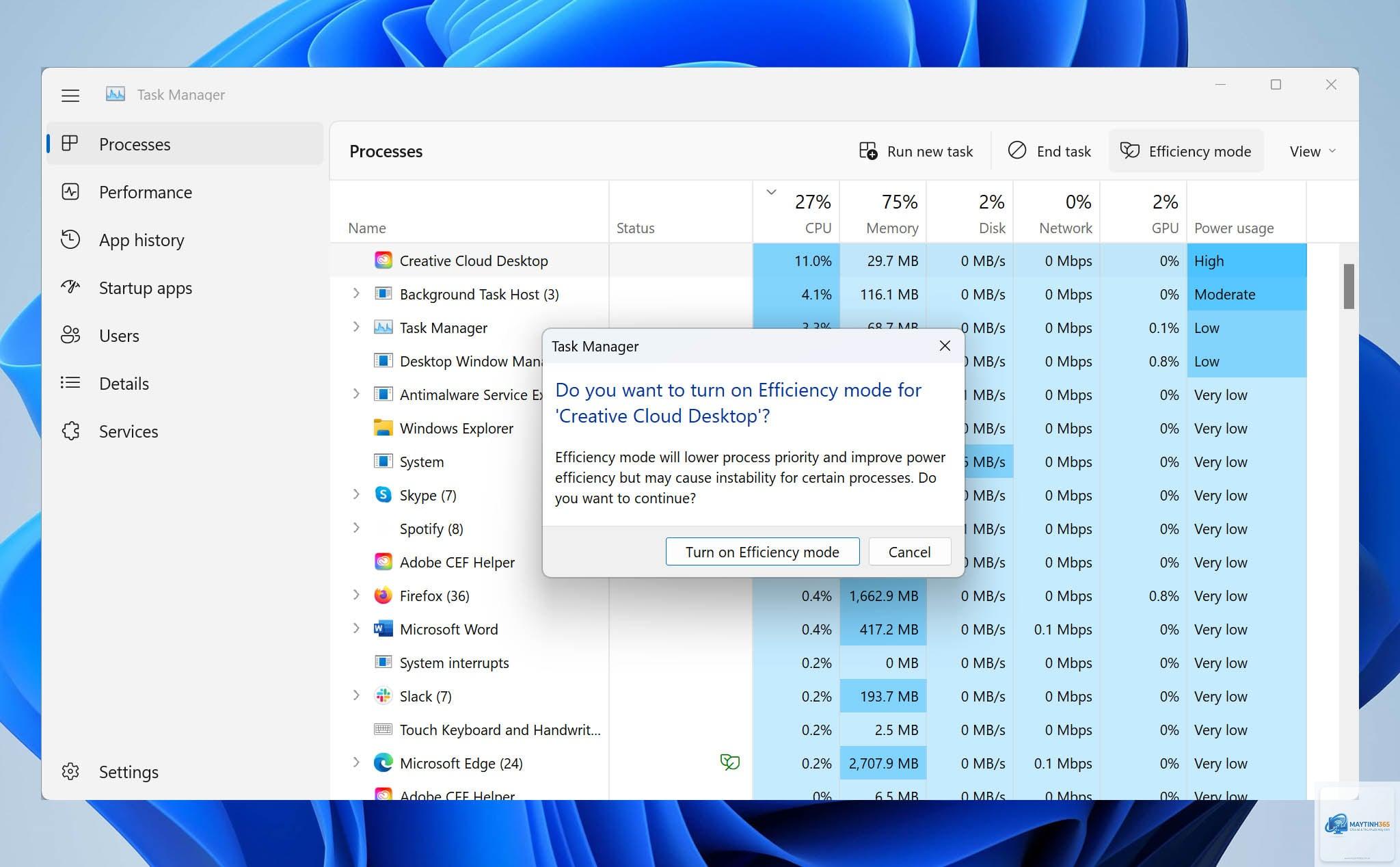
Mở Task Manager bằng tổ hợp phím Ctrl + Shift + Esc. Chuyển đến tab Processes, nhấp chuột phải vào ứng dụng hoặc tiến trình mong muốn, chọn Efficiency mode từ menu ngữ cảnh. Hệ thống sẽ hiển thị hộp thoại xác nhận, nhấn Turn on efficiency mode để hoàn tất.
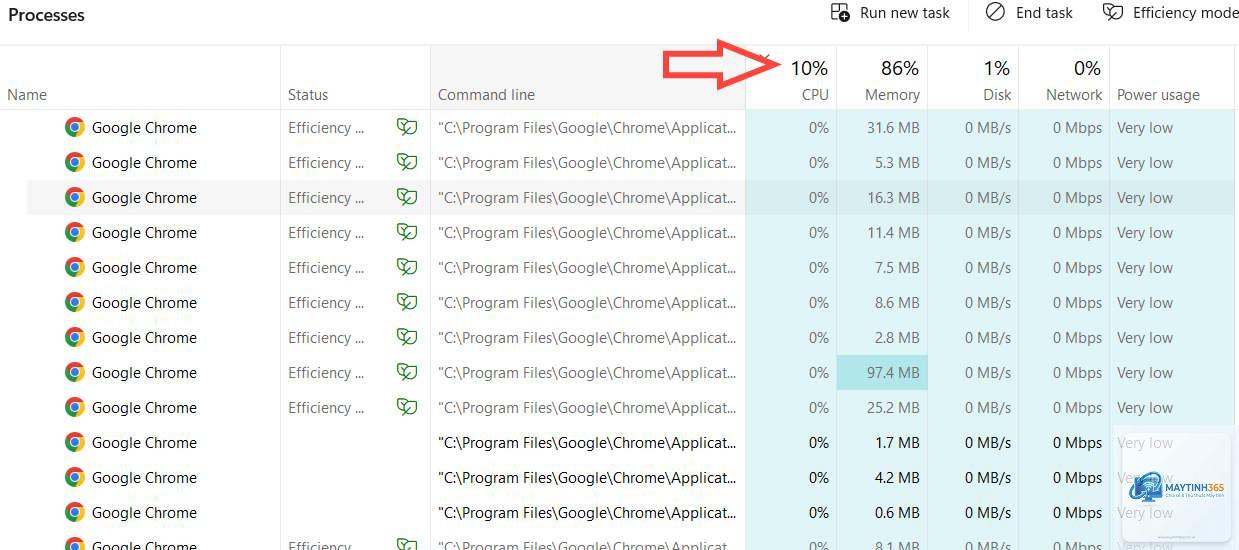
Các tiến trình đang chạy ở chế độ này sẽ xuất hiện biểu tượng lá cây màu xanh lá cạnh tên tiến trình.
Không, efficiency mode chỉ tác động đến tài nguyên phần cứng như CPU và RAM, không ảnh hưởng đến băng thông mạng. Tuy nhiên, trên trình duyệt Edge, các tab bị ngủ đông có thể làm chậm thời gian tải lại trang khi bạn quay lại.
Không nên bật efficiency mode cho game vì sẽ gây giảm FPS đáng kể, từ 30-50% tùy tựa game. Game yêu cầu tài nguyên đồ họa cao sẽ bị ảnh hưởng nặng nhất. Chỉ nên bật cho các game casual hoặc game chạy nền.
Làm thế nào để kiểm tra ứng dụng nào đang chạy efficiency mode?
Mở Task Manager, chuyển đến tab Processes. Các tiến trình đang chạy efficiency mode sẽ có biểu tượng lá cây màu xanh. Bạn cũng có thể thêm cột Efficiency mode bằng cách nhấp chuột phải vào tiêu đề cột và chọn Efficiency mode.
Efficiency mode có tự động tắt khi cắm sạc không?
Trên Windows 11, efficiency mode không tự động tắt khi cắm sạc. Bạn cần vào Settings > Power & battery để điều chỉnh. Trên Edge, có tùy chọn tự động tắt khi cắm sạc trong phần Performance settings.
Có nên bật efficiency mode cho SSD không?
Không cần thiết. SSD đã có cơ chế quản lý năng lượng riêng và không bị ảnh hưởng bởi efficiency mode của Windows. Việc bật efficiency mode cho SSD có thể gây giảm tốc độ đọc ghi không đáng kể.
Kết luận
Cách quản lý efficiency mode hiệu quả đòi hỏi sự hiểu biết về nhu cầu sử dụng và khả năng tùy chỉnh linh hoạt. Bằng cách áp dụng đúng nguyên tắc, bạn có thể kéo dài thời lượng pin, giảm nhiệt độ hệ thống và tối ưu hóa hiệu suất làm việc mà không ảnh hưởng đến trải nghiệm sử dụng hàng ngày.
Hãy bắt đầu bằng việc đánh giá các ứng dụng thường xuyên sử dụng, thiết lập danh sách ngoại lệ phù hợp và theo dõi hiệu quả thông qua Task Manager. Với những hướng dẫn chi tiết trong bài viết này, bạn hoàn toàn có thể làm chủ tính năng efficiency mode và tận dụng tối đa lợi ích mà nó mang lại.