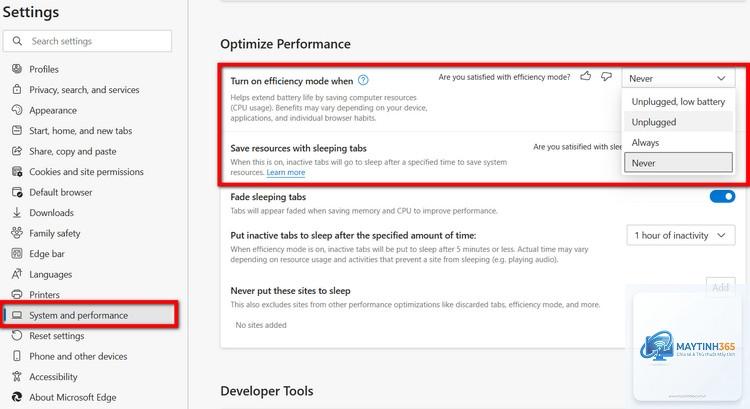
Efficiency Mode là một tính năng quan trọng trên Windows giúp tối ưu hiệu suất hệ thống bằng cách giới hạn tài nguyên CPU cho các tiến trình nền không cần thiết. Việc nắm rõ cách bật efficiency mode sẽ giúp bạn kéo dài thời lượng pin trên laptop, giảm nhiệt độ CPU và tăng tốc độ xử lý cho các ứng dụng đang chạy trực tiếp. Tính năng này đặc biệt hữu ích khi bạn làm việc với nhiều tab trình duyệt, chạy phần mềm nặng hoặc đang sử dụng máy tính xách tay không cắm sạc.
Efficiency Mode là một cơ chế quản lý tiến trình được Microsoft giới thiệu từ Windows 10 version 1809 và tiếp tục phát triển mạnh mẽ trên Windows 11. Khi kích hoạt, hệ điều hành sẽ tự động giảm mức ưu tiên CPU của tiến trình đó xuống mức thấp nhất, đồng thời hạn chế số lượng lõi xử lý mà tiến trình có thể sử dụng.
Cơ chế hoạt động dựa trên việc điều chỉnh hai thông số chính: Priority Class và CPU Quantum. Priority Class được hạ từ Normal hoặc High xuống Idle, khiến Windows chỉ cấp phát tài nguyên cho tiến trình này khi không có tiến trình nào khác yêu cầu. CPU Quantum bị giới hạn, nghĩa là mỗi lần tiến trình được cấp CPU, thời gian sử dụng sẽ ngắn hơn đáng kể so với bình thường.
Lợi ích khi sử dụng Efficiency Mode
Việc áp dụng cách bật efficiency mode mang lại nhiều lợi ích thiết thực cho người dùng phổ thông lẫn chuyên nghiệp. Khi bật Efficiency Mode, mức tiêu thụ này giảm xuống còn 1% đến 3%.
Giảm nhiệt độ CPU: Nhiệt độ lõi xử lý giảm trung bình 8 đến 12 độ C khi các tiến trình nền bị giới hạn tài nguyên, giúp quạt tản nhiệt hoạt động êm hơn.
Tăng hiệu suất ứng dụng foreground: Khi các tiến trình nền không còn tranh chấp tài nguyên, ứng dụng bạn đang sử dụng trực tiếp sẽ nhận được nhiều CPU hơn, giảm tình trạng giật lag.
Kéo dài tuổi thọ phần cứng: Giảm tải cho CPU và pin đồng nghĩa với việc máy tính hoạt động bền bỉ hơn theo thời gian.
Hướng dẫn cách bật Efficiency Mode trên Windows 11
Windows 11 tích hợp Efficiency Mode trực tiếp vào Task Manager, giúp người dùng dễ dàng kích hoạt chỉ với vài thao tác.
Bước 1: Mở Task Manager
Nhấn tổ hợp phím Ctrl + Shift + Esc để mở Task Manager nhanh nhất. Bạn cũng có thể chuột phải vào thanh Taskbar và chọn Task Manager từ menu ngữ cảnh. Trên Windows 11, giao diện Task Manager đã được thiết kế lại với các tab rõ ràng ở cột bên trái.
Tab Processes hiển thị danh sách tất cả ứng dụng và tiến trình đang chạy trên hệ thống. Mỗi tiến trình được phân loại theo nhóm như Apps, Background processes và Windows processes. Bạn cần tìm đến tiến trình cụ thể mà mình muốn áp dụng Efficiency Mode.
Bước 3: Kích hoạt Efficiency Mode
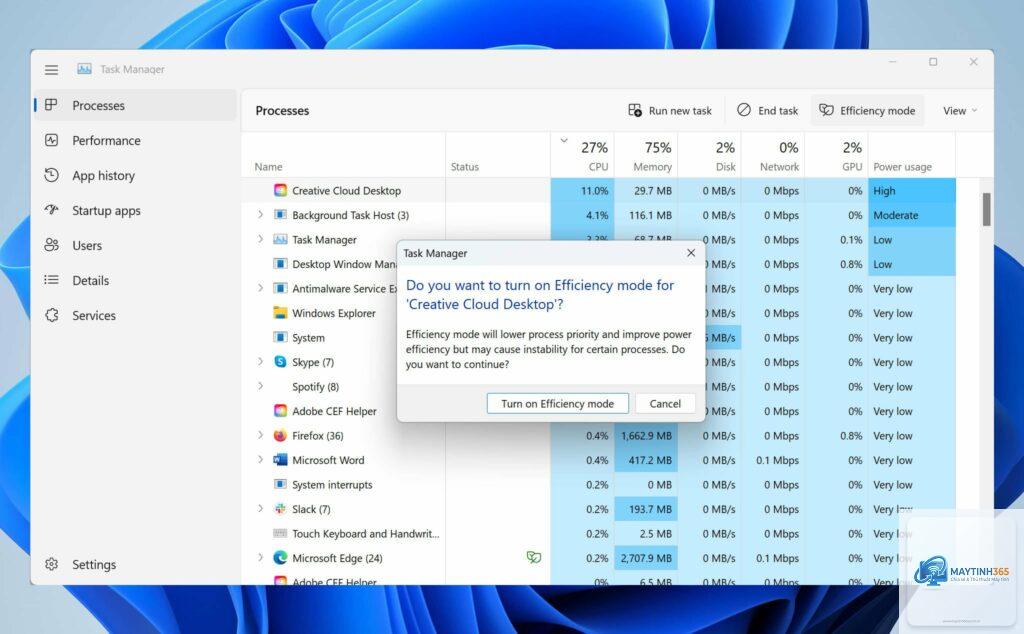
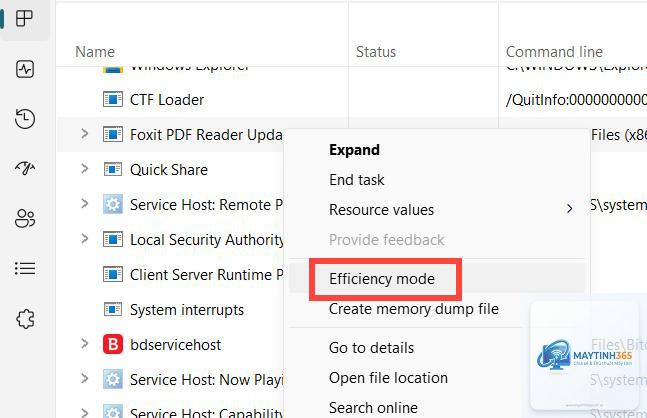
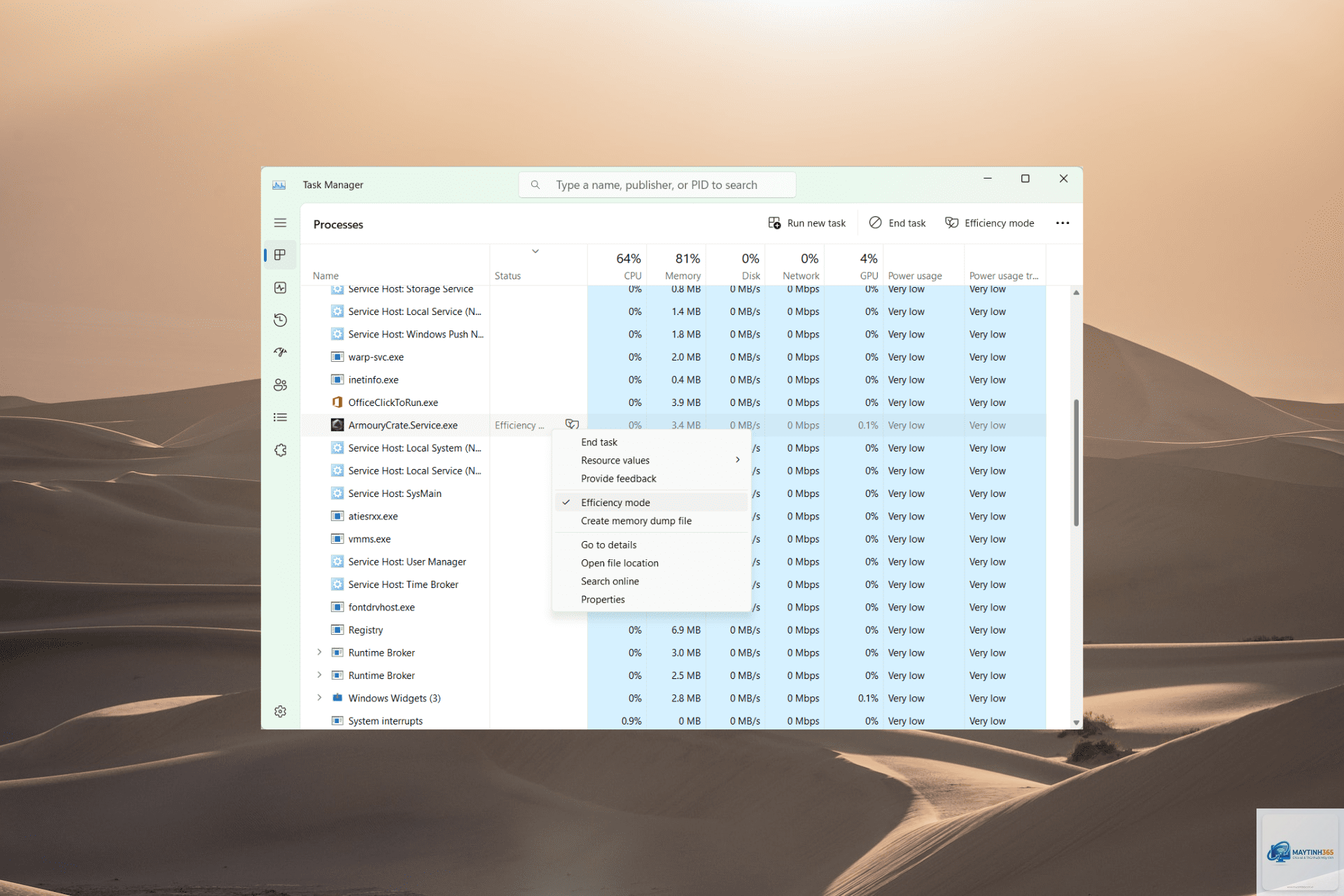
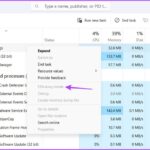
Chuột phải vào tiến trình mong muốn, sau đó chọn Efficiency mode từ menu thả xuống. Một hộp thoại xác nhận sẽ xuất hiện, nhấn Turn on efficiency mode để hoàn tất. Biểu tượng lá cây màu xanh lá cây sẽ xuất hiện bên cạnh tiến trình đã được kích hoạt, xác nhận tính năng đang hoạt động.
Bước 4: Kiểm tra trạng thái
Sau khi kích hoạt,
Không. Efficiency Mode chỉ giới hạn tài nguyên tạm thời, không can thiệp vào mã nguồn hay dữ liệu của ứng dụng. Khi tắt chế độ này, tiến trình trở lại trạng thái bình thường mà không mất dữ liệu.
Tại sao tôi không thấy tùy chọn Efficiency Mode trong Task Manager?
Nguyên nhân phổ biến nhất là phiên bản Windows của bạn chưa được cập nhật. Hãy vào Settings > Windows Update và cài đặt bản cập nhật mới nhất. Ngoài ra, một số tiến trình hệ thống quan trọng bị ẩn tùy chọn này để tránh người dùng vô tình can thiệp.
Efficiency Mode có giống với chế độ tiết kiệm pin không?
Không hoàn toàn. Chế độ tiết kiệm pin (Battery Saver) giảm độ sáng màn hình, hạn chế đồng bộ email và tắt hiệu ứng hình ảnh. Efficiency Mode chỉ tác động đến CPU của từng tiến trình cụ thể, không ảnh hưởng đến các thiết lập hệ thống khác.
Có thể bật Efficiency Mode cho nhiều tiến trình cùng lúc không?
Có.
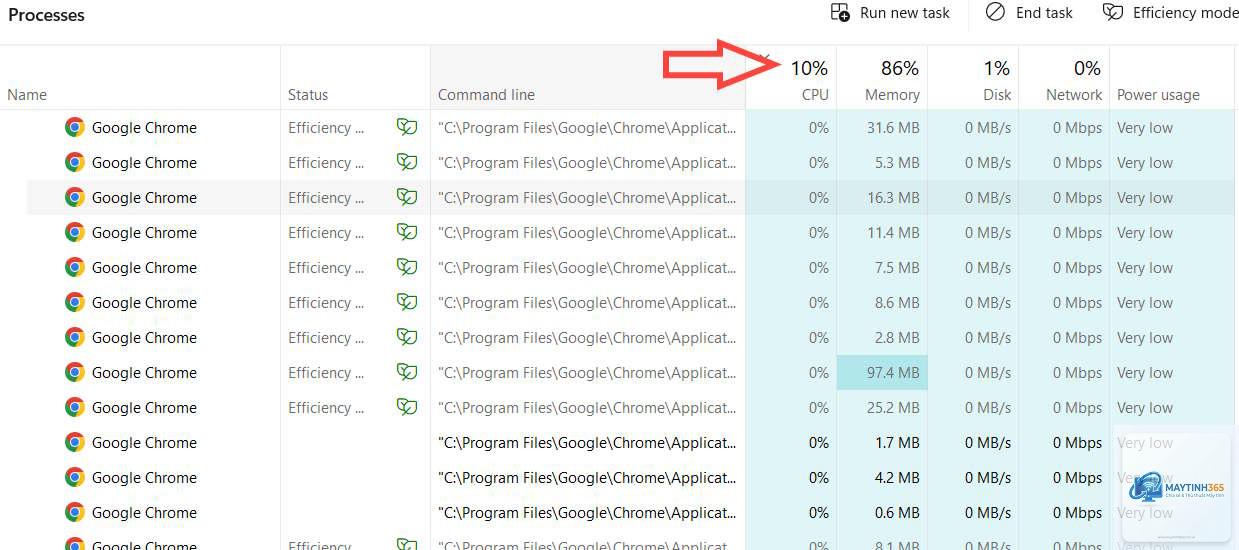
Trong Task Manager, nhấp vào cột CPU để sắp xếp tiến trình theo mức sử dụng CPU từ cao đến thấp. Các tiến trình sử dụng trên 10% CPU liên tục là ứng cử viên sáng giá để bật Efficiency Mode.
Kết luận
Cách bật efficiency mode là một kỹ năng quản lý hệ thống đơn giản nhưng mang lại hiệu quả cao trong việc tối ưu hiệu suất máy tính. Bằng cách kích hoạt tính năng này cho các tiến trình nền không cần thiết, bạn có thể kéo dài thời lượng pin, giảm nhiệt độ CPU và cải thiện trải nghiệm sử dụng hàng ngày. Hãy áp dụng đúng quy trình, tránh những sai lầm phổ biến và kết hợp với các phương pháp tối ưu khác để đạt hiệu quả tốt nhất. Việc thành thạo tính năng này sẽ giúp bạn kiểm soát tài nguyên hệ thống một cách chủ động, đặc biệt hữu ích khi làm việc trên laptop hoặc máy tính có cấu hình trung bình.