Việc theo dõi hiệu suất CPU là một trong những kỹ năng cơ bản nhưng vô cùng quan trọng đối với bất kỳ người dùng máy tính nào. Cách xem CPU trong Task Manager không chỉ giúp bạn kiểm tra tình trạng hoạt động của bộ vi xử lý mà còn phát hiện các ứng dụng ngốn tài nguyên, từ đó tối ưu hóa hiệu năng hệ thống. Bài viết này sẽ hướng dẫn bạn chi tiết mọi khía cạnh liên quan đến việc xem và phân tích CPU thông qua Task Manager, từ những thao tác cơ bản nhất đến các chỉ số nâng cao.
Task Manager (Trình quản lý tác vụ) là một công cụ hệ thống tích hợp sẵn trong Windows, cho phép người dùng giám sát các tiến trình, hiệu suất phần cứng và quản lý ứng dụng đang chạy. Đây là công cụ đầu tiên mà các chuyên gia IT sử dụng khi gặp vấn đề về hiệu năng máy tính.
CPU (Central Processing Unit) là bộ não của máy tính, xử lý mọi lệnh từ hệ điều hành và ứng dụng. Khi CPU hoạt động quá tải, máy tính sẽ chậm chạp, giật lag hoặc thậm chí đơ cứng. Việc biết cách xem CPU trong Task Manager giúp bạn xác định nguyên nhân gây ra tình trạng này một cách nhanh chóng.
Các cách mở Task Manager để xem CPU
Sử dụng tổ hợp phím tắt
Phương pháp nhanh nhất để mở Task Manager là nhấn tổ hợp phím Ctrl + Shift + Esc. Thao tác này sẽ đưa bạn trực tiếp vào cửa sổ Task Manager mà không cần qua bước trung gian nào.
Dùng Ctrl + Alt + Del
Nhấn Ctrl + Alt + Del và chọn “Task Manager” từ màn hình xanh xuất hiện. Đây là cách cổ điển nhưng vẫn hiệu quả, đặc biệt khi máy tính đang bị treo nhẹ.
Chuột phải vào thanh Taskbar
Click chuột phải vào khoảng trống trên thanh Taskbar (thanh dưới cùng màn hình) và chọn “Task Manager”. Phương pháp này trực quan và dễ thực hiện với người mới bắt đầu.
Sử dụng hộp thoại Run
Nhấn Windows + R, gõ taskmgr và nhấn Enter. Đây là cách nhanh cho người dùng quen thuộc với các lệnh Windows.
Hướng dẫn chi tiết cách xem CPU trong Task Manager
Bước 1: Mở Task Manager ở chế độ chi tiết
Khi Task Manager mở lần đầu, nó thường hiển thị ở chế độ thu gọn (Compact view) chỉ với danh sách ứng dụng đang chạy. Click vào “More details” (Chi tiết hơn) ở góc dưới bên trái để chuyển sang chế độ đầy đủ.
Bước 2: Chuyển đến tab Performance
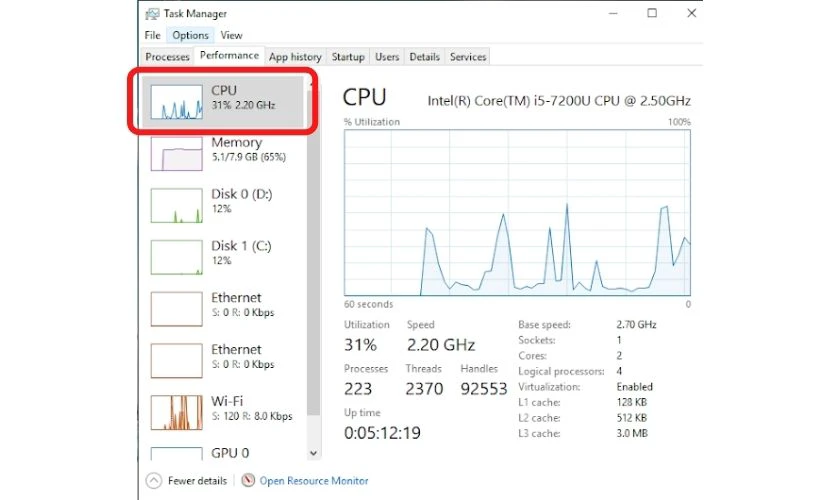
Trong giao diện chi tiết, bạn sẽ thấy nhiều tab khác nhau. Click vào tab Performance (Hiệu suất). Tại đây, bạn sẽ thấy các biểu đồ và thông số cho từng thành phần phần cứng, bao gồm CPU, Memory, Disk, Ethernet, GPU.
Click vào CPU ở cột bên trái. Màn hình sẽ hiển thị:
Biểu đồ sử dụng CPU: Đường cong màu xanh thể hiện mức độ sử dụng CPU theo thời gian thực.
% Utilization: Phần trăm CPU đang được sử dụng.
Speed: Tốc độ hiện tại của CPU (tính bằng GHz).
Processes: Số lượng tiến trình đang chạy.
Threads: Số luồng xử lý.
Handles: Số handle (con trỏ tài nguyên) đang được sử dụng.
Up time: Thời gian máy tính đã hoạt động kể từ lần khởi động cuối.
Bước 4: Phân tích thông số CPU
Dưới biểu đồ chính, bạn sẽ thấy thông tin chi tiết về CPU như:
Base speed: Tốc độ cơ bản của CPU (ví dụ: 2.50 GHz).
Sockets: Số socket CPU (thường là 1).
Cores: Số nhân vật lý.
Logical processors: Số nhân logic (bao gồm cả Hyper-Threading).
Virtualization: Trạng thái ảo hóa (Enabled/Disabled).
L1 cache, L2 cache, L3 cache: Dung lượng bộ nhớ đệm từng cấp.
Cách xem CPU trong Task Manager cho từng ứng dụng cụ thể
Tab Processes: Xem ứng dụng nào đang ngốn CPU
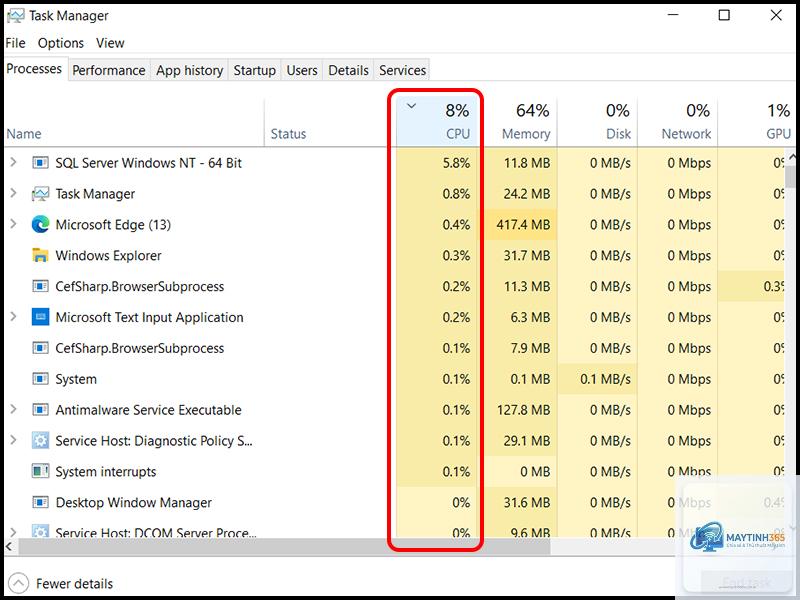
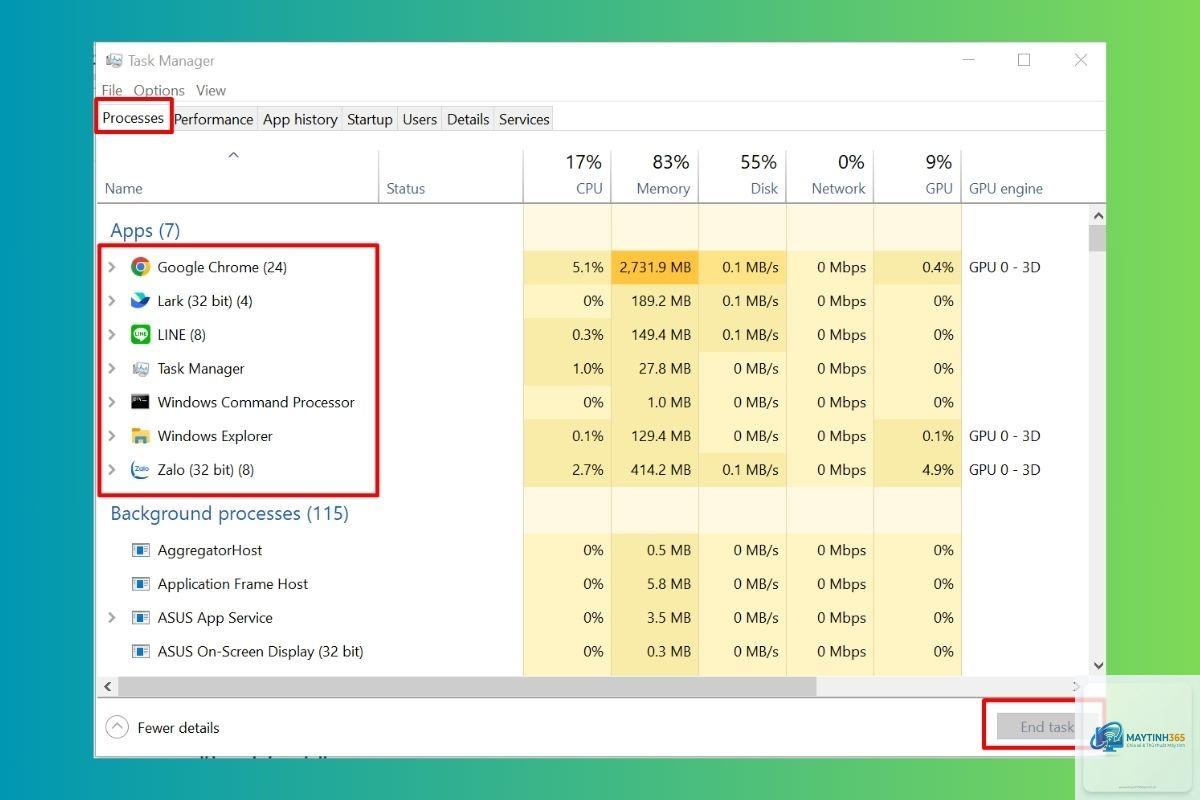
Quay lại tab Processes, bạn sẽ thấy danh sách tất cả ứng dụng và tiến trình đang chạy. Click vào cột CPU để sắp xếp theo thứ tự giảm dần, ứng dụng nào sử dụng CPU nhiều nhất sẽ nằm trên cùng.
Ví dụ: Nếu thấy “Google Chrome” chiếm 30% CPU,
Chỉ số này thể hiện phần trăm thời gian CPU đang làm việc so với tổng thời gian. Mức 0-30% là bình thường khi máy tính ở trạng thái nhàn rỗi. Mức 70-100% cho thấy CPU đang hoạt động mạnh, có thể do chạy ứng dụng nặng hoặc có vấn đề.
Speed và Base speed khác nhau thế nào?
Base speed là tốc độ mặc định của CPU khi hoạt động ở mức cơ bản. Speed hiện tại có thể cao hơn nếu CPU đang ở chế độ Turbo Boost (tăng tốc) hoặc thấp hơn nếu đang tiết kiệm năng lượng.
Cores và Logical processors
Cores là số nhân vật lý trên chip CPU. Logical processors là số nhân ảo nhờ công nghệ Hyper-Threading (Intel) hoặc SMT (AMD). Ví dụ: CPU 4 nhân 8 luồng sẽ hiển thị 4 cores và 8 logical processors.
Lợi ích của việc biết cách xem CPU trong Task Manager
Phát hiện sớm các vấn đề về hiệu năng
Khi máy tính chạy chậm, việc kiểm tra CPU giúp bạn xác định ngay lập tức nguyên nhân. Nếu CPU luôn ở mức 100%, bạn biết rằng vấn đề nằm ở bộ vi xử lý chứ không phải RAM hay ổ cứng.
Tối ưu hóa hiệu suất làm việc
Nhấn Ctrl + Alt + Del và chọn Task Manager từ màn hình bảo mật. Nếu không được, nhấn Ctrl + Shift + Esc nhiều lần hoặc khởi động lại máy bằng nút nguồn.
Tại sao CPU trong Task Manager hiển thị 100% dù không chạy gì?
Có thể do virus, malware, hoặc tiến trình nền của Windows đang chạy cập nhật. Kiểm tra tab Processes để tìm ứng dụng lạ hoặc sử dụng Windows Defender để quét virus.
Cách xem CPU trong Task Manager có giống nhau trên mọi phiên bản Windows không?
Cơ bản giống nhau, nhưng giao diện có thể khác giữa Windows 7, 8, 10 và 11. Windows 7 có giao diện cũ hơn, trong khi Windows 10 và 11 hiện đại hơn.
Có thể xem nhiệt độ CPU trong Task Manager không?
Không, Task Manager không hiển thị nhiệt độ. Bạn cần phần mềm chuyên dụng như HWMonitor, Core Temp hoặc kiểm tra trong BIOS.
Làm sao để biết CPU có đang hoạt động đúng công suất không?
So sánh tốc độ hiện tại (Speed) với Base speed. Nếu Speed thấp hơn nhiều khi đang chạy ứng dụng nặng, có thể CPU đang bị giới hạn nhiệt (thermal throttling).
Kết luận
Biết cách xem CPU trong Task Manager là kỹ năng thiết yếu giúp bạn kiểm soát hiệu suất máy tính, phát hiện sự cố và tối ưu hóa trải nghiệm sử dụng. Từ việc mở Task Manager bằng phím tắt, phân tích các chỉ số trên tab Performance, đến xác định ứng dụng ngốn tài nguyên trên tab Processes, tất cả đều nằm trong tầm tay bạn. Hãy thực hành thường xuyên để trở thành người dùng thông thái, chủ động trong việc bảo trì và nâng cấp hệ thống. Nếu gặp bất kỳ vấn đề nào liên quan đến CPU, Task Manager luôn là công cụ đầu tiên và đáng tin cậy nhất để bạn bắt đầu kiểm tra.