Background processes, hay còn gọi là tiến trình nền, là những chương trình hoặc tác vụ chạy ngầm trên hệ điều hành mà người dùng không trực tiếp tương tác. Việc nắm vững cách quản lý background processes giúp bạn kiểm soát tài nguyên hệ thống, tăng tốc độ xử lý và kéo dài tuổi thọ thiết bị. Bài viết này cung cấp hướng dẫn chi tiết từ khái niệm cơ bản đến kỹ thuật nâng cao, áp dụng cho Windows, macOS và Linux.
Background processes là gì và tại sao cần quản lý?
Background processes là các tiến trình hoạt động mà không hiển thị giao diện người dùng. Chúng bao gồm dịch vụ hệ thống, ứng dụng đồng bộ hóa, cập nhật phần mềm, tác vụ bảo trì và nhiều chức năng nền khác. Mỗi tiến trình đều tiêu thụ CPU, RAM, bộ nhớ ổ đĩa và băng thông mạng.
Khi số lượng background processes vượt quá mức cần thiết, hệ thống trở nên chậm chạp, thời gian khởi động kéo dài và pin laptop sụt giảm nhanh. Quản lý background processes đúng cách giúp giải phóng tài nguyên, ngăn chặn xung đột phần mềm và bảo vệ an ninh mạng.
Đây là những tiến trình thiết yếu do hệ điều hành khởi tạo, đảm bảo máy tính hoạt động ổn định. Ví dụ: kernel tasks, dịch vụ quản lý bộ nhớ, trình điều khiển thiết bị. Người dùng không nên can thiệp vào nhóm này nếu không có kiến thức chuyên sâu.
Tiến trình ứng dụng
Các ứng dụng như trình duyệt web, phần mềm văn phòng, công cụ đồ họa thường chạy background processes để duy trì chức năng. Chẳng hạn, Google Chrome chạy nhiều tiến trình con cho mỗi tab, trong khi Adobe Creative Cloud liên tục kiểm tra cập nhật.
Tiến trình người dùng
Những tiến trình do người dùng chủ động khởi chạy nhưng chạy ngầm, ví dụ: ứng dụng chat, phần mềm VPN, công cụ ghi màn hình. Đây là nhóm dễ kiểm soát nhất và thường chiếm nhiều tài nguyên không cần thiết.
Cách quản lý background processes trên Windows
Sử dụng Task Manager
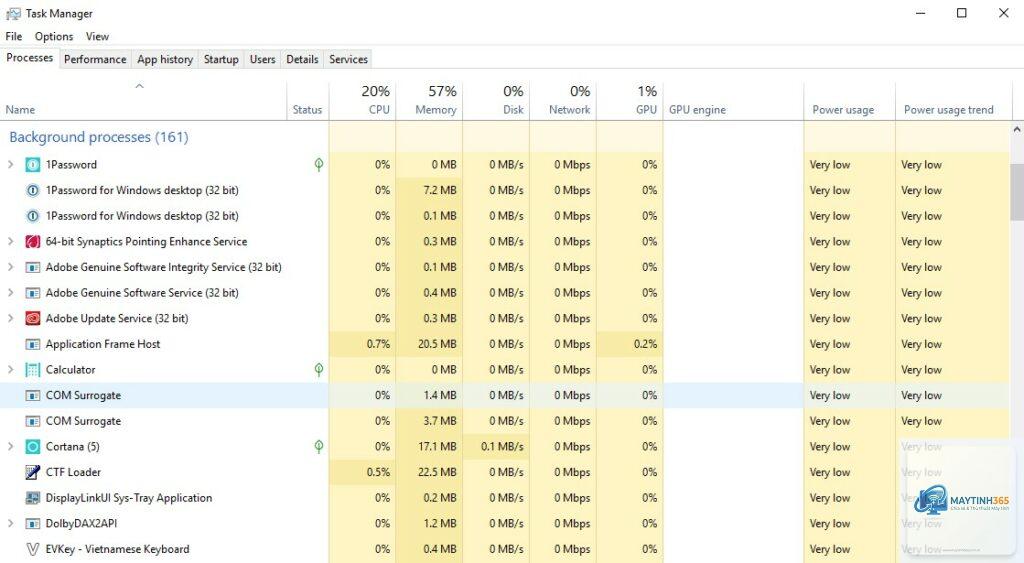
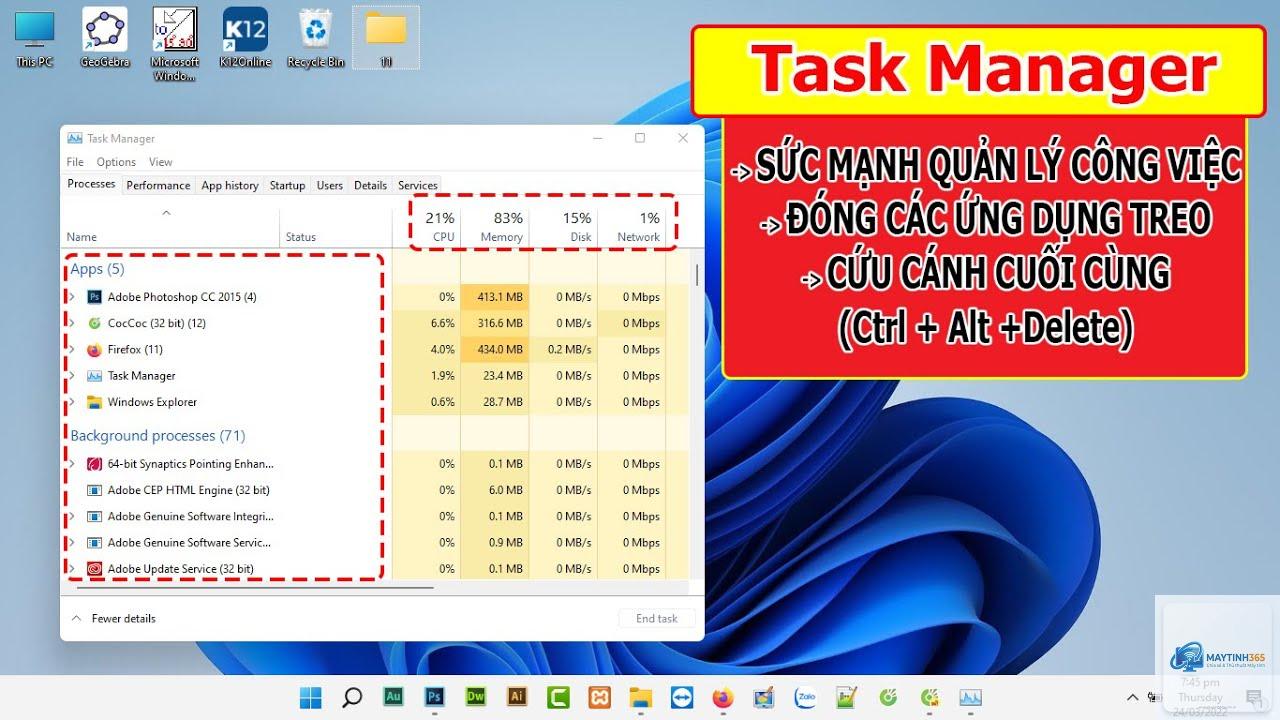
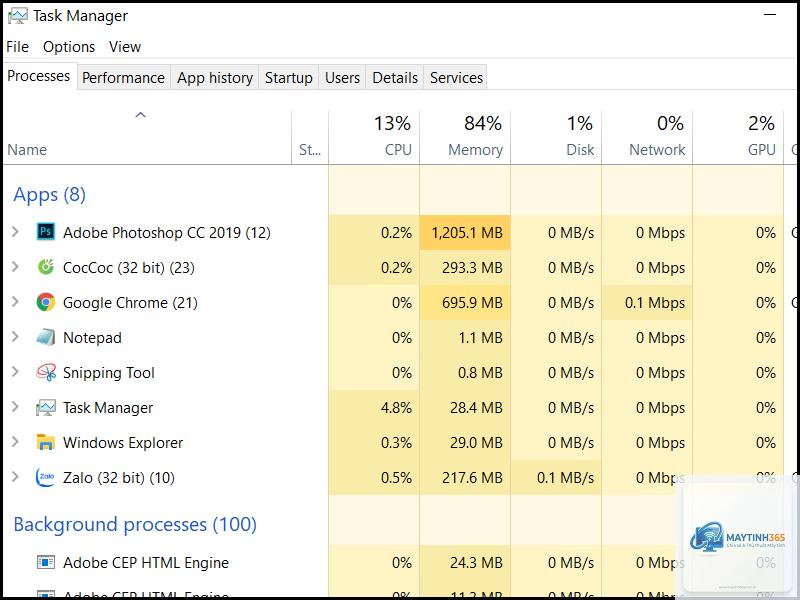
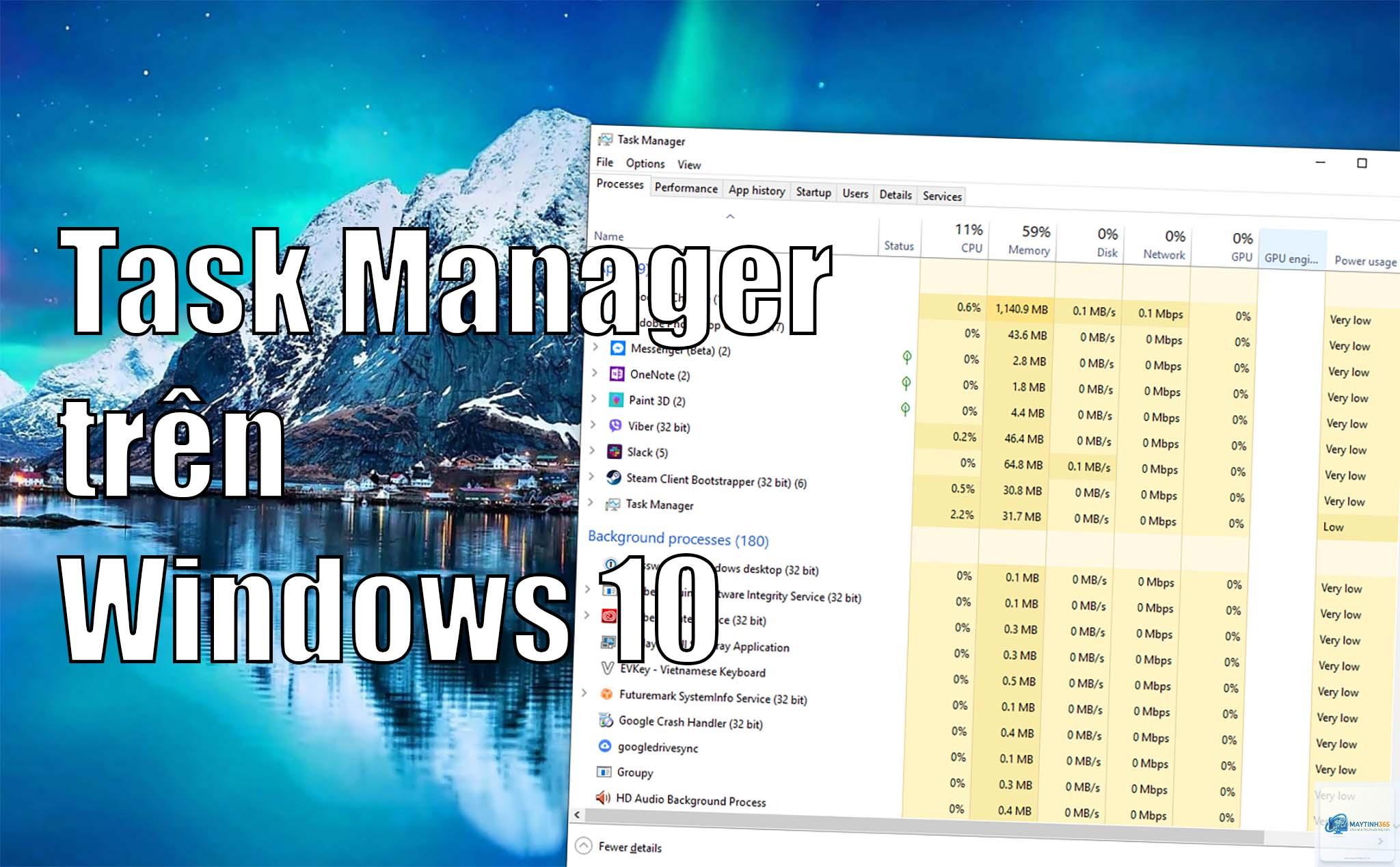
Task Manager là công cụ mạnh mẽ tích hợp sẵn trong Windows. Nhấn Ctrl + Shift + Esc để mở, sau đó chuyển đến tab Processes. Tại đây, bạn thấy danh sách tất cả tiến trình đang chạy, kèm thông tin về CPU, RAM, ổ đĩa và mạng.
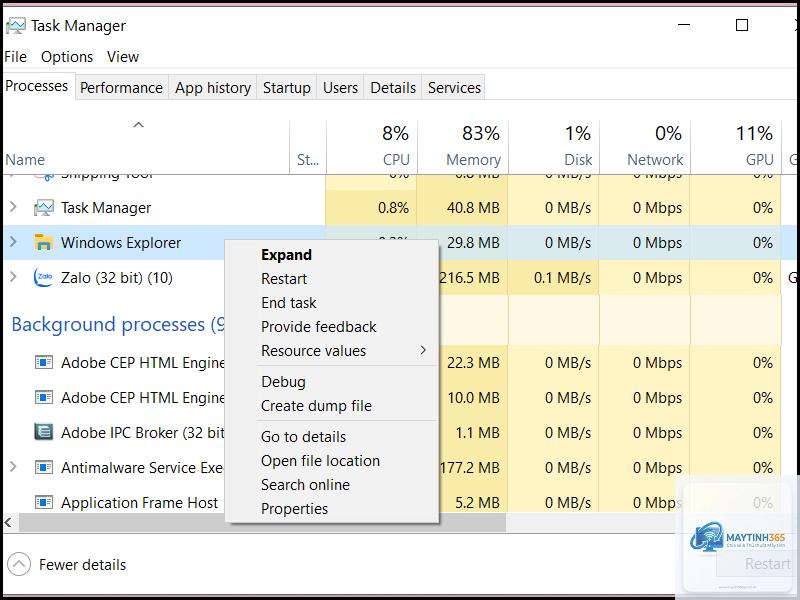
Để kết thúc một background process không cần thiết, nhấp chuột phải vào tiến trình và chọn End Task. Lưu ý không kết thúc các tiến trình hệ thống như System, Windows Explorer hay Service Host.
Nhiều background processes tự động kích hoạt khi máy tính khởi động, làm chậm quá trình boot. Trong Task Manager, chuyển đến tab Startup.
Mở Task Manager bằng Ctrl + Shift + Esc, chuyển đến tab Processes. Tại đây, bạn thấy tất cả tiến trình đang chạy, bao gồm cả background processes. Cột Background processes hiển thị số lượng cụ thể.
Có nên tắt tất cả background processes không?
Không nên tắt tất cả. Một số background processes là cần thiết cho hệ điều hành và ứng dụng hoạt động. Chỉ tắt những tiến trình không cần thiết hoặc tiêu tốn nhiều tài nguyên.
Background processes có ảnh hưởng đến tốc độ internet không?
Có. Các tiến trình đồng bộ hóa, cập nhật phần mềm hoặc sao lưu đám mây sử dụng băng thông mạng. Kiểm tra trong Task Manager tab Network để xem tiến trình nào đang dùng mạng nhiều nhất.
Làm sao biết background process nào là virus?
Kiểm tra tên tiến trình, vị trí file và mức sử dụng tài nguyên. Virus thường có tên giả mạo tiến trình hệ thống, chiếm CPU cao bất thường hoặc kết nối đến địa chỉ IP lạ. Sử dụng phần mềm diệt virus uy tín để quét.
Cách quản lý background processes trên điện thoại Android?
Vào Settings > Developer Options > Running Services. Tại đây, bạn có thể dừng các dịch vụ nền. Tuy nhiên, Android tự động quản lý background processes khá tốt, chỉ can thiệp khi có ứng dụng hoạt động bất thường.
Quản lý background processes là kỹ năng thiết yếu giúp duy trì hiệu suất hệ thống ở mức tối ưu. Bằng cách sử dụng các công cụ tích hợp sẵn như Task Manager, Activity Monitor hay lệnh Linux, bạn có thể kiểm soát tài nguyên, phát hiện sự cố và bảo vệ thiết bị. Luôn thận trọng khi can thiệp vào tiến trình hệ thống và ưu tiên các giải pháp an toàn. Áp dụng những hướng dẫn trong bài viết này, bạn sẽ làm chủ được cách quản lý background processes và tận hưởng trải nghiệm máy tính mượt mà hơn mỗi ngày.