Task Manager là một trong những công cụ quan trọng nhất trên hệ điều hành Windows, cho phép người dùng theo dõi và quản lý các ứng dụng, dịch vụ cũng như hiệu suất hệ thống. Việc nắm vững cách xem tiến trình trong task manager không chỉ giúp bạn kiểm soát máy tính hiệu quả hơn mà còn hỗ trợ phát hiện các vấn đề về hiệu năng, xử lý ứng dụng bị treo hoặc nghi ngờ có phần mềm độc hại. Bài viết này sẽ cung cấp cho bạn kiến thức toàn diện từ cơ bản đến nâng cao về cách sử dụng tab Processes trong Task Manager.
Task Manager (Trình quản lý tác vụ) là một tiện ích hệ thống tích hợp sẵn trong Windows, có chức năng hiển thị thông tin chi tiết về các chương trình và quy trình đang chạy trên máy tính. Khi bạn thực hiện cách xem tiến trình trong task manager, bạn sẽ thấy danh sách tất cả các ứng dụng, tiến trình nền và dịch vụ Windows đang hoạt động tại thời điểm đó.
Công cụ này đặc biệt hữu ích khi máy tính chạy chậm, xuất hiện lỗi không rõ nguyên nhân hoặc khi bạn muốn kiểm tra xem chương trình nào đang tiêu tốn nhiều tài nguyên CPU, RAM, ổ đĩa hay băng thông mạng. Ngoài ra, việc theo dõi tiến trình còn giúp bạn phát hiện các hành vi bất thường có thể liên quan đến virus hoặc phần mềm gián điệp.
Các cách mở Task Manager trên Windows
Trước khi tìm hiểu cách xem tiến trình trong task manager, bạn cần biết cách mở công cụ này. Có nhiều phương pháp khác nhau, phù hợp với từng tình huống cụ thể:
Phím tắt Ctrl + Shift + Esc: Đây là cách nhanh nhất để mở Task Manager trực tiếp.
Ctrl + Alt + Del: Nhấn tổ hợp phím này và chọn “Task Manager” từ màn hình xuất hiện.
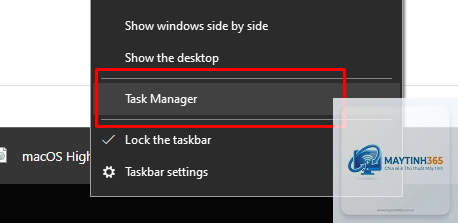
Chuột phải vào thanh Taskbar: Click chuột phải vào vùng trống trên thanh tác vụ và chọn “Task Manager”.
Windows + X: Mở menu Power User và chọn “Task Manager”.
Lệnh Run: Nhấn Windows + R, gõ “taskmgr” và nhấn Enter.
Hướng dẫn chi tiết cách xem tiến trình trong Task Manager
Giao diện tab Processes
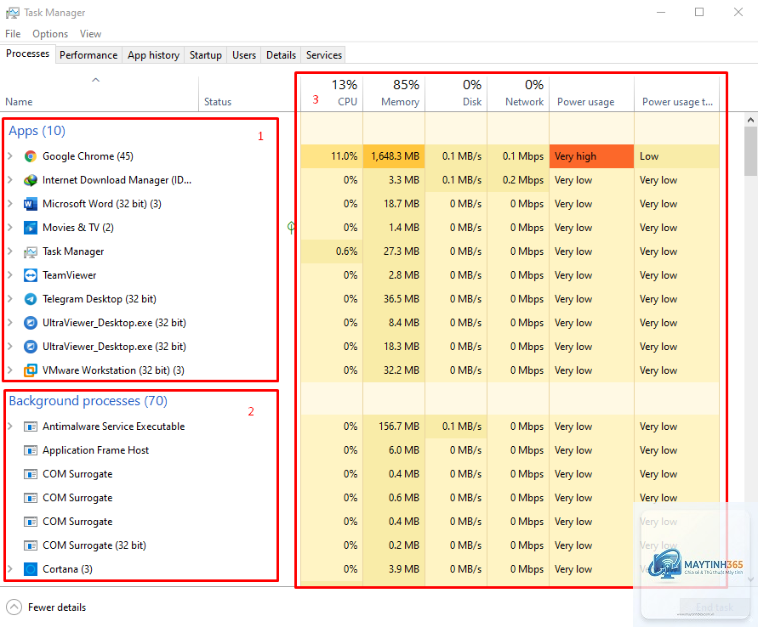
Khi bạn mở Task Manager lần đầu tiên, nếu thấy giao diện đơn giản chỉ hiển thị danh sách ứng dụng đang chạy, hãy nhấp vào “More details” (Chi tiết hơn) ở góc dưới cùng bên trái. Tab Processes (Tiến trình) là tab đầu tiên và quan trọng nhất, nơi
Task Manager mặc định hiển thị tất cả tiến trình, bao gồm cả tiến trình nền. Tuy nhiên, một số tiến trình được bảo vệ bởi hệ thống có thể không hiển thị.
Điều này có thể do bạn đang ở chế độ xem đơn giản. Hãy nhấp vào “More details” để mở rộng giao diện. Nếu vẫn không thấy, có thể tiến trình đó được bảo vệ bởi hệ thống hoặc đã bị ẩn bởi phần mềm độc hại.
Có nên kết thúc tiến trình svchost.exe không?
Không nên kết thúc svchost.exe một cách tùy tiện vì nó host nhiều dịch vụ Windows quan trọng. Nếu bạn nghi ngờ một svchost.exe cụ thể gây vấn đề, hãy chuột phải và chọn “Go to services” để xem dịch vụ nào đang chạy bên trong trước khi quyết định.
Làm sao để biết tiến trình nào là virus?
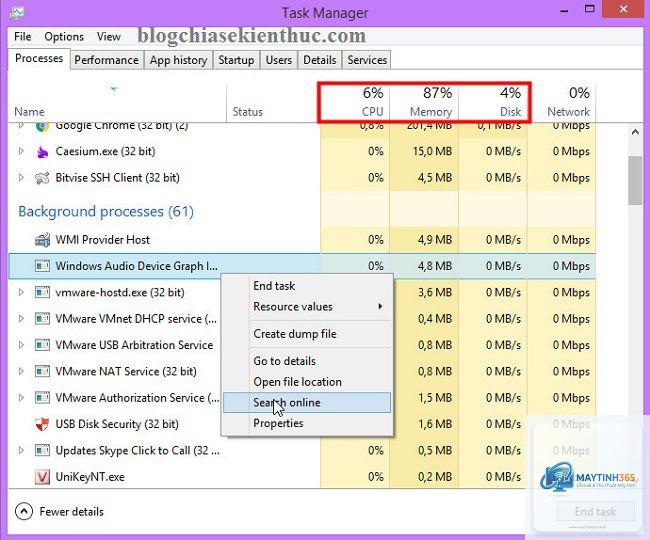
Khi thực hiện cách xem tiến trình trong task manager, hãy chú ý đến các dấu hiệu: tên tiến trình lạ, không có mô tả nhà phát triển, chiếm tài nguyên bất thường, hoặc nằm trong thư mục lạ. Sử dụng tính năng “Search online” để kiểm tra hoặc quét bằng phần mềm diệt virus.
Cách xem tiến trình theo thời gian thực?
Task Manager tự động cập nhật dữ liệu theo thời gian thực. Bạn có thể thay đổi tốc độ làm mới bằng cách vào menu View > Update speed và chọn High (mỗi 2 giây), Normal (mỗi 4 giây) hoặc Paused (dừng cập nhật).
Lưu ý quan trọng khi sử dụng Task Manager
Khi thực hiện cách xem tiến trình trong task manager, hãy luôn nhớ rằng đây là công cụ chẩn đoán, không phải công cụ dọn dẹp. Việc kết thúc tiến trình chỉ nên là giải pháp tạm thời. Nếu máy tính thường xuyên gặp vấn đề về hiệu suất, bạn nên tìm nguyên nhân gốc rễ như thiếu RAM, ổ cứng chậm hoặc nhiễm phần mềm độc hại.
Ngoài ra, một số tiến trình có thể hiển thị mức sử dụng CPU hoặc RAM cao trong thời gian ngắn khi khởi động hoặc thực hiện tác vụ nặng. Điều này hoàn toàn bình thường. Chỉ lo lắng khi mức sử dụng duy trì ở ngưỡng cao trong thời gian dài mà không có lý do rõ ràng.
Kết luận
Cách xem tiến trình trong task manager là kỹ năng cơ bản nhưng vô cùng quan trọng đối với bất kỳ người dùng máy tính nào. Từ việc phát hiện ứng dụng ngốn tài nguyên, xử lý máy chậm đến kiểm tra bảo mật hệ thống, Task Manager là công cụ không thể thiếu. Bằng cách nắm vững các thông tin trong bài viết này, bạn có thể tự tin quản lý và tối ưu hiệu suất máy tính của mình một cách hiệu quả.
Hãy tập thói quen kiểm tra Task Manager định kỳ, đặc biệt khi máy tính có dấu hiệu bất thường. Với kiến thức về cách xem tiến trình trong task manager, bạn sẽ luôn làm chủ được hệ thống của mình, phát hiện sớm các vấn đề và xử lý kịp thời trước khi chúng trở nên nghiêm trọng.