Task Manager là công cụ quản lý hệ thống không thể thiếu trên Windows, giúp bạn kiểm tra hiệu suất, kết thúc ứng dụng bị treo và giám sát tài nguyên. Thay vì mò mẫm qua nhiều menu, việc nắm vững cách mở Task Manager bằng phím tắt sẽ giúp bạn tiết kiệm thời gian và xử lý sự cố nhanh chóng. Bài viết này sẽ hướng dẫn chi tiết mọi tổ hợp phím tắt từ cơ bản đến nâng cao, phù hợp cho cả Windows 10 và Windows 11.
Tổng quan về Task Manager và tầm quan trọng của phím tắt
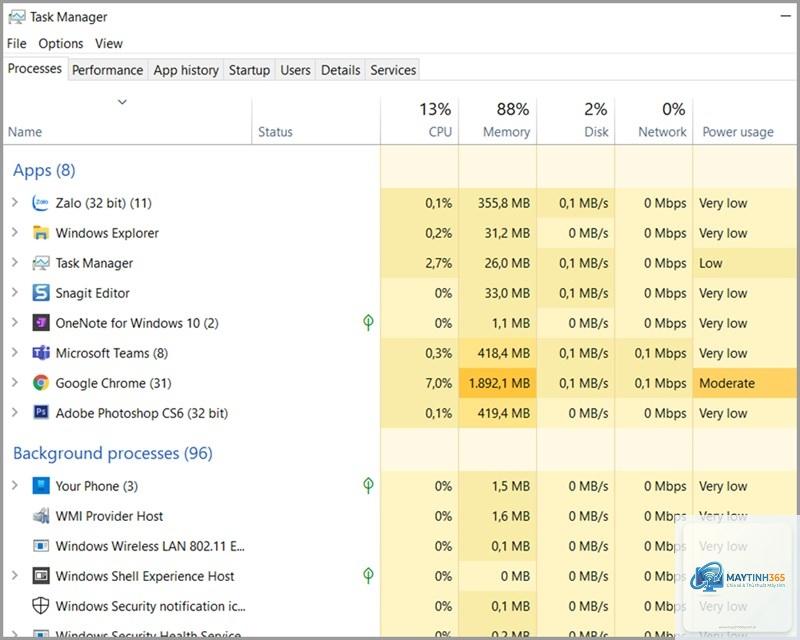
Task Manager (Trình quản lý tác vụ) là một tiện ích hệ thống tích hợp sẵn trong Windows, cho phép người dùng xem danh sách các tiến trình đang chạy, mức sử dụng CPU, RAM, ổ đĩa và mạng. Khi máy tính chậm hoặc một ứng dụng ngừng phản hồi, Task Manager là công cụ đầu tiên bạn cần truy cập.
Sử dụng phím tắt để mở Task Manager mang lại nhiều lợi thế. Bạn không cần rời tay khỏi bàn phím, không phải điều hướng chuột qua nhiều lớp menu. Trong các tình huống khẩn cấp như màn hình đơ hoặc chuột không hoạt động, phím tắt là giải pháp duy nhất để can thiệp vào hệ thống.
Các cách mở Task Manager bằng phím tắt phổ biến nhất
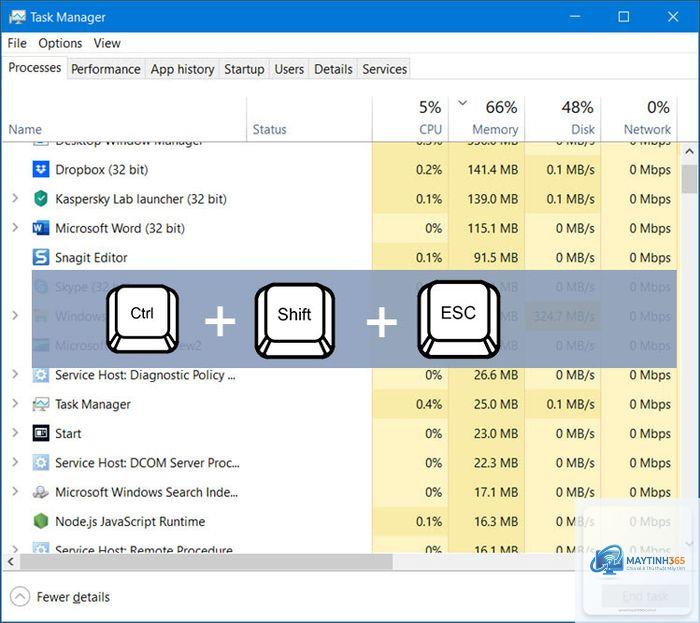
Phím tắt Ctrl + Shift + Esc – Cách nhanh nhất
Tổ hợp phím Ctrl + Shift + Esc là cách mở Task Manager trực tiếp và nhanh nhất trên mọi phiên bản Windows hiện đại. Chỉ cần nhấn đồng thời ba phím này, cửa sổ Task Manager sẽ xuất hiện ngay lập tức mà không cần qua bước trung gian nào.
Đây là phím tắt được khuyên dùng hàng đầu vì tính đơn giản và tốc độ. Không giống như Ctrl + Alt + Del yêu cầu thêm một thao tác chọn, Ctrl + Shift + Esc đưa bạn thẳng đến giao diện Task Manager. Nếu bạn đang làm việc với nhiều cửa sổ và cần kiểm tra nhanh tài nguyên hệ thống, hãy ghi nhớ tổ hợp này.
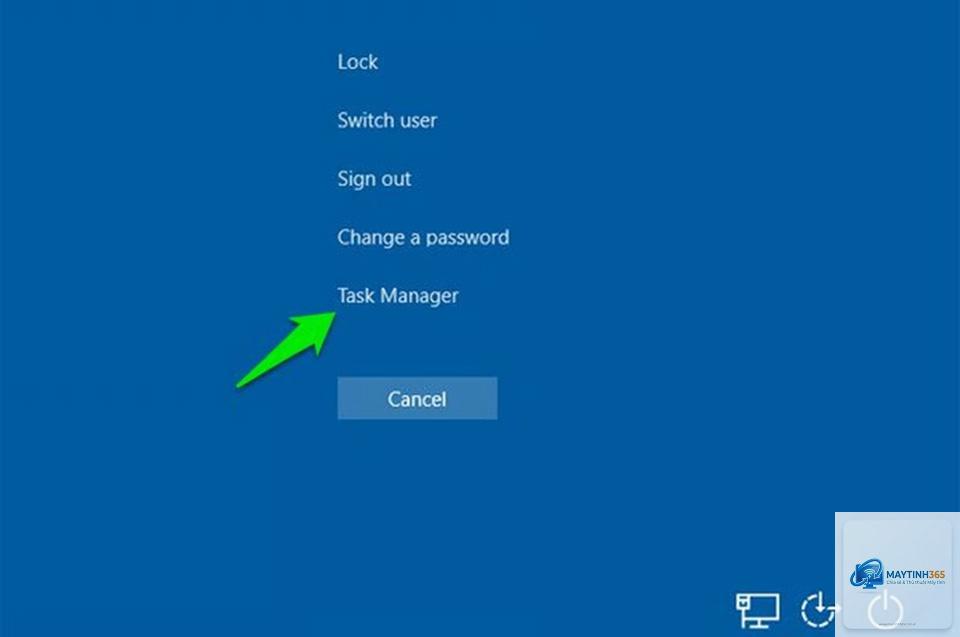
Phím tắt Ctrl + Alt + Del – Cách cổ điển và an toàn
Ctrl + Alt + Del là tổ hợp phím huyền thoại đã tồn tại từ thời Windows 95. Khi nhấn tổ hợp này, Windows sẽ chuyển đến màn hình bảo mật với các tùy chọn như Lock, Switch User, Sign Out, Change a Password và Task Manager. Bạn chỉ cần nhấp chọn Task Manager hoặc nhấn phím Tab để di chuyển đến mục này rồi Enter.
Phương pháp này đặc biệt hữu ích khi hệ thống bị treo một phần, vì màn hình bảo mật có quyền ưu tiên cao hơn hầu hết các ứng dụng. Nếu chuột không hoạt động, bạn vẫn có thể dùng phím mũi tên và Enter để chọn Task Manager.
Phím tắt Windows + X – Truy cập nhanh menu Power User
Trên Windows 10 và Windows 11, tổ hợp phím Windows + X mở menu Power User (còn gọi là menu WinX). Menu này chứa nhiều công cụ quản trị hệ thống, bao gồm Task Manager. Sau khi nhấn Windows + X, bạn chỉ cần nhấn phím T (chữ cái đầu tiên của Task Manager) để mở ngay lập tức.
Cách này rất nhanh và không yêu cầu chuột. Menu Power User cũng cung cấp quyền truy cập vào Device Manager, Disk Management, Command Prompt và nhiều công cụ khác, giúp bạn quản lý hệ thống toàn diện chỉ từ bàn phím.
So sánh các phương pháp mở Task Manager bằng phím tắt
Phím tắt
Tốc độ
Trường hợp sử dụng
Ghi chú
Ctrl + Shift + Esc
Nhanh nhất
Mở trực tiếp Task Manager
Không cần thao tác phụ
Ctrl + Alt + Del
Trung bình
Khi hệ thống treo, chuột không hoạt động
Cần chọn thêm Task Manager
Windows + X, sau đó T
Nhanh
Kết hợp với các công cụ quản trị khác
Chỉ hoạt động trên Windows 8 trở lên
Windows + R, gõ taskmgr
Chậm hơn
Khi bạn nhớ lệnh Run
Phù hợp với người thích gõ lệnh
Hướng dẫn chi tiết cách mở Task Manager bằng phím tắt trên Windows 11
Windows 11 có giao diện khác biệt so với Windows 10, nhưng các phím tắt mở Task Manager vẫn giữ nguyên.
Trên Windows 10, phím tắt nhanh nhất là Ctrl + Shift + Esc. Bạn cũng có thể dùng Ctrl + Alt + Del sau đó chọn Task Manager, hoặc Windows + X rồi nhấn T.
Làm thế nào để mở Task Manager khi máy tính bị treo?
Khi máy tính bị treo, hãy thử nhấn Ctrl + Alt + Del. Nếu màn hình bảo mật xuất hiện,
Có, tất cả các phím tắt trên đều hoạt động trên Windows 7. Ctrl + Shift + Esc, Ctrl + Alt + Del và Windows + X (nếu có) đều có thể sử dụng. Windows 7 cũng hỗ trợ chuột phải vào thanh tác vụ và chọn Task Manager.
Tại sao Ctrl + Shift + Esc không hoạt động?
Nguyên nhân có thể do bàn phím bị lỗi, driver bàn phím cũ hoặc xung đột phần mềm. Hãy thử cắm bàn phím khác, cập nhật driver hoặc kiểm tra trong Safe Mode. Nếu vẫn không được,
Không khác biệt. Các tổ hợp phím Ctrl + Shift + Esc, Ctrl + Alt + Del và Windows + X đều hoạt động trên laptop. Một số laptop có phím Fn, nhưng bạn không cần nhấn Fn khi sử dụng các tổ hợp này.
Kết luận
Nắm vững cách mở Task Manager bằng phím tắt là kỹ năng cơ bản nhưng vô cùng hữu ích cho bất kỳ người dùng Windows nào. Tổ hợp Ctrl + Shift + Esc là lựa chọn nhanh nhất và trực tiếp nhất, trong khi Ctrl + Alt + Del là phương án dự phòng an toàn khi hệ thống gặp sự cố. Windows + X kết hợp với phím T cũng là một cách hiệu quả để truy cập nhanh.
Hãy tập thói quen sử dụng phím tắt thay vì chuột để tối ưu hóa tốc độ làm việc. Khi đã thành thạo, bạn sẽ xử lý các tình huống khẩn cấp như ứng dụng bị treo hay máy tính chậm một cách chuyên nghiệp và nhanh chóng. Đừng quên khám phá thêm các tab và tính năng khác của Task Manager để quản lý hệ thống hiệu quả hơn.