Việc quản lý tài khoản người dùng trên Windows 11 chưa bao giờ dễ dàng đến thế, đặc biệt là khi bạn muốn thiết lập một môi trường số an toàn cho cả gia đình. Tính năng Family Group của Microsoft cho phép bạn kết nối các thành viên, kiểm soát thời gian sử dụng thiết bị, lọc nội dung không phù hợp và theo dõi hoạt động trực tuyến của trẻ nhỏ. Bài viết này sẽ hướng dẫn bạn cách thêm thành viên gia đình Windows 11 một cách chi tiết, từ khâu tạo tài khoản đến cấu hình các quyền riêng tư, giúp bạn tận dụng tối đa tính năng bảo vệ gia đình mà hệ điều hành này mang lại.
Tổng quan về tính năng Family Group trên Windows 11
Family Group là một dịch vụ đám mây của Microsoft, cho phép các thành viên trong cùng một gia đình chia sẻ đăng ký dịch vụ (như Microsoft 365 Family), đồng bộ lịch, ảnh và quan trọng nhất là thiết lập các giới hạn an toàn cho trẻ em. Khi bạn thêm một thành viên vào nhóm gia đình, người đó sẽ được gán một vai trò cụ thể: Người tổ chức (Organizer) hoặc Thành viên (Member). Người tổ chức có toàn quyền quản lý cài đặt, trong khi thành viên (thường là trẻ em) sẽ bị giới hạn bởi các chính sách mà người tổ chức đặt ra.
Điều kiện cần chuẩn bị trước khi thêm thành viên gia đình Windows 11
Trước khi bắt đầu quy trình, bạn cần đảm bảo một số yếu tố kỹ thuật sau:
Mỗi người dùng phải có một tài khoản Microsoft riêng biệt (địa chỉ email @outlook.com, @hotmail.com hoặc email tùy chỉnh đã đăng ký với Microsoft).
Người tổ chức phải đăng nhập vào Windows 11 bằng tài khoản Microsoft (không phải tài khoản Local).
Kết nối Internet ổn định để đồng bộ cài đặt giữa các thiết bị.
Phiên bản Windows 11 phải được cập nhật ít nhất là bản 21H2 trở lên để hỗ trợ đầy đủ tính năng gia đình.
Hướng dẫn chi tiết cách thêm thành viên gia đình Windows 11
Bước 1: Truy cập vào Cài đặt Tài khoản Gia đình
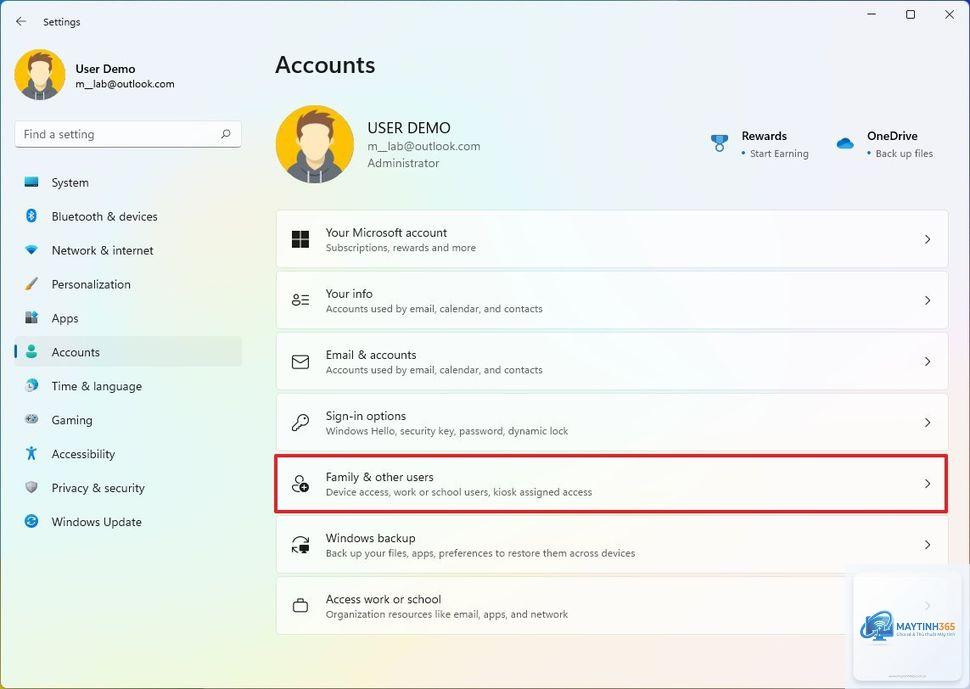
Nhấn tổ hợp phím Windows + I để mở ứng dụng Settings. Tại thanh menu bên trái, chọn mục Accounts (Tài khoản). Kéo xuống dưới và nhấp vào Family & other users (Gia đình và người dùng khác). Đây là trung tâm quản lý tất cả các tài khoản người dùng trên máy tính của bạn.
Bước 2: Thêm thành viên mới vào nhóm gia đình
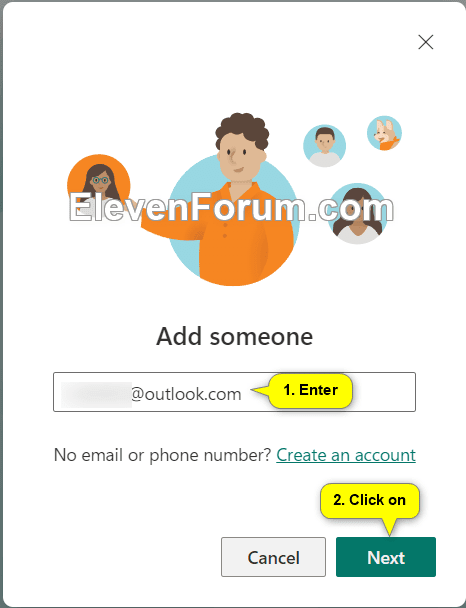
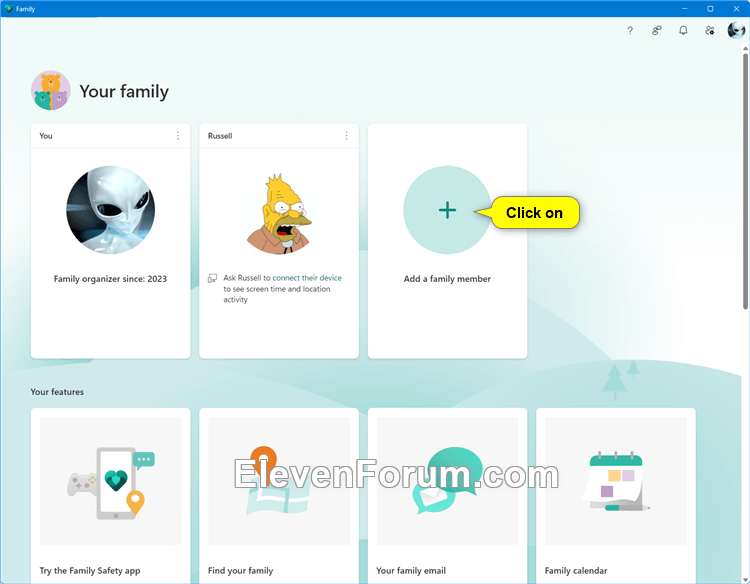
Trong phần Your family (Gia đình của bạn), nhấp vào nút Add a family member (Thêm thành viên gia đình). Một cửa sổ pop-up sẽ xuất hiện yêu cầu bạn nhập địa chỉ email của người mà bạn muốn thêm. Tại đây, bạn có hai lựa chọn:
Member (Thành viên): Dành cho trẻ em hoặc người cần được giám sát. Bạn sẽ có quyền kiểm soát thời gian sử dụng màn hình, lọc web và ứng dụng.
Organizer (Người tổ chức): Dành cho vợ/chồng hoặc người lớn khác trong nhà. Người này sẽ có cùng quyền quản lý với bạn.
Nhập email của người đó, chọn vai trò phù hợp, sau đó nhấn Invite (Mời).
Bước 3: Xác nhận lời mời từ phía thành viên
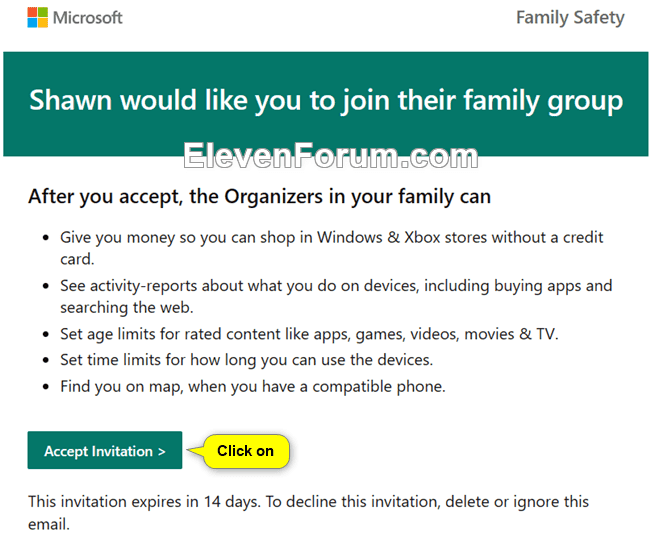
Sau khi bạn gửi lời mời, người được mời sẽ nhận được một email từ Microsoft Family. Họ cần mở email đó và nhấp vào nút Accept invitation (Chấp nhận lời mời). Quá trình này có thể mất vài phút để hệ thống đồng bộ. Nếu người đó chưa có tài khoản Microsoft,
Không. Tính năng Family Group yêu cầu mỗi thành viên phải có một tài khoản Microsoft riêng. Tuy nhiên,
Người tổ chức có thể vào Settings > Accounts > Family & other users, chọn tên thành viên và nhấp Remove. Ngoài ra,
Điều này xảy ra khi bạn đang sử dụng tài khoản Local thay vì tài khoản Microsoft. Hãy chuyển đổi tài khoản của bạn sang tài khoản Microsoft bằng cách vào Settings > Accounts > Your info và chọn Sign in with a Microsoft account instead.
Có thể thêm thành viên gia đình từ xa không?
Có. Bạn có thể gửi lời mời qua email từ bất kỳ thiết bị nào có kết nối Internet. Người nhận chỉ cần chấp nhận lời mời và đăng nhập vào máy tính Windows 11 của họ là có thể đồng bộ cài đặt.
Kết luận
Cách thêm thành viên gia đình Windows 11 không chỉ đơn thuần là thao tác kỹ thuật mà còn là bước đầu tiên để xây dựng một môi trường số lành mạnh cho gia đình bạn. Bằng cách tận dụng các công cụ kiểm soát của phụ huynh tích hợp sẵn, bạn có thể yên tâm hơn khi con trẻ sử dụng máy tính để học tập và giải trí. Hãy nhớ rằng, công nghệ chỉ thực sự hữu ích khi được sử dụng đúng cách và có sự giám sát phù hợp. Nếu bạn gặp bất kỳ khó khăn nào trong quá trình thiết lập, đừng ngần ngại truy cập trang hỗ trợ chính thức của Microsoft hoặc tham khảo lại các bước trong bài viết này.