Windows Hello là công nghệ xác thực sinh trắc học được Microsoft tích hợp sẵn trên hệ điều hành Windows 10 và Windows 11. Cách sử dụng Windows Hello cho phép người dùng đăng nhập vào thiết bị mà không cần nhập mật khẩu truyền thống. Thay vào đó, hệ thống nhận diện khuôn mặt, vân tay hoặc mã PIN để mở khóa máy tính. Công nghệ này ra mắt lần đầu vào năm 2015 cùng với Windows 10 và đã trở thành tiêu chuẩn bảo mật trên các thiết bị hiện đại.
Windows Hello sử dụng cảm biến hồng ngoại đặc biệt hoặc đầu đọc vân tay để đảm bảo độ chính xác cao. Không giống như camera thông thường, cảm biến hồng ngoại có thể nhận diện khuôn mặt ngay cả trong điều kiện thiếu sáng. Dữ liệu sinh trắc học được mã hóa và lưu trữ cục bộ trên thiết bị, không bao giờ gửi lên đám mây, giúp tăng cường bảo mật tuyệt đối.
Bản chất và nguyên lý hoạt động của Windows Hello
Windows Hello hoạt động dựa trên ba phương thức xác thực chính: nhận diện khuôn mặt, quét vân tay và mã PIN. Mỗi phương thức đều có cơ chế bảo mật riêng nhưng chung một mục đích là thay thế mật khẩu truyền thống. Khi bạn thiết lập Windows Hello, hệ thống sẽ tạo một khóa mã hóa duy nhất liên kết với thiết bị và tài khoản Microsoft của bạn.
Cảm biến hồng ngoại trên camera 3D chiếu hàng nghìn điểm hồng ngoại lên khuôn mặt người dùng. Hệ thống phân tích cấu trúc khuôn mặt ba chiều, bao gồm khoảng cách giữa các điểm đặc trưng như mắt, mũi, miệng. Công nghệ này có thể phân biệt khuôn mặt thật với ảnh chụp hoặc video giả mạo. Đối với vân tay, đầu đọc điện dung quét các đường vân và tạo bản đồ chi tiết để so sánh.
Phân loại các phương thức xác thực trong Windows Hello
Nhận diện khuôn mặt Windows Hello
Phương thức này yêu cầu camera hồng ngoại chuyên dụng, thường được tích hợp trên các laptop đời mới hoặc webcam cao cấp. Camera hồng ngoại hoạt động trong mọi điều kiện ánh sáng, kể cả trong bóng tối hoàn toàn. Tốc độ nhận diện khuôn mặt thường dưới một giây, nhanh hơn nhiều so với nhập mật khẩu thủ công.
Quét vân tay Windows Hello
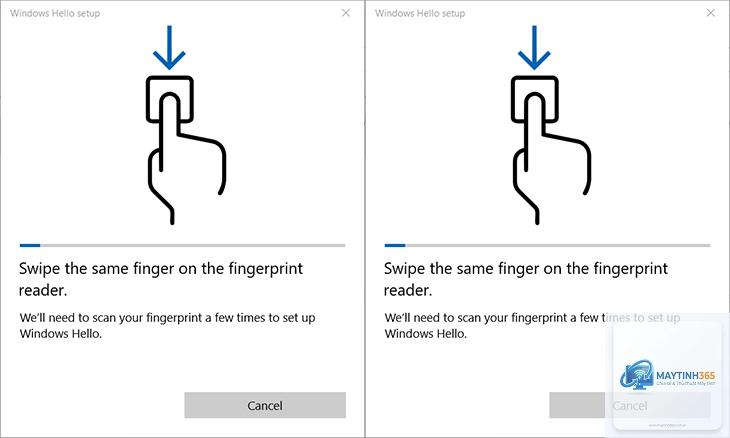
Đầu đọc vân tay thường được đặt trên nút nguồn, touchpad hoặc cạnh bên của laptop. Công nghệ điện dung quét lớp da chết bên ngoài để tạo bản đồ vân tay chính xác. Một số thiết bị hỗ trợ quét vân tay dưới màn hình, mang lại trải nghiệm liền mạch hơn.
Mã PIN Windows Hello
Mã PIN là phương thức dự phòng khi cảm biến sinh trắc học gặp sự cố. Khác với mật khẩu tài khoản Microsoft, mã PIN chỉ hoạt động trên một thiết bị cụ thể. Người dùng có thể đặt mã PIN từ 4 đến 127 ký tự, bao gồm chữ số, chữ cái và ký tự đặc biệt.
Lợi ích và hạn chế khi sử dụng Windows Hello
Lợi ích
Hạn chế
Đăng nhập nhanh chóng dưới 1 giây
Yêu cầu phần cứng chuyên dụng (camera hồng ngoại hoặc đầu đọc vân tay)
Bảo mật cao hơn mật khẩu thông thường
Không hoạt động trên các thiết bị cũ không hỗ trợ
Dữ liệu sinh trắc học lưu trữ cục bộ, không gửi lên đám mây
Có thể gặp lỗi nhận diện khi khuôn mặt thay đổi nhiều
So sánh Windows Hello với các phương thức xác thực khác
So với mật khẩu truyền thống, Windows Hello loại bỏ hoàn toàn nguy cơ bị đánh cắp thông tin qua keylogger hoặc phishing. Mật khẩu có thể bị lộ qua các trang web giả mạo, trong khi dữ liệu sinh trắc học không thể sao chép dễ dàng. Tuy nhiên, mật khẩu vẫn có ưu điểm là không yêu cầu phần cứng đặc biệt và hoạt động trên mọi thiết bị.
So với xác thực hai yếu tố (2FA) qua SMS hoặc ứng dụng authenticator, Windows Hello nhanh hơn và tiện lợi hơn. 2FA yêu cầu người dùng có điện thoại bên cạnh và nhập mã mỗi lần đăng nhập. Windows Hello chỉ cần nhìn vào camera hoặc chạm vào đầu đọc vân tay là xong.
Hướng dẫn chi tiết cách sử dụng Windows Hello trên Windows 10 và Windows 11
Kiểm tra thiết bị có hỗ trợ Windows Hello không
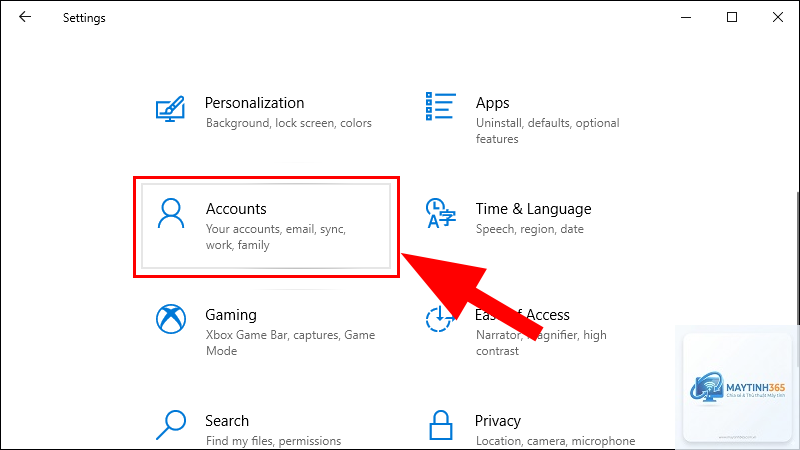
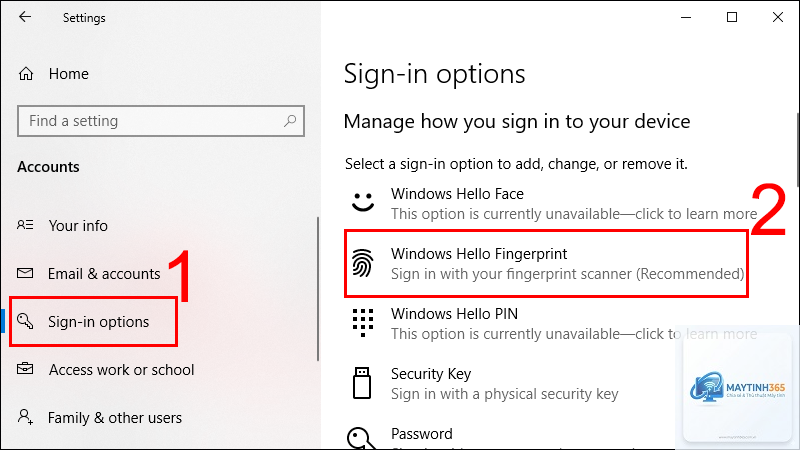
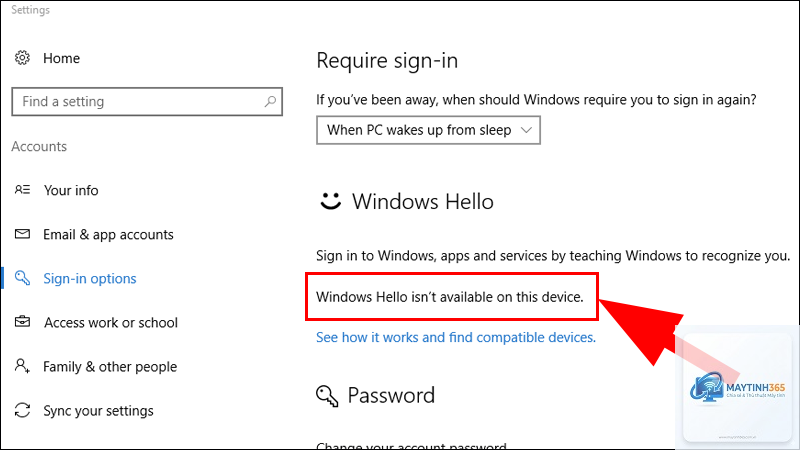
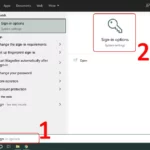
Trước khi thiết lập, bạn cần kiểm tra xem thiết bị có đáp ứng yêu cầu phần cứng hay không. Vào Settings > Accounts > Sign-in options. Nếu thấy mục Windows Hello Face, Windows Hello Fingerprint hoặc Windows Hello PIN, thiết bị của bạn hỗ trợ. Đối với nhận diện khuôn mặt, máy tính phải có camera hồng ngoại.
Windows Hello được đánh giá là an toàn hơn mật khẩu truyền thống. Dữ liệu sinh trắc học được mã hóa và lưu trữ trong chip TPM riêng biệt, không thể truy cập từ bên ngoài. Microsoft tuyên bố tỷ lệ nhầm lẫn (FAR) của nhận diện khuôn mặt là 1/100.000, thấp hơn nhiều so với mật khẩu thông thường.
Tại sao Windows Hello không hoạt động trên máy tính của tôi?
Nguyên nhân phổ biến nhất là thiếu driver hoặc phần cứng không hỗ trợ. Kiểm tra trong Device Manager xem có mục Biometric devices hoặc IR Camera không. Nếu không thấy, máy tính của bạn không có cảm biến cần thiết. Một số laptop đời cũ có camera thường nhưng không có camera hồng ngoại, do đó không hỗ trợ nhận diện khuôn mặt.
Có thể sử dụng Windows Hello trên nhiều tài khoản không?
Mỗi tài khoản người dùng trên máy tính đều có thể thiết lập Windows Hello riêng. Dữ liệu sinh trắc học của tài khoản này không thể dùng để đăng nhập vào tài khoản khác. Điều này đảm bảo tính riêng tư khi nhiều người dùng chung một thiết bị.
Windows Hello có hoạt động khi máy tính ở chế độ ngủ không?
Có, Windows Hello hoạt động ngay khi máy tính thức dậy từ chế độ ngủ. Bạn chỉ cần nhìn vào camera hoặc chạm vân tay để mở khóa. Tuy nhiên, nếu máy tính ở chế độ hibernation hoặc shutdown, bạn cần nhấn nút nguồn trước khi sử dụng Windows Hello.
Làm thế nào để xóa dữ liệu Windows Hello?
Vào Settings > Accounts > Sign-in options, chọn phương thức bạn muốn xóa (Face, Fingerprint hoặc PIN) và nhấn Remove. Dữ liệu sinh trắc học sẽ bị xóa khỏi chip TPM ngay lập tức. Bạn cũng có thể xóa toàn bộ dữ liệu Windows Hello bằng cách reset máy tính về trạng thái ban đầu.
Kết luận
Cách sử dụng Windows Hello không phức tạp như nhiều người nghĩ. Chỉ với vài bước thiết lập ban đầu, bạn có thể đăng nhập vào máy tính nhanh hơn gấp nhiều lần so với gõ mật khẩu. Công nghệ này không chỉ tăng tốc độ làm việc mà còn nâng cao bảo mật nhờ dữ liệu sinh trắc học được mã hóa cục bộ.
Windows Hello đã trở thành tính năng tiêu chuẩn trên hầu hết laptop Windows hiện đại. Nếu thiết bị của bạn hỗ trợ, hãy tận dụng ngay để trải nghiệm sự tiện lợi và an toàn. Đừng quên thiết lập mã PIN dự phòng và bật Dynamic Lock để bảo vệ máy tính tối đa. Với những hướng dẫn chi tiết trong bài viết này, bạn hoàn toàn có thể làm chủ Windows Hello và tối ưu hóa trải nghiệm sử dụng Windows hàng ngày.