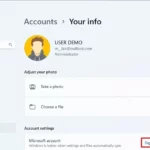
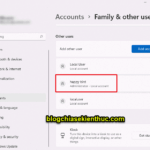
Việc sử dụng tài khoản Microsoft trên Windows mang lại nhiều tiện ích đồng bộ hóa và bảo mật vượt trội so với tài khoản local truyền thống. Nếu bạn đang dùng máy tính với tài khoản local và muốn trải nghiệm các tính năng đám mây, việc nắm rõ cách chuyển local account sang Microsoft account là bước đầu tiên quan trọng. Quá trình này không chỉ giúp đồng bộ cài đặt giữa các thiết bị mà còn mở khóa kho ứng dụng Microsoft Store và dịch vụ OneDrive. Bài viết này sẽ hướng dẫn bạn từng bước cụ thể, từ khái niệm cơ bản đến các thao tác thực tế, kèm theo những lưu ý quan trọng để tránh mất dữ liệu.
Tài khoản local và tài khoản Microsoft khác nhau như thế nào?
Tài khoản local là tài khoản người dùng truyền thống, chỉ tồn tại trên một máy tính duy nhất. Bạn tạo tên người dùng và mật khẩu, nhưng thông tin này không được đồng bộ với bất kỳ dịch vụ đám mây nào. Ngược lại, tài khoản Microsoft là tài khoản trực tuyến sử dụng email (như Outlook.com, Hotmail, hoặc Gmail) để đăng nhập vào Windows và các dịch vụ của Microsoft.
Sự khác biệt cốt lõi nằm ở khả năng kết nối. Với tài khoản local, mọi cài đặt cá nhân hóa như hình nền, mật khẩu Wi-Fi, và lịch sử trình duyệt Edge chỉ lưu trên máy đó. Khi bạn chuyển sang tài khoản Microsoft, tất cả những dữ liệu này có thể được đồng bộ lên đám mây và truy cập từ bất kỳ thiết bị Windows nào bạn đăng nhập.
Lợi ích khi thực hiện cách chuyển local account sang Microsoft account
Đồng bộ hóa cài đặt trên nhiều thiết bị
Một trong những lợi ích lớn nhất là khả năng đồng bộ. Khi bạn thay đổi hình nền, bố trí thanh tác vụ, hoặc cài đặt ngôn ngữ trên máy tính này, những thay đổi đó tự động áp dụng trên máy tính khác nếu bạn dùng cùng một tài khoản Microsoft. Điều này đặc biệt hữu ích cho người dùng có nhiều máy tính xách tay hoặc máy tính để bàn.
Truy cập Microsoft Store và ứng dụng
Tài khoản Microsoft là yêu cầu bắt buộc để tải và cài đặt ứng dụng từ Microsoft Store. Nếu bạn chỉ dùng tài khoản local, cửa hàng ứng dụng sẽ bị hạn chế hoặc không hoạt động. Việc chuyển đổi giúp bạn mua, tải, và cập nhật ứng dụng một cách liền mạch.
Bảo mật nâng cao với xác thực hai yếu tố
Tài khoản Microsoft hỗ trợ xác thực hai yếu tố (2FA), giúp bảo vệ tài khoản của bạn tốt hơn so với mật khẩu đơn thuần của tài khoản local.
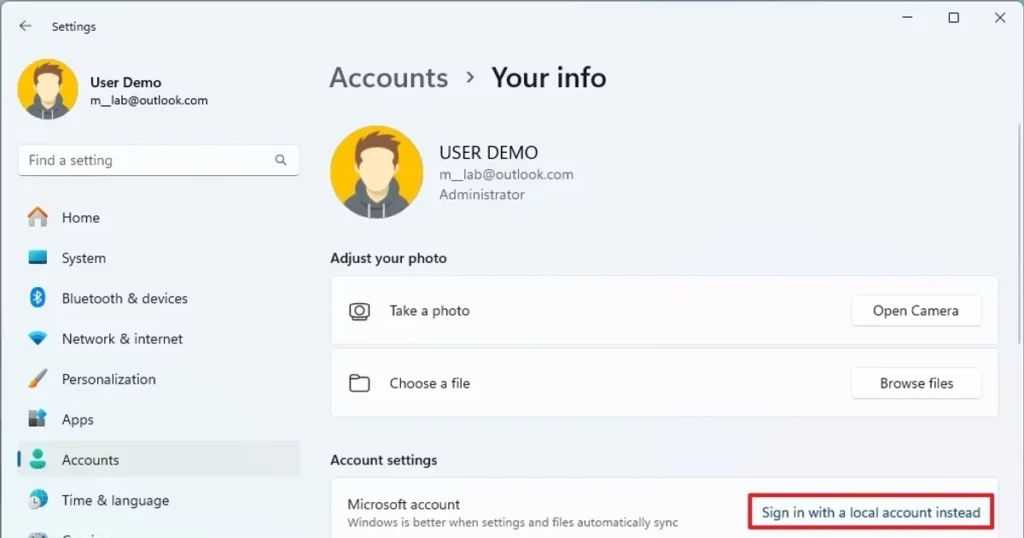
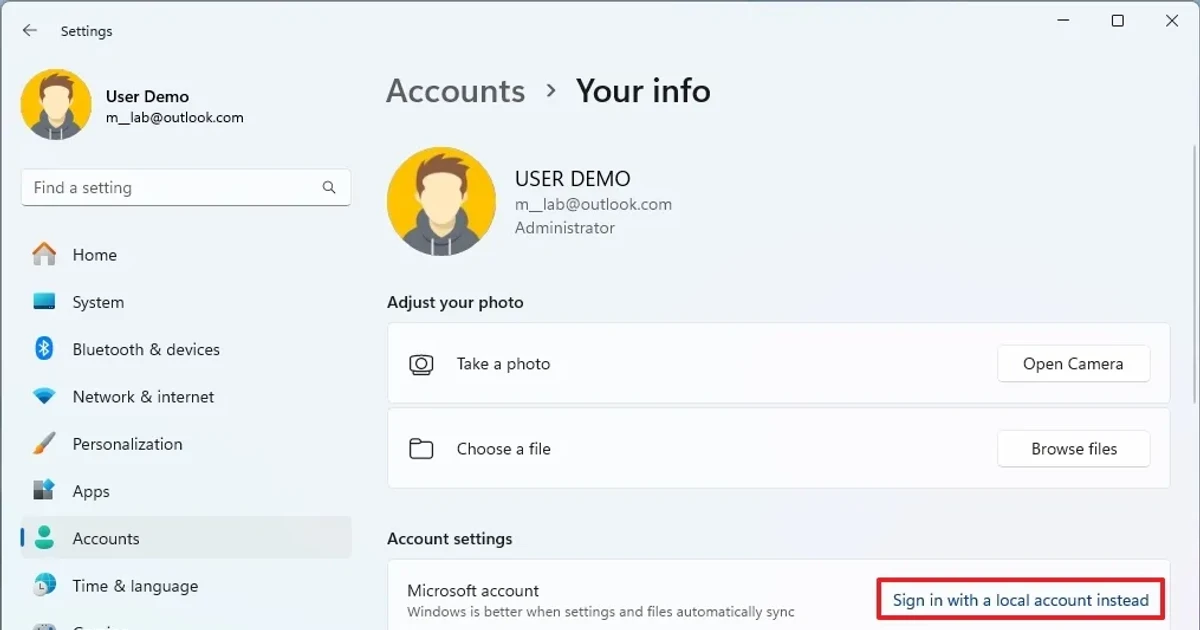
Có, bạn hoàn toàn có thể chuyển ngược lại. Vào Settings > Accounts > Your info, chọn “Sign in with a local account instead”. Quá trình này sẽ yêu cầu bạn tạo tên người dùng và mật khẩu local mới. Lưu ý rằng dữ liệu đồng bộ trên đám mây sẽ không bị xóa, nhưng cài đặt trên máy tính hiện tại sẽ không còn được đồng bộ.
Mất bao lâu để hoàn tất quá trình chuyển đổi?
Thông thường, quá trình này chỉ mất từ 5 đến 10 phút, tùy thuộc vào tốc độ Internet và số lượng cài đặt cần đồng bộ. Nếu bạn có nhiều ứng dụng hoặc dữ liệu lớn, thời gian có thể kéo dài hơn một chút.
Tài khoản Microsoft có bắt buộc phải trả phí không?
Không, tài khoản Microsoft hoàn toàn miễn phí. Bạn chỉ cần một địa email hợp lệ để đăng ký. Các dịch vụ như OneDrive cung cấp 5GB miễn phí, và
Không, các ứng dụng đã cài đặt trên máy tính vẫn hoạt động bình thường. Tuy nhiên, một số ứng dụng từ Microsoft Store có thể yêu cầu bạn đăng nhập lại bằng tài khoản Microsoft để kích hoạt giấy phép.
Kết luận
Cách chuyển local account sang Microsoft account là một thao tác đơn giản nhưng mang lại nhiều lợi ích thiết thực cho người dùng Windows. Từ việc đồng bộ cài đặt giữa các thiết bị, truy cập Microsoft Store, đến tăng cường bảo mật với xác thực hai yếu tố, tài khoản Microsoft giúp trải nghiệm Windows trở nên liền mạch và an toàn hơn. Bằng cách làm theo các bước hướng dẫn chi tiết trong bài viết, bạn có thể hoàn tất quá trình chuyển đổi chỉ trong vài phút mà không lo mất dữ liệu. Hãy nhớ sao lưu thông tin quan trọng và đảm bảo kết nối Internet ổn định trước khi bắt đầu. Nếu gặp bất kỳ khó khăn nào, các câu hỏi thường gặp và lưu ý trong bài sẽ giúp bạn giải quyết nhanh chóng.