Việc thiết lập địa chỉ IP tĩnh trên Windows 11 là một kỹ năng quan trọng giúp bạn kiểm soát kết nối mạng trong gia đình hoặc văn phòng. Không giống như IP động do router tự động cấp phát, IP tĩnh mang lại sự ổn định cho các thiết bị như máy in mạng, máy chủ gia đình hoặc hệ thống camera giám sát. Bài viết này sẽ hướng dẫn bạn cách thiết lập IP tĩnh Windows 11 một cách chi tiết, từ khái niệm cơ bản đến các bước thực hiện thực tế, kèm theo những lưu ý quan trọng để tránh lỗi mất kết nối.
IP tĩnh là gì và tại sao cần thiết lập trên Windows 11?
Địa chỉ IP (Internet Protocol) là một dãy số duy nhất dùng để nhận diện thiết bị trong mạng. IP tĩnh là địa chỉ cố định, không thay đổi theo thời gian, trái ngược với IP động được cấp phát tự động thông qua giao thức DHCP. Khi bạn thực hiện cách thiết lập IP tĩnh Windows 11, bạn đang gán một địa chỉ cố định cho máy tính, giúp các thiết bị khác trong mạng dễ dàng tìm thấy và kết nối.
Nhu cầu sử dụng IP tĩnh thường xuất hiện khi bạn cần truy cập từ xa vào máy tính qua Remote Desktop, chạy máy chủ web cá nhân, hoặc chia sẻ tài nguyên mạng ổn định. Trong môi trường văn phòng, IP tĩnh giúp quản trị viên dễ dàng quản lý thiết bị và áp dụng các chính sách bảo mật.
Phân biệt IP tĩnh và IP động
Tiêu chí
IP tĩnh
IP động
Tính ổn định
Cố định, không thay đổi
Có thể thay đổi sau mỗi lần khởi động lại router
Cấu hình
Cần thao tác thủ công
Tự động từ DHCP server
Ứng dụng
Máy chủ, thiết bị mạng quan trọng
Máy tính cá nhân thông thường
Bảo mật
Dễ bị theo dõi hơn nếu không cấu hình đúng
Khó bị nhắm mục tiêu hơn
Quản lý
Phù hợp mạng nhỏ, ít thiết bị
Phù hợp mạng lớn, nhiều thiết bị
Những lợi ích khi thiết lập IP tĩnh trên Windows 11
Việc thiết lập IP tĩnh mang lại nhiều lợi ích thiết thực. Đầu tiên, kết nối đến máy in mạng hoặc NAS (Network Attached Storage) trở nên nhanh chóng và ổn định hơn vì địa chỉ không thay đổi. Thứ hai, khi bạn cần mở cổng (port forwarding) trên router để truy cập từ internet, IP tĩnh giúp quy tắc chuyển tiếp hoạt động chính xác.
Ngoài ra, trong các tác vụ như chơi game online hoặc hội nghị truyền hình, IP tĩnh giảm thiểu tình trạng gián đoạn do thay đổi địa chỉ. Tuy nhiên, cần lưu ý rằng IP tĩnh đòi hỏi bạn phải quản lý thủ công và tránh xung đột địa chỉ với các thiết bị khác.
Hướng dẫn chi tiết cách thiết lập IP tĩnh Windows 11
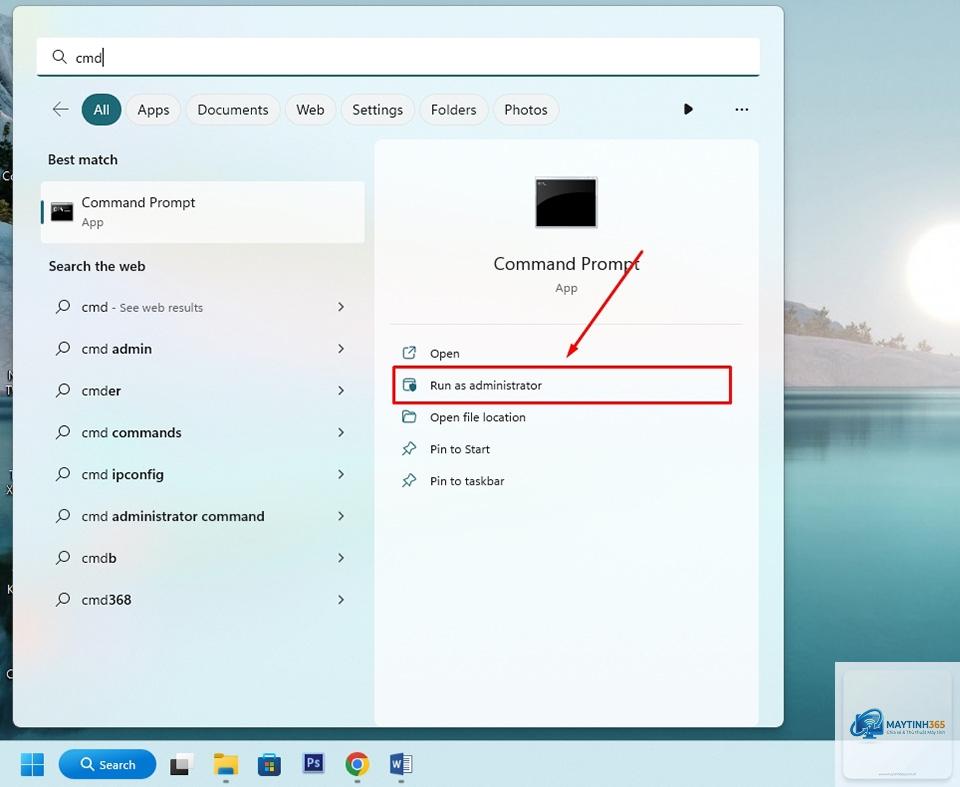
Có ba phương pháp phổ biến để thiết lập IP tĩnh trên Windows 11: sử dụng ứng dụng Settings, Control Panel truyền thống, và Command Prompt. Mỗi phương pháp đều có ưu điểm riêng, phù hợp với trình độ và thói quen của từng người dùng.
Phương pháp 1: Thiết lập IP tĩnh qua Settings (Cài đặt)
Đây là cách trực quan và dễ thực hiện nhất, phù hợp với người dùng phổ thông.
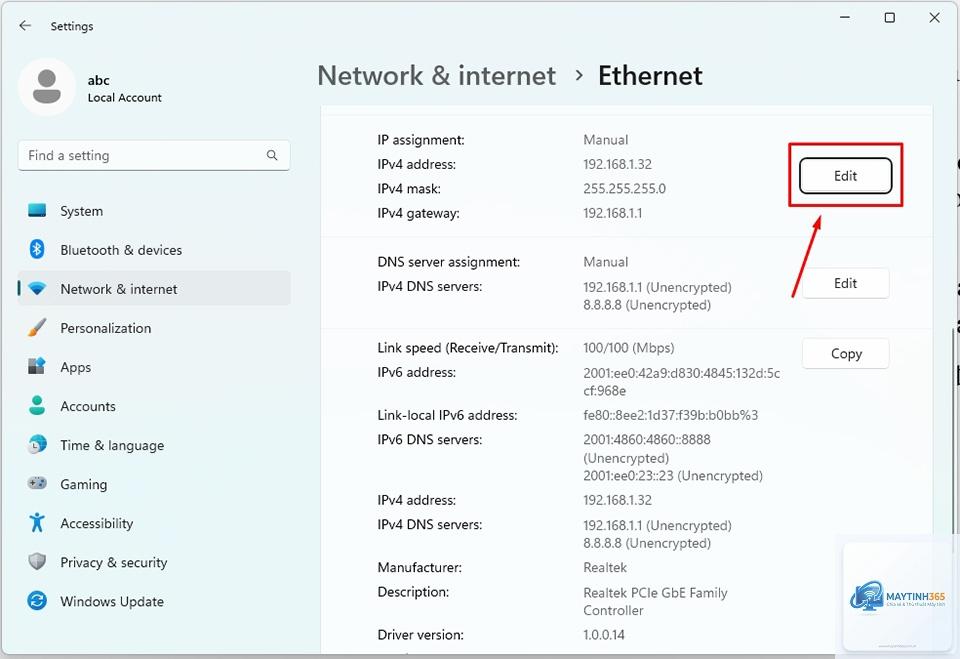
Nhấn tổ hợp phím Windows + I để mở ứng dụng Settings.
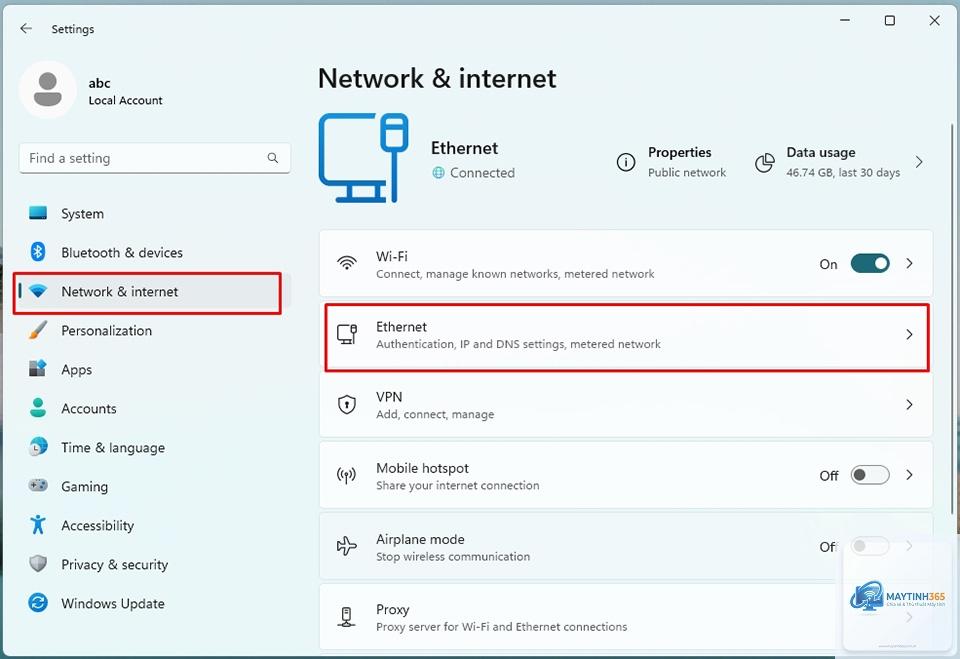
Chọn mục Network & internet ở thanh bên trái.
Nhấp vào Ethernet nếu bạn dùng mạng dây, hoặc Wi-Fi nếu dùng mạng không dây.
Trong phần IP assignment, nhấn nút Edit bên cạnh dòng chữ “Automatic (DHCP)”.
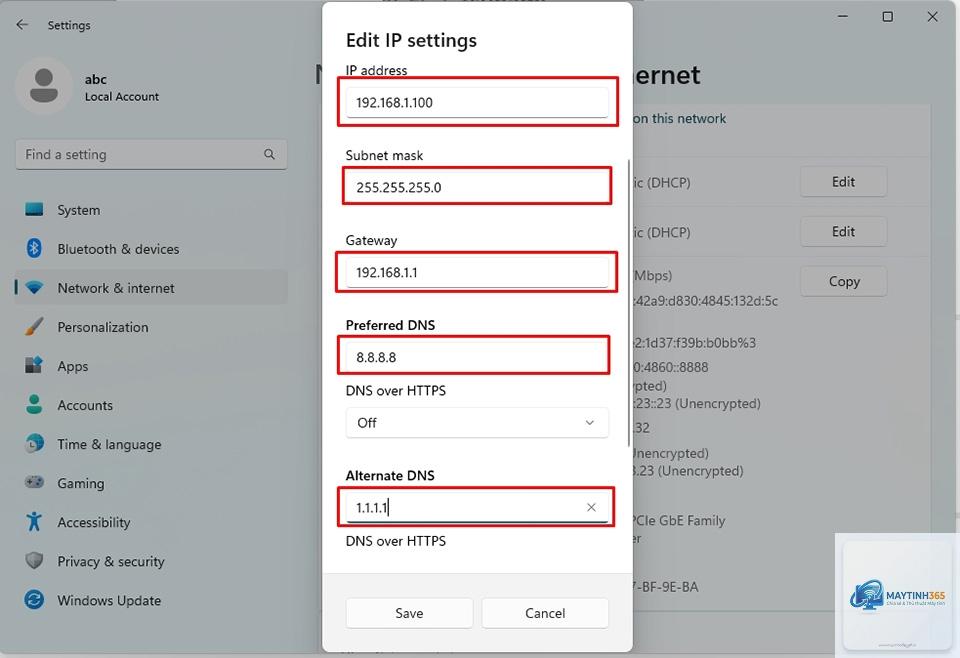
Một cửa sổ nhỏ hiện ra, chọn Manual từ menu thả xuống.
Bật công tắc IPv4 lên.
Nhập các thông số sau:
IP address: Địa chỉ IP bạn muốn đặt, ví dụ 192.168.1.100
Subnet mask: Thường là 255.255.255.0
Gateway: Địa chỉ IP của router, thường là 192.168.1.1 hoặc 192.168.0.1
Preferred DNS: DNS ưu tiên, ví dụ 8.8.8.8 (Google DNS)
Alternate DNS: DNS dự phòng, ví dụ 8.8.4.4
Nhấn Save để lưu cấu hình.
Sau khi lưu, hệ thống sẽ tự động áp dụng cấu hình mới.
Không bắt buộc. Cấu hình mới có hiệu lực ngay sau khi bạn nhấn Save. Tuy nhiên, nếu gặp lỗi kết nối, khởi động lại máy tính hoặc router có thể giúp làm mới cấu hình.
Không. IP tĩnh không ảnh hưởng đến băng thông hay tốc độ internet. Nó chỉ thay đổi cách địa chỉ được gán, không tác động đến hiệu suất mạng.
Làm sao để khôi phục lại IP động sau khi đã thiết lập IP tĩnh?
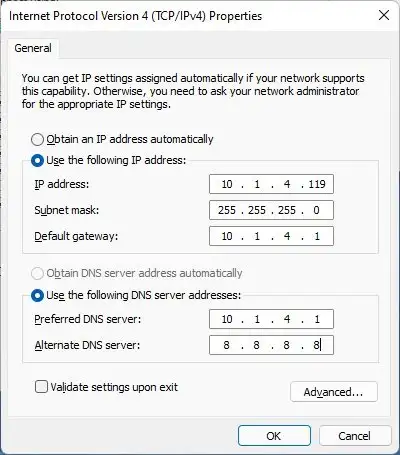
Quay lại Settings > Network & internet > chọn kết nối mạng > nhấn Edit > chọn Automatic (DHCP) thay vì Manual. Hoặc vào Control Panel, chọn Obtain an IP address automatically.
Có thể thiết lập IP tĩnh cho cả Wi-Fi và Ethernet cùng lúc không?
Có, bạn có thể thiết lập riêng cho từng kết nối. Tuy nhiên, chỉ nên kết nối một mạng tại một thời điểm để tránh xung đột routing.
Kết luận
Cách thiết lập IP tĩnh Windows 11 không phức tạp như nhiều người nghĩ. Chỉ với vài bước đơn giản qua Settings, Control Panel hoặc Command Prompt, bạn đã có thể gán một địa chỉ cố định cho máy tính, mang lại sự ổn định và kiểm soát tốt hơn cho mạng của mình. Hãy luôn kiểm tra kỹ thông số mạng, tránh xung đột IP, và ghi lại cấu hình cũ để phòng trường hợp cần khôi phục. Với hướng dẫn chi tiết này, bạn hoàn toàn có thể tự tin thực hiện và tận hưởng những lợi ích mà IP tĩnh mang lại.