Firefox là một trong những trình duyệt web phổ biến nhất hiện nay, đặc biệt khi chạy trên hệ điều hành Windows 11. Việc nắm vững cách quản lý Firefox trong Windows 11 không chỉ giúp bạn tối ưu hiệu suất làm việc mà còn đảm bảo an toàn dữ liệu cá nhân. Bài viết này sẽ cung cấp cho bạn mọi kiến thức từ cơ bản đến nâng cao về quản lý trình duyệt Firefox trên nền tảng Windows 11.
Quản lý Firefox trong Windows 11 bao gồm nhiều khía cạnh khác nhau, từ cài đặt cơ bản, tùy chỉnh giao diện, quản lý tiện ích mở rộng, đến tối ưu hóa bộ nhớ và bảo mật. Windows 11 mang đến nhiều cải tiến về giao diện và hiệu suất, và Firefox đã được tối ưu hóa để tận dụng tối đa những lợi thế này.
Trình duyệt Firefox trên Windows 11 hỗ trợ đầy đủ các tính năng mới như Snap Layouts, Virtual Desktops, và tương thích hoàn hảo với chế độ Dark Mode của hệ điều hành. Việc quản lý Firefox hiệu quả sẽ giúp bạn duyệt web nhanh hơn, tiết kiệm pin hơn trên laptop, và bảo vệ quyền riêng tư tốt hơn.
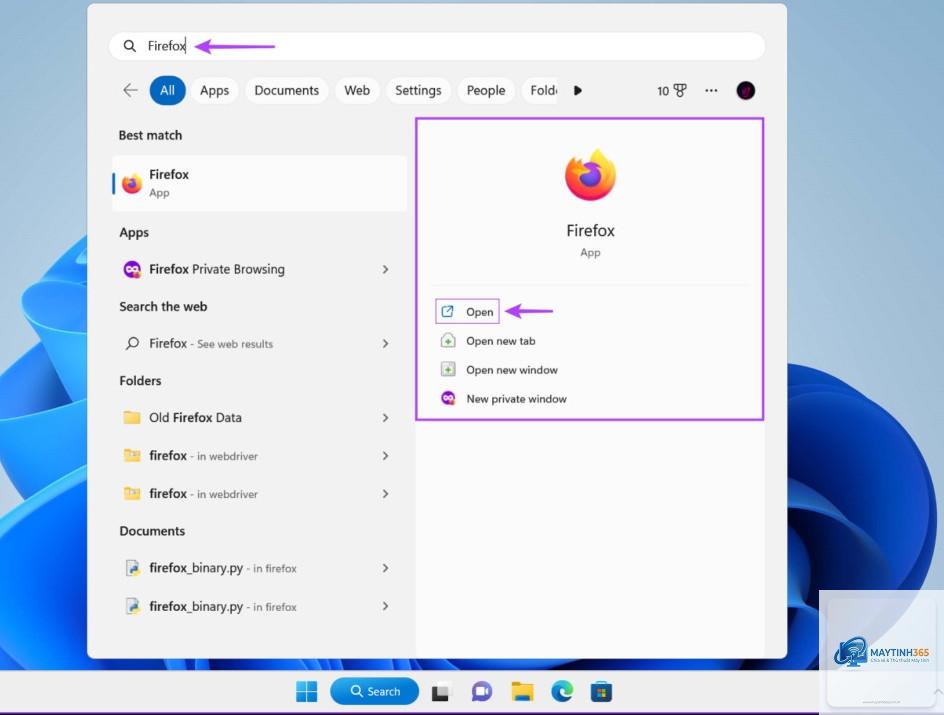
Để cài đặt Firefox trên Windows 11, bạn truy cập trang chủ mozilla.org và tải xuống phiên bản mới nhất. Quá trình cài đặt diễn ra nhanh chóng với trình hướng dẫn trực quan. Sau khi cài đặt, Firefox sẽ tự động nhận diện Windows 11 và điều chỉnh các thiết lập phù hợp.
Một điểm quan trọng khi cài đặt Firefox trên Windows 11 là lựa chọn giữa phiên bản 64-bit và 32-bit. Phiên bản 64-bit được khuyến nghị vì tận dụng được toàn bộ sức mạnh của hệ thống, đặc biệt khi bạn có RAM từ 8GB trở lên.
Kiểm tra và cập nhật Firefox thường xuyên
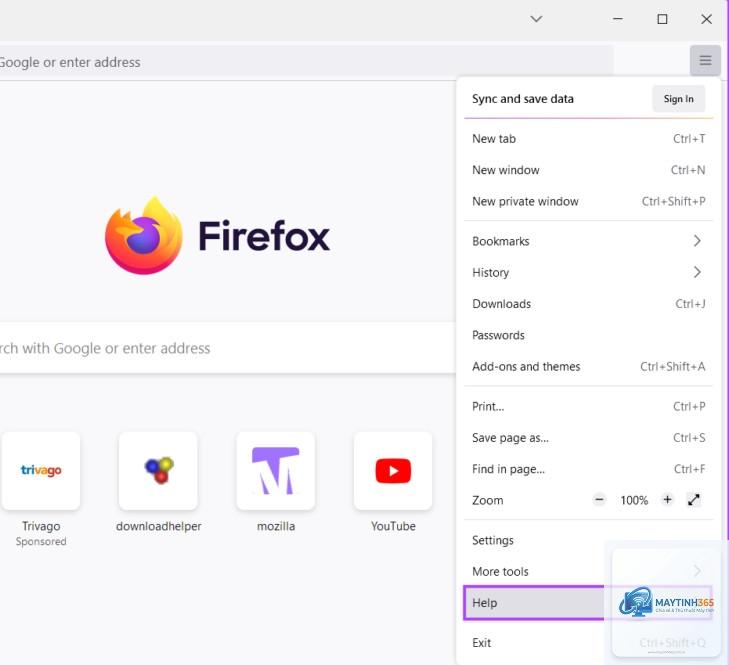
Việc cập nhật Firefox thường xuyên là yếu tố then chốt trong cách quản lý Firefox trong Windows 11. Firefox tự động kiểm tra bản cập nhật nền, nhưng
Vào Settings > Apps > Default apps, tìm Firefox và chọn Set default. Bạn cũng có thể làm điều này trực tiếp từ Firefox khi được nhắc.
Cách khắc phục Firefox không mở được trên Windows 11?
Thử chạy Firefox ở chế độ Safe Mode bằng cách giữ phím Shift khi khởi động. Nếu vẫn không được, gỡ cài đặt và cài đặt lại phiên bản mới nhất.
Tại sao Firefox ngốn nhiều RAM trên Windows 11?
Firefox sử dụng RAM để tăng tốc duyệt web.
Tùy thuộc vào nhu cầu. Firefox mạnh về bảo mật và quyền riêng tư, trong khi Edge tối ưu hóa cho Windows 11. Cả hai đều tốt, nhưng Firefox cho phép tùy chỉnh sâu hơn.
Làm sao để đồng bộ Firefox giữa máy tính Windows 11 và điện thoại?
Đăng nhập cùng tài khoản Firefox trên cả hai thiết bị, kích hoạt Firefox Sync và chọn dữ liệu muốn đồng bộ.
Kết luận
Quản lý Firefox trong Windows 11 không phải là nhiệm vụ phức tạp nếu bạn nắm vững các nguyên tắc cơ bản. Từ việc cài đặt, tùy chỉnh giao diện, quản lý tab và bộ nhớ, đến bảo mật và đồng bộ hóa, mỗi khía cạnh đều đóng góp vào trải nghiệm duyệt web tốt hơn.
Windows 11 và Firefox đều được phát triển với triết lý lấy người dùng làm trung tâm, vì vậy sự kết hợp này mang lại nhiều lợi ích vượt trội. Hãy áp dụng những hướng dẫn trong bài viết này để tối ưu hóa Firefox trên máy tính Windows 11 của bạn, đảm bảo hiệu suất cao nhất và bảo vệ dữ liệu cá nhân một cách toàn diện.
Việc duy trì thói quen quản lý Firefox thường xuyên sẽ giúp bạn tiết kiệm thời gian, nâng cao năng suất làm việc và tận hưởng trải nghiệm duyệt web an toàn, mượt mà trên nền tảng Windows 11 hiện đại.