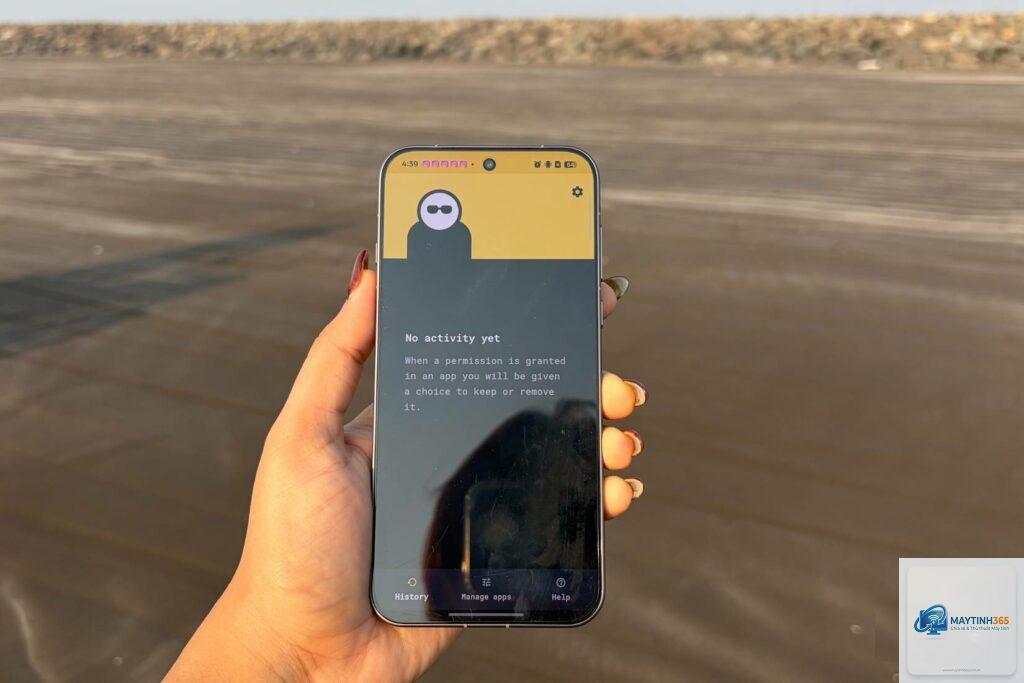
Giới thiệu về cách thu hồi quyền ứng dụng
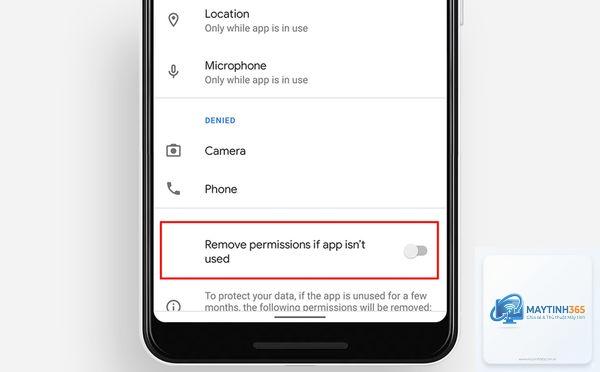
Việc cấp quyền cho ứng dụng truy cập vào dữ liệu cá nhân như danh bạ, vị trí, máy ảnh hay microphone đã trở thành thói quen phổ biến. Tuy nhiên, không phải ứng dụng nào cũng sử dụng các quyền này một cách minh bạch. Cách thu hồi quyền ứng dụng là kỹ năng quan trọng giúp người dùng kiểm soát thông tin cá nhân, ngăn chặn rò rỉ dữ liệu và bảo vệ quyền riêng tư trên điện thoại thông minh, máy tính bảng và máy tính.
Bản chất của quyền ứng dụng và lý do cần thu hồi
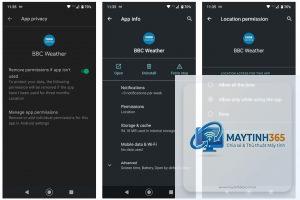
Quyền ứng dụng là các cấp phép mà hệ điều hành cho phép một ứng dụng truy cập vào tài nguyên phần cứng hoặc dữ liệu trên thiết bị. Mỗi ứng dụng khi cài đặt thường yêu cầu một số quyền nhất định để hoạt động, nhưng nhiều ứng dụng yêu cầu quyền vượt quá nhu cầu thực tế.
Các loại quyền ứng dụng phổ biến
- Quyền truy cập vị trí: Cho phép ứng dụng xác định vị trí địa lý của thiết bị
- Quyền truy cập máy ảnh và microphone: Cho phép chụp ảnh, quay video và ghi âm
- Quyền truy cập danh bạ và lịch sử cuộc gọi: Cho phép đọc và chỉnh sửa danh bạ
- Quyền truy cập bộ nhớ: Cho phép đọc và ghi dữ liệu vào thẻ nhớ hoặc bộ nhớ trong
- Quyền gửi thông báo: Cho phép ứng dụng hiển thị thông báo
- Quyền truy cập SMS và điện thoại: Cho phép đọc tin nhắn và thực hiện cuộc gọi
- Mở ứng dụng Cài đặt trên thiết bị
- Chọn mục Ứng dụng hoặc Quản lý ứng dụng
- Chọn ứng dụng cụ thể mà bạn muốn thu hồi quyền
- Nhấn vào Quyền để xem danh sách các quyền đã cấp
- Chọn từng quyền và thay đổi trạng thái thành Từ chối hoặc Chỉ khi sử dụng ứng dụng
- Vào Cài đặt > Ứng dụng & thông báo
- Chọn Xem tất cả ứng dụng
- Chọn ứng dụng cần thay đổi quyền
- Nhấn vào Quyền và tắt các quyền không cần thiết
Hướng dẫn cách thu hồi quyền ứng dụng trên Android
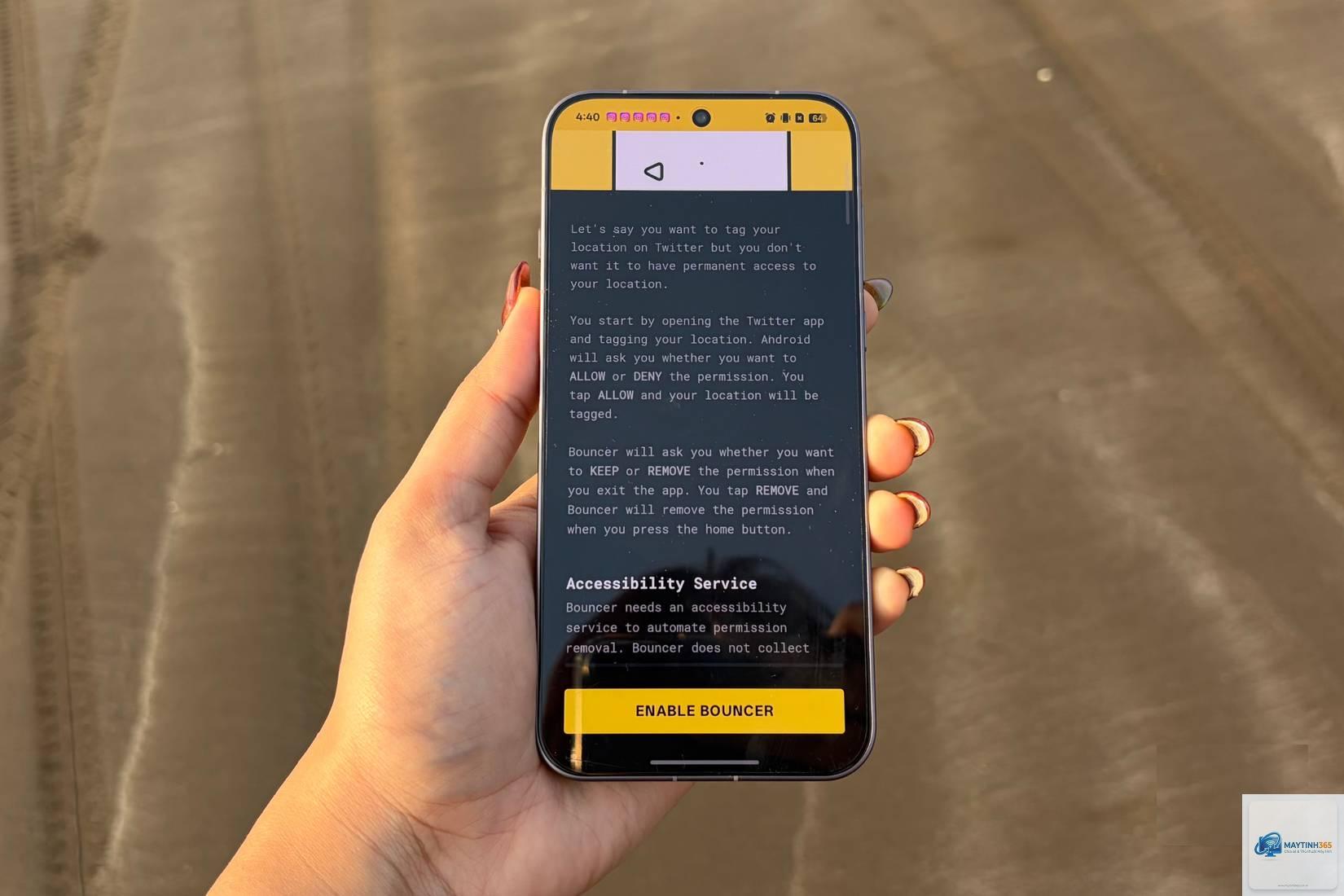
Hệ điều hành Android chiếm thị phần lớn trên thị trường di động, và Google đã cải thiện đáng kể tính năng quản lý quyền qua các phiên bản.
Thu hồi quyền ứng dụng trên Android 11 trở lên
Thu hồi quyền ứng dụng trên Android 10 và các phiên bản cũ hơn
Sử dụng tính năng Quản lý quyền tổng thể trên Android
Android cung cấp một bảng điều khiển tập trung để quản lý tất cả quyền ứng dụng. Vào Cài đặt > Quyền riêng tư > Quản lý quyền. Tại đây,
Việc thu hồi quyền không xóa dữ liệu mà ứng dụng đã thu thập trước đó. Để xóa dữ liệu, cần vào cài đặt ứng dụng và chọn xóa bộ nhớ cache hoặc dữ liệu.
Có thể thu hồi quyền cho nhiều ứng dụng cùng lúc không?
Trên Android,
Trên Android, vào Cài đặt > Quyền riêng tư > Quản lý quyền. Trên iOS, vào Cài đặt > Quyền riêng tư và chọn từng loại quyền.
Thu hồi quyền có làm mất dữ liệu trong ứng dụng không?
Không, thu hồi quyền chỉ ngăn ứng dụng truy cập vào tài nguyên đó trong tương lai. Dữ liệu đã lưu trong ứng dụng vẫn còn nguyên.
Nên thu hồi quyền ứng dụng bao lâu một lần?
Nên kiểm tra và thu hồi quyền ứng dụng ít nhất mỗi tháng một lần, hoặc sau mỗi lần cập nhật ứng dụng lớn.
Kết luận
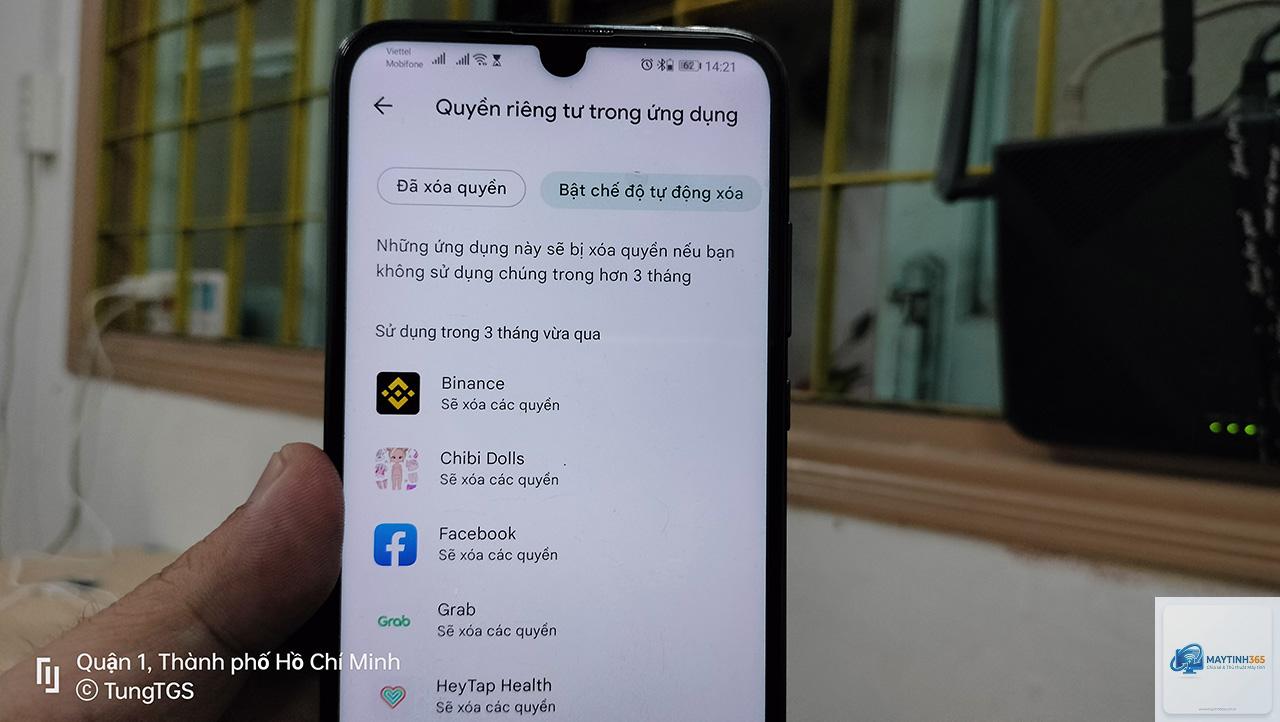
Cách thu hồi quyền ứng dụng là kỹ năng thiết yếu trong thời đại số, giúp người dùng kiểm soát dữ liệu cá nhân và bảo vệ quyền riêng tư. Việc thường xuyên kiểm tra và điều chỉnh quyền ứng dụng trên các thiết bị Android, iOS, Windows và macOS không chỉ ngăn chặn rò rỉ thông tin mà còn cải thiện hiệu suất thiết bị. Hãy áp dụng các hướng dẫn chi tiết trong bài viết này để thiết lập một lớp bảo vệ vững chắc cho dữ liệu cá nhân của bạn.