Windows 11 mang đến trải nghiệm người dùng hiện đại, nhưng đi kèm với đó là hàng loạt ứng dụng yêu cầu quyền truy cập vào camera, microphone, vị trí hay danh bạ. Việc nắm vững cách quản lý app permissions Windows 11 không chỉ giúp bạn bảo vệ dữ liệu cá nhân mà còn tối ưu hiệu suất hệ thống. Bài viết này sẽ phân tích từng khía cạnh của quyền ứng dụng, từ khái niệm cơ bản đến các thao tác nâng cao, giúp bạn kiểm soát hoàn toàn những gì ứng dụng có thể làm trên máy tính của mình.
App permissions trong Windows 11 là gì và tại sao cần quản lý?
App permissions là tập hợp các quyền mà hệ điều hành cấp cho ứng dụng để truy cập vào phần cứng hoặc dữ liệu nhạy cảm. Khi bạn cài đặt một ứng dụng từ Microsoft Store hoặc bên ngoài, nó thường yêu cầu một số quyền nhất định để hoạt động đúng chức năng. Ví dụ, ứng dụng chỉnh sửa ảnh cần quyền truy cập thư viện ảnh, trong khi ứng dụng gọi video cần quyền sử dụng camera và microphone.
Quản lý các quyền này là bước then chốt để ngăn chặn rò rỉ thông tin. Một ứng dụng vô hại như máy tính có thể âm thầm truy cập vị trí của bạn nếu bạn không kiểm soát. Theo thống kê từ các báo cáo bảo mật, hơn 60% người dùng Windows không bao giờ kiểm tra lại quyền ứng dụng sau khi cài đặt, tạo ra lỗ hổng cho phần mềm độc hại hoặc ứng dụng thu thập dữ liệu trái phép.
Các loại quyền ứng dụng phổ biến trên Windows 11
Windows 11 phân loại quyền ứng dụng thành nhiều nhóm khác nhau, mỗi nhóm kiểm soát một khía cạnh riêng của hệ thống.
- Camera: Quyền truy cập vào webcam để chụp ảnh hoặc quay video.
- Microphone: Cho phép ứng dụng thu âm thanh từ micrô.
- Thông báo: Kiểm soát khả năng hiển thị thông báo từ ứng dụng.
- Tài khoản: Quyền truy cập vào thông tin tài khoản người dùng như tên và ảnh đại diện.
- Danh bạ: Cho phép ứng dụng đọc hoặc chỉnh sửa danh bạ.
- Lịch: Quyền truy cập vào lịch làm việc và sự kiện.
- Lịch sử cuộc gọi: Chỉ áp dụng cho thiết bị có khả năng gọi điện.
- Email: Quyền đọc hoặc gửi email thông qua ứng dụng thư.
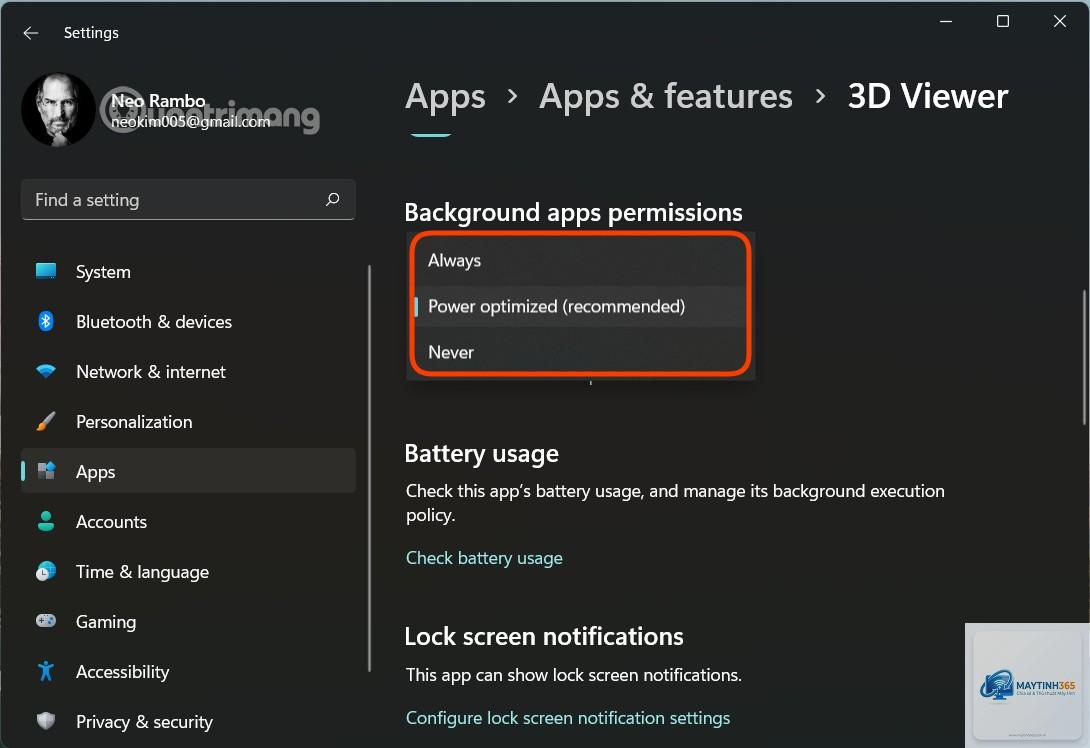
- Tác vụ nền: Cho phép ứng dụng chạy ngầm ngay cả khi bạn không sử dụng.
- Bộ nhớ: Quyền truy cập vào ổ cứng, thư mục Documents, Pictures, Videos.
- Mạng: Kiểm soát khả năng kết nối Internet của ứng dụng.
Hướng dẫn cách quản lý app permissions Windows 11 qua Settings
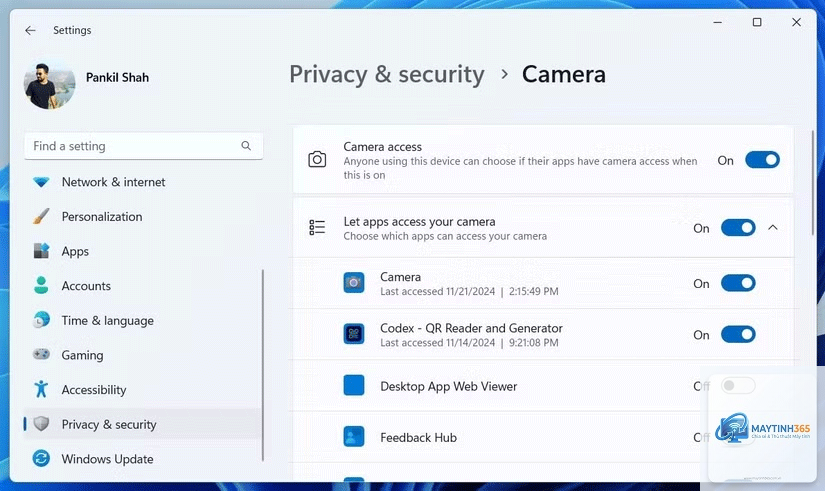
Truy cập trang quyền ứng dụng tổng thể
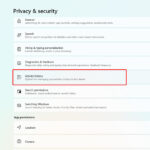
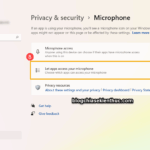
Để bắt đầu quản lý quyền, bạn mở ứng dụng Settings bằng cách nhấn tổ hợp phím Windows + I. Sau đó, chọn mục Privacy & security ở thanh menu bên trái. Tại đây, bạn sẽ thấy một loạt các tùy chọn quyền được phân loại theo từng thành phần phần cứng và dữ liệu.
Windows 11 chia trang này thành hai khu vực chính: Windows permissions (quyền hệ thống) và App permissions (quyền ứng dụng). Phần App permissions là nơi
Có,
Một số ứng dụng có cơ chế dự phòng, ví dụ nếu tắt quyền vị trí chính xác, chúng có thể sử dụng địa chỉ IP để ước tính vị trí gần đúng. Ngoài ra, ứng dụng Win32 truyền thống không bị ràng buộc bởi hệ thống quyền của Windows 11, vì vậy bạn cần kiểm tra cài đặt riêng trong từng ứng dụng.
Làm sao để biết ứng dụng nào đang chạy nền với quyền cao?
Mở Task Manager bằng Ctrl + Shift + Esc, chuyển sang tab Processes. Tại cột Background processes, bạn sẽ thấy các ứng dụng đang chạy nền. Nhấp chuột phải vào ứng dụng và chọn Go to details để xem quyền cụ thể.
Quản lý quyền ứng dụng có ảnh hưởng đến hiệu suất game không?
Có, đặc biệt là quyền tác vụ nền và quyền đồ họa. Tắt quyền không cần thiết cho các ứng dụng nền giúp giải phóng RAM và CPU, cải thiện FPS trong game. Tuy nhiên, không nên tắt quyền của các ứng dụng liên quan đến game như Xbox Game Bar.
Kết luận
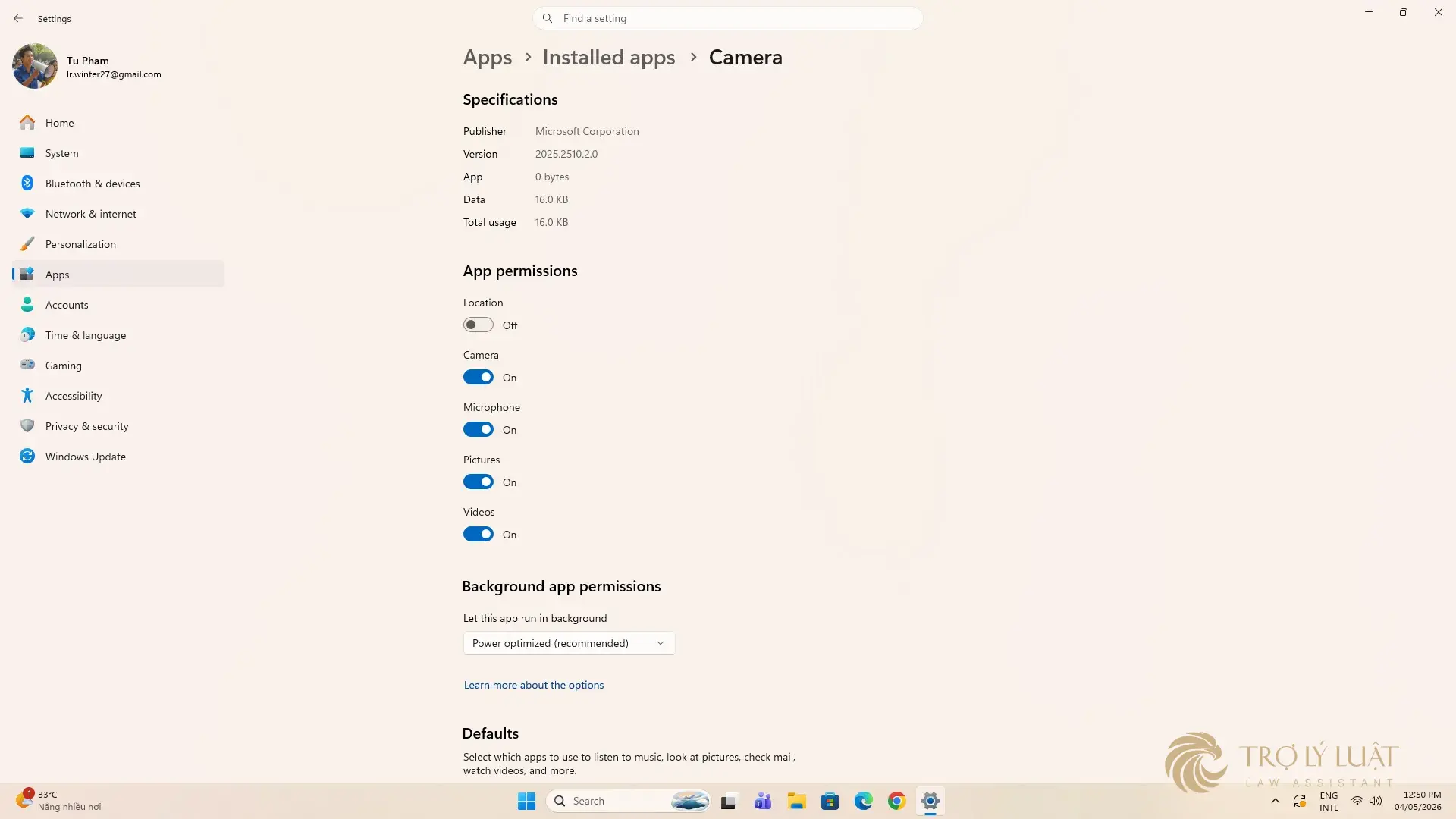
Quản lý app permissions Windows 11 là kỹ năng thiết yếu trong thời đại số, nơi dữ liệu cá nhân trở thành tài sản quý giá. Bằng cách áp dụng các phương pháp từ Settings cơ bản đến Registry nâng cao, bạn có thể kiểm soát chặt chẽ những gì ứng dụng được phép làm trên máy tính của mình. Hãy bắt đầu bằng việc kiểm tra lại quyền của các ứng dụng đã cài đặt, đặc biệt là camera, microphone và vị trí. Thiết lập thói quen xem xét quyền định kỳ sẽ giúp bạn duy trì một môi trường Windows 11 an toàn và hiệu quả.