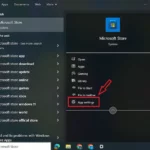
Microsoft Store là kho ứng dụng chính thức của Windows, nơi người dùng có thể tải về hàng ngàn phần mềm, trò chơi và nội dung số một cách an toàn. Việc nắm vững cách cài ứng dụng từ Microsoft Store không chỉ giúp bạn tiết kiệm thời gian mà còn đảm bảo hệ thống luôn được bảo vệ khỏi các phần mềm độc hại. Bài viết này sẽ hướng dẫn bạn từ những bước cơ bản nhất đến các thủ thuật nâng cao, giúp khai thác tối đa tiện ích từ cửa hàng chính thức của Microsoft.
Microsoft Store (trước đây gọi là Windows Store) là nền tảng phân phối kỹ thuật số được tích hợp sẵn trong hệ điều hành Windows 10 và Windows 11. Đây là kênh duy nhất được Microsoft kiểm duyệt và xác thực, đảm bảo mọi ứng dụng đều trải qua quy trình kiểm tra nghiêm ngặt trước khi đến tay người dùng.
Khác với việc tải phần mềm từ các trang web không rõ nguồn gốc, cách cài ứng dụng từ Microsoft Store mang lại nhiều lợi thế vượt trội. Ứng dụng được cập nhật tự động qua Windows Update, không chứa mã độc hay adware, và dễ dàng gỡ cài đặt mà không để lại file rác trong hệ thống.
Hướng dẫn chi tiết cách cài ứng dụng từ Microsoft Store
Bước 1: Mở Microsoft Store
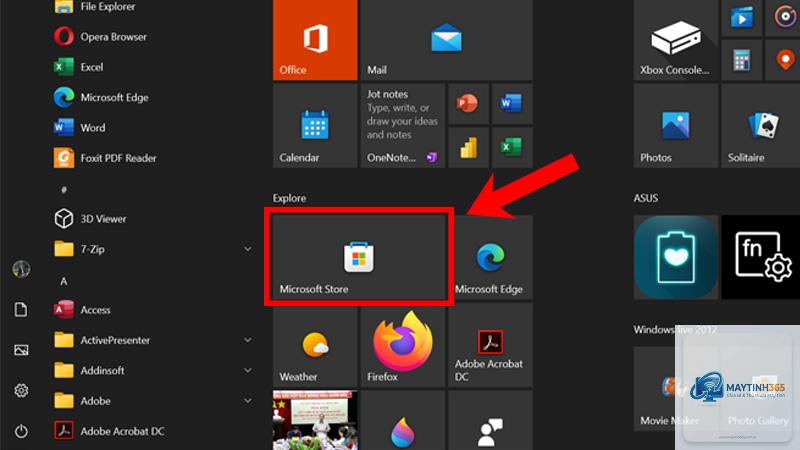
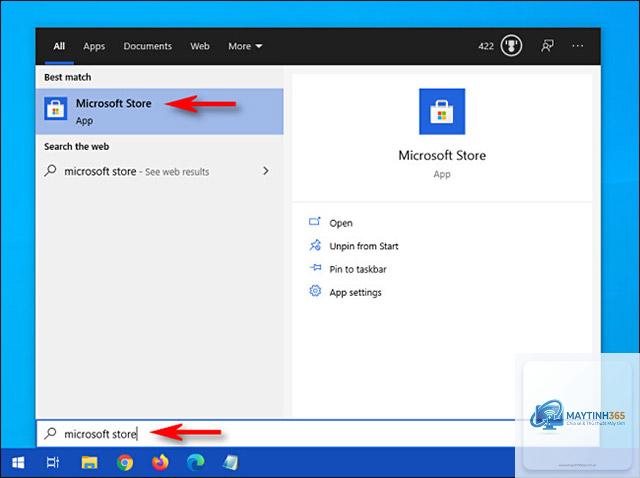
Có nhiều cách để truy cập Microsoft Store trên máy tính Windows. Cách nhanh nhất là nhấp vào biểu tượng hình túi mua sắm màu trắng trên thanh Taskbar. Bạn cũng có thể nhấn phím Windows trên bàn phím, gõ “Microsoft Store” và chọn ứng dụng từ kết quả tìm kiếm.
Đối với người dùng Windows 11, Microsoft Store đã được thiết kế lại hoàn toàn với giao diện trực quan hơn, giúp việc tìm kiếm và cài đặt trở nên dễ dàng hơn bao giờ hết.
Bước 2: Tìm kiếm ứng dụng mong muốn
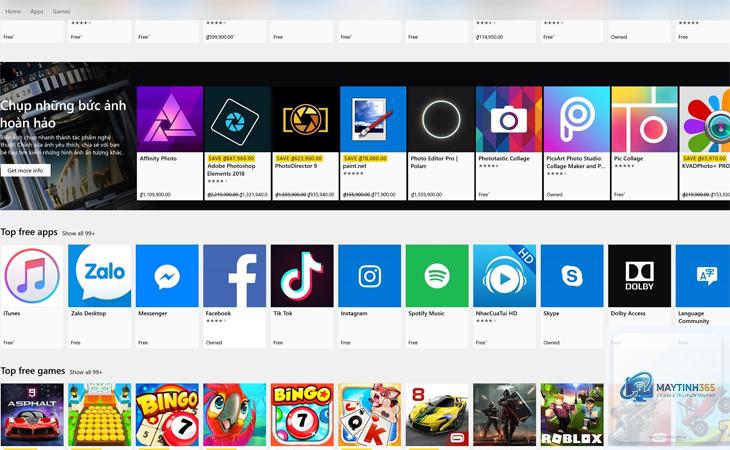
Sau khi cửa sổ Microsoft Store hiện ra, bạn sẽ thấy thanh tìm kiếm ở phía trên cùng. Nhập tên ứng dụng hoặc từ khóa liên quan vào ô tìm kiếm. Ví dụ, nếu bạn muốn tìm ứng dụng Spotify, hãy gõ “Spotify” và nhấn Enter.
Hệ thống sẽ hiển thị danh sách kết quả phù hợp. Bạn nên chú ý đến đánh giá của người dùng, số lượt tải về và nhà phát hành để đảm bảo chọn đúng ứng dụng chính thức.
Nhấp vào ứng dụng bạn muốn cài đặt để xem trang chi tiết. Tại đây, bạn sẽ thấy nút “Cài đặt” (Install) màu xanh dương. Nhấp vào nút này để bắt đầu quá trình tải xuống và cài đặt tự động.
Quá trình này thường diễn ra trong vài giây đến vài phút, tùy thuộc vào kích thước ứng dụng và tốc độ internet của bạn. Sau khi cài đặt hoàn tất, nút “Cài đặt” sẽ chuyển thành “Mở” (Open), cho phép bạn khởi chạy ứng dụng ngay lập tức.
Bước 4: Quản lý ứng dụng đã cài đặt
Sau khi hoàn tất cách cài ứng dụng từ Microsoft Store,
Nguyên nhân thường do cache bị hỏng hoặc kết nối mạng không ổn định.
Hoàn toàn có thể. Microsoft Store có sẵn trên cả Windows 10 và Windows 11. Các bước thực hiện cách cài ứng dụng từ Microsoft Store trên Windows 10 tương tự như trên Windows 11, chỉ khác nhau về giao diện.
Làm sao để cài ứng dụng từ Microsoft Store mà không cần tài khoản?
Bạn vẫn có thể duyệt và tải ứng dụng miễn phí mà không cần đăng nhập. Tuy nhiên, để tải ứng dụng trả phí hoặc đồng bộ trên nhiều thiết bị, bạn cần đăng nhập bằng tài khoản Microsoft.
Ứng dụng từ Microsoft Store có an toàn không?
Có. Microsoft kiểm duyệt tất cả ứng dụng trước khi đưa lên Store, đảm bảo không chứa mã độc, virus hay phần mềm gián điệp. Đây là kênh an toàn nhất để tải phần mềm trên Windows.
Tại sao một số ứng dụng không có trên Microsoft Store?
Một số nhà phát triển chọn không đưa ứng dụng lên Store vì lý do kỹ thuật hoặc chiến lược kinh doanh. Trong trường hợp này, bạn phải tải từ trang web chính thức của nhà phát triển.
Kết luận
Cách cài ứng dụng từ Microsoft Store là kỹ năng cơ bản nhưng vô cùng quan trọng đối với người dùng Windows. Với quy trình đơn giản gồm bốn bước: mở Store, tìm kiếm, nhấn cài đặt và quản lý, bạn có thể dễ dàng sở hữu hàng ngàn ứng dụng chất lượng cao một cách an toàn.
Việc sử dụng Microsoft Store không chỉ giúp bảo vệ máy tính khỏi các mối đe dọa bảo mật mà còn tiết kiệm thời gian nhờ tính năng cập nhật tự động và đồng bộ hóa. Dù còn một số hạn chế nhất định, đây vẫn là lựa chọn hàng đầu cho những ai muốn trải nghiệm Windows một cách trọn vẹn và an toàn nhất.
Hãy bắt đầu khám phá Microsoft Store ngay hôm nay để tận hưởng thế giới ứng dụng phong phú mà Microsoft đã chuẩn bị sẵn cho bạn.