Remote Server Administration Tools (RSAT) là bộ công cụ quản trị từ xa không thể thiếu đối với các quản trị viên hệ thống làm việc với môi trường Windows Server. Việc nắm vững cách cài RSAT trên Windows 11 giúp bạn quản lý máy chủ từ xa một cách hiệu quả mà không cần phải truy cập trực tiếp vào server. Bài viết này sẽ hướng dẫn bạn từng bước cụ thể, từ kiểm tra phiên bản hệ điều hành đến cài đặt và kích hoạt các công cụ quản trị cần thiết.
RSAT là viết tắt của Remote Server Administration Tools, một bộ sưu tập các công cụ dòng lệnh và giao diện đồ họa cho phép quản trị viên quản lý các vai trò và tính năng của Windows Server từ một máy tính chạy Windows 11. Trước đây, RSAT được cài đặt riêng lẻ dưới dạng gói tải về, nhưng từ Windows 10 phiên bản 1809 trở đi, Microsoft đã tích hợp RSAT dưới dạng Tính năng
Khi bạn thực hiện cách cài RSAT trên Windows 11, bạn sẽ có khả năng quản lý Active Directory, DNS, DHCP, Group Policy, File Services và nhiều dịch vụ khác ngay trên máy trạm của mình. Điều này giúp tiết kiệm thời gian và tài nguyên, đồng thời giảm thiểu rủi ro bảo mật khi không cần đăng nhập trực tiếp vào máy chủ.
Yêu cầu hệ thống trước khi cài RSAT trên Windows 11
Trước khi bắt đầu quy trình cài đặt, bạn cần đảm bảo máy tính đáp ứng các yêu cầu sau:
Windows 11 phiên bản Pro, Enterprise hoặc Education. Phiên bản Home không hỗ trợ RSAT.
Phiên bản Windows 11 22H2 trở lên được khuyến nghị để có trải nghiệm tốt nhất.
Kết nối mạng ổn định để tải các gói tính năng từ Windows Update.
Quyền quản trị viên (Administrator) trên máy tính cục bộ.
Ít nhất 2GB dung lượng ổ cứng trống cho các công cụ cơ bản.
Các phương pháp cài RSAT trên Windows 11
Có ba phương pháp chính để cài đặt RSAT trên Windows 11. Mỗi phương pháp phù hợp với từng tình huống và trình độ kỹ thuật khác nhau.
Phương pháp 1: Cài RSAT qua Settings (Cài đặt)
Đây là phương pháp đơn giản nhất, phù hợp với người dùng phổ thông. Các bước thực hiện như sau:
Nhấn tổ hợp phím Windows + I để mở Settings.
Chọn mục Apps (Ứng dụng) ở thanh bên trái.
Nhấp vào Optional features (Tính năng tùy chọn).
Nhấn nút View features (Xem tính năng) bên cạnh mục Add an optional feature.
Trong ô tìm kiếm, gõ “RSAT” để hiển thị danh sách các công cụ có sẵn.
Chọn các công cụ bạn cần, ví dụ: RSAT: Active Directory Domain Services and Lightweight Directory Services Tools.
Nhấn Next và sau đó nhấn Install để bắt đầu quá trình cài đặt.
Quá trình tải xuống và cài đặt có thể mất từ 5 đến 15 phút tùy thuộc vào tốc độ mạng và số lượng công cụ bạn chọn. Sau khi hoàn tất, bạn cần khởi động lại máy tính để các thay đổi có hiệu lực.
Phương pháp 2: Cài RSAT qua PowerShell
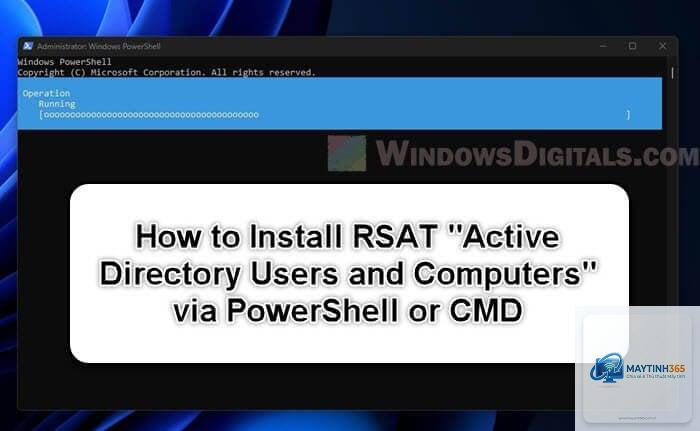
Đối với quản trị viên muốn tự động hóa quy trình hoặc cài đặt nhiều công cụ cùng lúc, PowerShell là lựa chọn tối ưu. Cách cài RSAT trên Windows 11 bằng PowerShell như sau:
Nhấp chuột phải vào nút Start và chọn Windows Terminal (Admin) hoặc PowerShell (Admin).
Xác nhận quyền truy cập khi được UAC nhắc nhở.
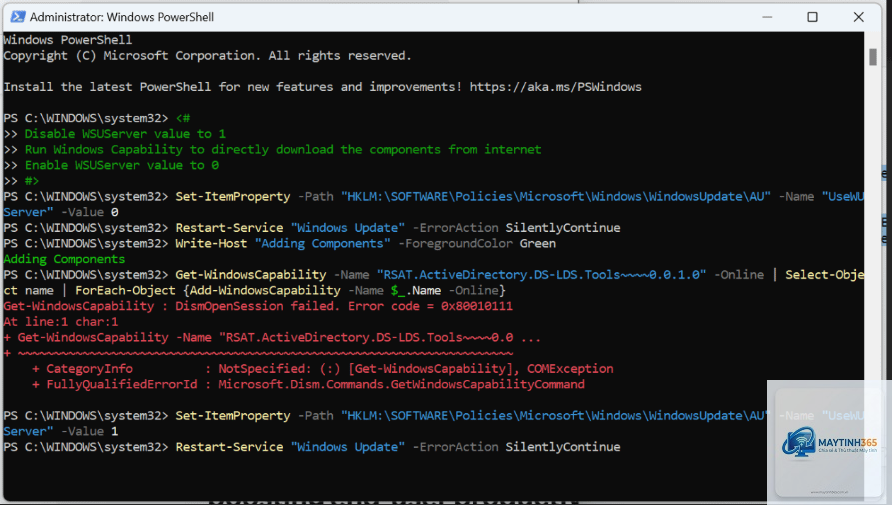
Nhập lệnh sau để liệt kê tất cả các gói RSAT có sẵn: Get-WindowsCapability -Name RSAT -Online | Select-Object -Property Name, State
Xem danh sách và xác định tên chính xác của gói bạn muốn cài đặt.
Để cài đặt một gói cụ thể, sử dụng lệnh: Add-WindowsCapability -Name “Tên_gói_RSAT” -Online
Ví dụ: Add-WindowsCapability -Name “Rsat.ActiveDirectory.DS-LDS.Tools~~~~0.0.1.0” -Online
Để cài đặt tất cả các gói RSAT cùng lúc, sử dụng lệnh: Get-WindowsCapability -Name RSAT -Online | Add-WindowsCapability -Online
Lưu ý rằng việc cài đặt tất cả gói RSAT có thể tiêu tốn vài GB dung lượng ổ cứng và thời gian tải xuống khá lâu. Chỉ nên cài đặt những công cụ thực sự cần thiết.
Phương pháp 3: Cài RSAT qua DISM (Deployment Imaging Service and Management Tool)
DISM là công cụ dòng lệnh mạnh mẽ dành cho các chuyên gia IT. Phương pháp này hữu ích khi bạn cần cài đặt RSAT trên nhiều máy tính hoặc trong môi trường không có kết nối Internet.
Mở Command Prompt hoặc PowerShell với quyền Administrator.
Cài đặt một gói cụ thể: DISM /Online /Add-Capability /CapabilityName:”Rsat.ActiveDirectory.DS-LDS.Tools~~~~0.0.1.0″
Sau khi cài đặt hoàn tất, khởi động lại máy tính.
Danh sách các công cụ RSAT phổ biến trên Windows 11
Bảng dưới đây tổng hợp các công cụ RSAT thông dụng và chức năng chính của chúng:
Tên công cụ
Chức năng chính
Mức độ cần thiết
Active Directory DS và LDS Tools
Quản lý người dùng, nhóm, OU, domain controller
Rất cao
DNS Server Tools
Quản lý zone, bản ghi DNS, phân giải tên miền
Cao
DHCP Server Tools
Quản lý phạm vi địa chỉ IP, lease, reservation
Cao
Group Policy Management Tools
Chỉnh sửa GPO, liên kết OU, quản lý chính sách
Rất cao
File Services Tools
Quản lý DFS, File Server Resource Manager
Trung bình
Hyper-V Management Tools
Quản lý máy ảo, switch ảo, di chuyển VM
Trung bình
Certificate Services Tools
Quản lý CA, chứng chỉ số, template
Thấp
Kiểm tra và xác nhận RSAT đã được cài đặt thành công
Sau khi hoàn tất quá trình cài đặt, bạn cần kiểm tra để đảm bảo các công cụ hoạt động chính xác. Có hai cách để xác nhận:
Cách 1: Kiểm tra qua Settings
Vào Settings > Apps > Optional features. Trong danh sách Installed features, tìm kiếm tên các công cụ RSAT
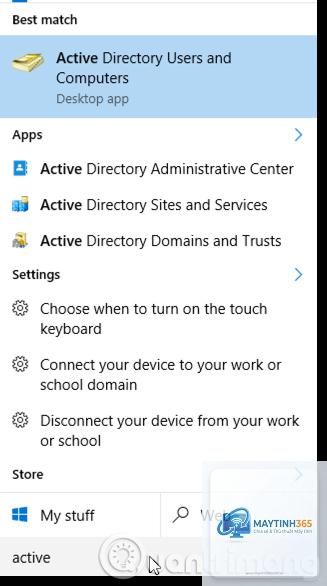
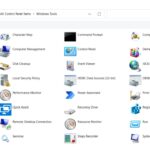
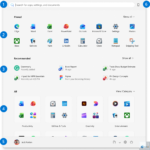
Các công cụ RSAT xuất hiện trong Start Menu dưới thư mục Windows Administrative Tools. Bạn cũng có thể tìm kiếm trực tiếp bằng tên như “Active Directory Users and Computers” hoặc “Group Policy Management”.
Có cần khởi động lại máy sau khi cài RSAT không?
Có, việc khởi động lại máy tính là cần thiết để hệ thống hoàn tất quá trình đăng ký các thành phần mới. Một số công cụ có thể không hoạt động đúng nếu bạn bỏ qua bước này.
Tôi có thể gỡ bỏ RSAT sau khi cài không?
Hoàn toàn có thể. Vào Settings > Apps > Optional features, tìm công cụ RSAT trong danh sách đã cài đặt, nhấp vào đó và chọn Uninstall. Bạn cũng có thể sử dụng PowerShell với lệnh Remove-WindowsCapability.
Cài RSAT có ảnh hưởng đến hiệu năng máy tính không?
RSAT chỉ chiếm dung lượng ổ cứng và không chạy ngầm. Do đó, nó không ảnh hưởng đáng kể đến hiệu năng máy tính. Tuy nhiên, bạn chỉ nên cài những công cụ cần thiết để tiết kiệm không gian lưu trữ.
Kết luận
Cách cài RSAT trên Windows 11 không phức tạp như nhiều người vẫn nghĩ. Với ba phương pháp cài đặt linh hoạt thông qua Settings, PowerShell hoặc DISM, bạn có thể dễ dàng trang bị cho máy trạm của mình bộ công cụ quản trị từ xa mạnh mẽ. Việc sử dụng RSAT giúp quản trị viên tiết kiệm thời gian, tăng năng suất làm việc và đảm bảo an toàn bảo mật khi không cần truy cập trực tiếp vào máy chủ. Hãy lựa chọn phương pháp phù hợp nhất với nhu cầu và môi trường làm việc của bạn để bắt đầu quản lý hệ thống một cách chuyên nghiệp ngay hôm nay.