Windows Tools là bộ công cụ quản trị hệ thống tích hợp sẵn trong hệ điều hành Windows, giúp người dùng kiểm soát, tối ưu và khắc phục sự cố máy tính. Việc nắm vững cách sử dụng Windows Tools không chỉ giúp bạn tiết kiệm thời gian mà còn nâng cao hiệu suất làm việc, bảo vệ dữ liệu cá nhân. Bài viết này sẽ hướng dẫn chi tiết từng công cụ phổ biến, cách truy cập và ứng dụng thực tế.
Windows Tools là gì và tại sao cần biết cách sử dụng?
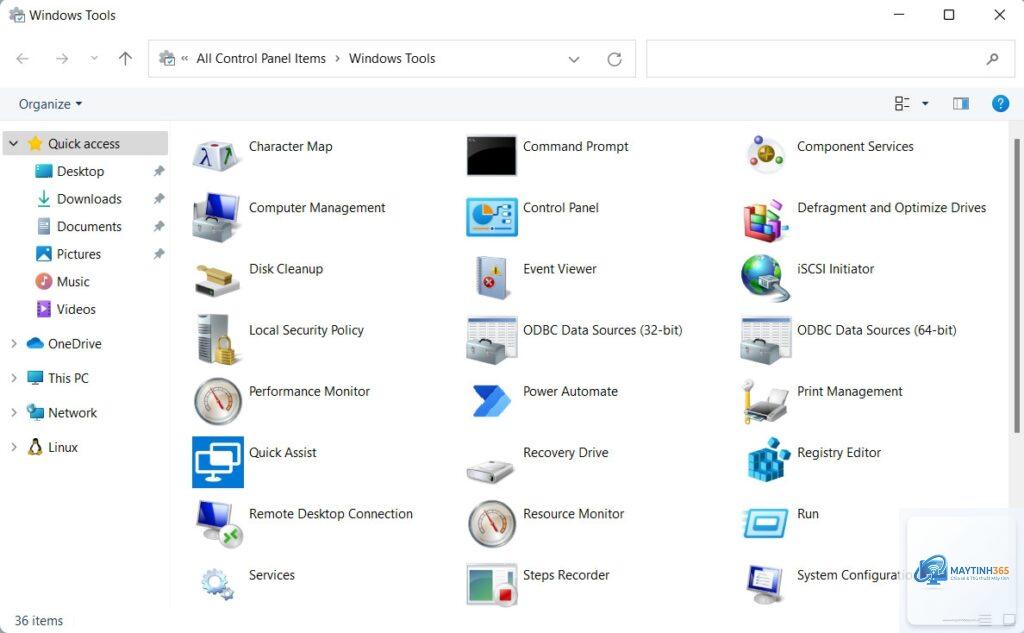
Windows Tools (trước đây gọi là Administrative Tools) là thư mục tập hợp các tiện ích quản trị hệ thống như Disk Management, Event Viewer, Task Scheduler, Performance Monitor và nhiều công cụ khác. Những công cụ này cho phép người dùng can thiệp sâu vào hệ điều hành, thực hiện các tác vụ mà giao diện thông thường không hỗ trợ.
Hiểu rõ cách sử dụng Windows Tools giúp bạn chủ động xử lý lỗi, tối ưu bộ nhớ, quản lý tài khoản người dùng và lên lịch tự động hóa các tác vụ. Đây là kỹ năng cần thiết cho cả người dùng văn phòng lẫn quản trị viên hệ thống.
Cách truy cập Windows Tools trên Windows 10 và Windows 11
Có nhiều cách để mở Windows Tools, tùy thuộc vào phiên bản Windows bạn đang sử dụng.
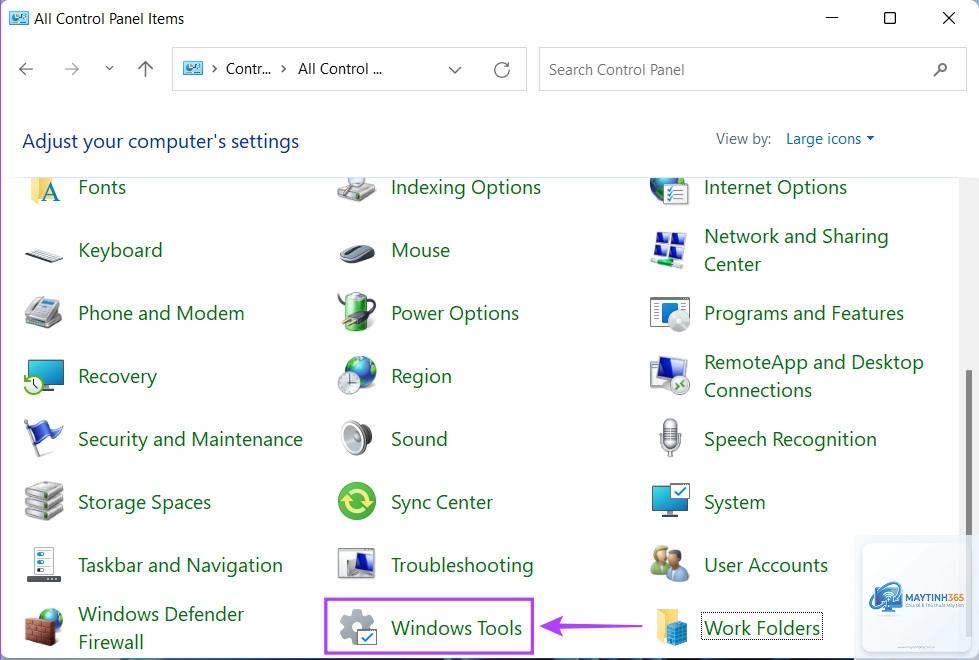
Qua Control Panel: Mở Control Panel, chọn “System and Security”, sau đó nhấp vào “Administrative Tools”.
Qua Run Dialog: Nhấn tổ hợp phím Windows + R, gõ “control admintools” và nhấn Enter.
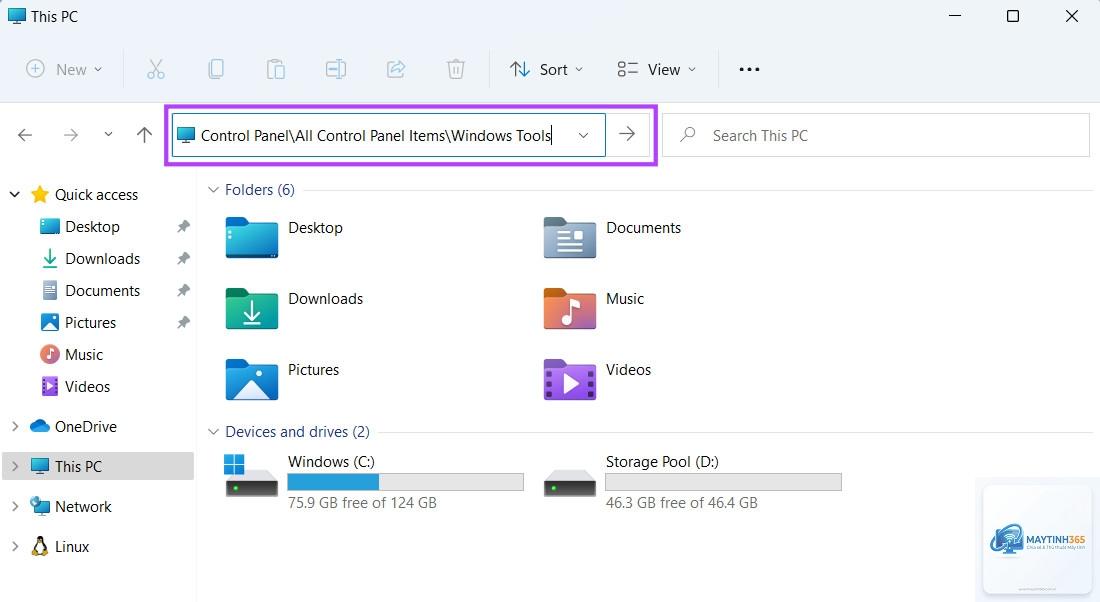
Qua File Explorer: Mở File Explorer, dán đường dẫn C:ProgramDataMicrosoftWindowsStart MenuProgramsAdministrative Tools vào thanh địa chỉ.
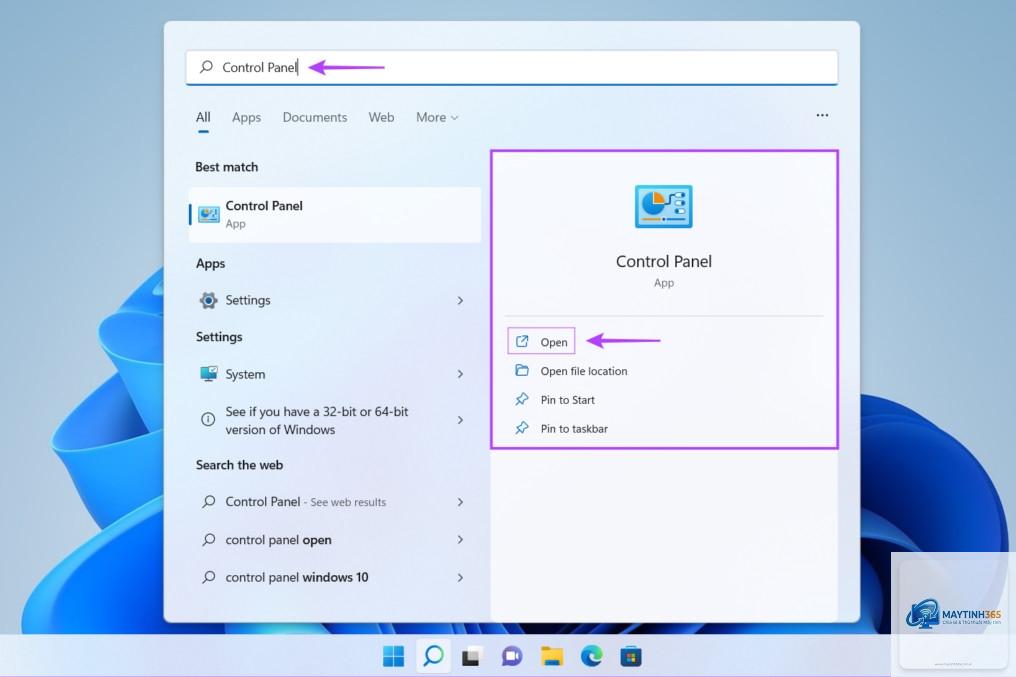
Trên Windows 11,
Cách nhanh nhất là nhấn Windows + R, gõ “control admintools” và nhấn Enter. Trên Windows 11, bạn cũng có thể gõ “Windows Tools” trong Start Menu.
Tôi có thể sử dụng Windows Tools trên Windows 7 không?
Có, Windows Tools tồn tại trên Windows 7 dưới tên “Administrative Tools”. Các công cụ cơ bản như Disk Management và Event Viewer hoạt động tương tự, nhưng giao diện có thể khác đôi chút.
Công cụ nào trong Windows Tools giúp tăng tốc máy tính?
Disk Cleanup (có thể truy cập qua Administrative Tools) và Services giúp tối ưu hiệu suất. Disk Cleanup xóa file tạm, còn Services cho phép vô hiệu hóa dịch vụ không cần thiết.
Tôi có cần kiến thức lập trình để sử dụng Windows Tools không?
Không, hầu hết các công cụ đều có giao diện đồ họa trực quan. Tuy nhiên, bạn cần hiểu cơ bản về hệ điều hành để tránh thao tác sai.
Làm sao để khôi phục cài đặt gốc nếu tôi làm hỏng hệ thống?
Sử dụng System Restore (có trong Administrative Tools) để khôi phục trạng thái trước đó. Nếu không có điểm khôi phục, bạn có thể dùng Windows Recovery Environment để sửa chữa hoặc cài lại Windows.
Nắm vững cách sử dụng Windows Tools là kỹ năng quan trọng giúp bạn kiểm soát máy tính một cách chuyên nghiệp. Từ Disk Management cho việc quản lý ổ cứng, Event Viewer để chẩn đoán lỗi, đến Task Scheduler tự động hóa công việc, mỗi công cụ đều có ứng dụng thực tế riêng. Bắt đầu với các công cụ cơ bản như Computer Management và Services, sau đó dần dần khám phá các tính năng nâng cao. Luôn nhớ sao lưu dữ liệu và thận trọng khi thao tác để tránh rủi ro không đáng có. Với hướng dẫn chi tiết trong bài viết này, bạn hoàn toàn có thể tự tin sử dụng Windows Tools để tối ưu hóa hệ thống và nâng cao hiệu suất làm việc hàng ngày.