Việc tải file từ internet là thao tác hàng ngày của hầu hết người dùng máy tính. Tuy nhiên, không phải ai cũng biết cách mở downloads mặc định để kiểm soát nơi lưu trữ và cách thức xử lý file tải về. Khi bạn hiểu rõ cơ chế này, bạn sẽ tiết kiệm được thời gian tìm kiếm file, tránh làm đầy ổ C một cách vô ý và tối ưu hóa quy trình làm việc. Bài viết này sẽ phân tích chi tiết cách thiết lập thư mục tải xuống mặc định trên các trình duyệt phổ biến như Google Chrome, Microsoft Edge, Mozilla Firefox và Cốc Cốc, cùng với những mẹo hữu ích để quản lý file hiệu quả.
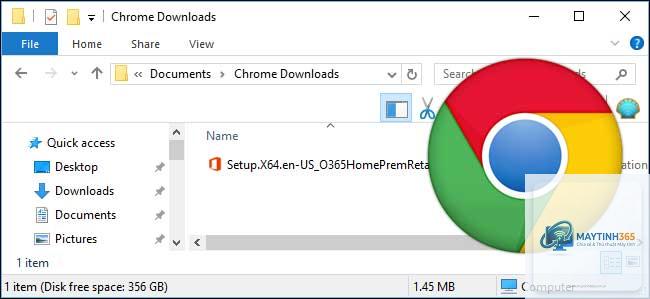
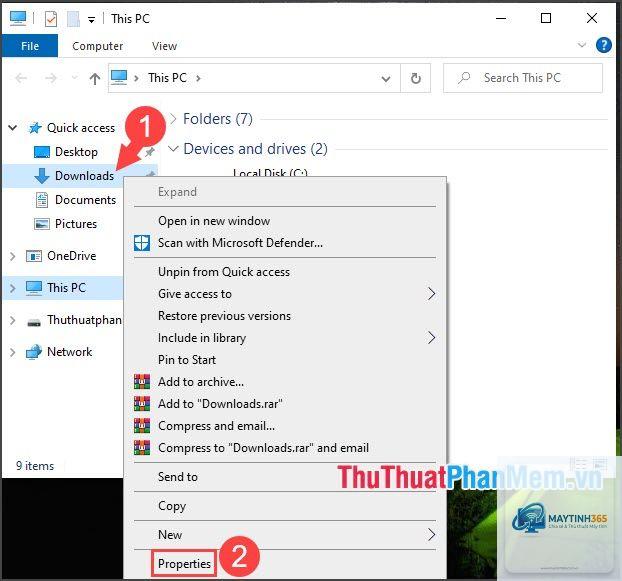
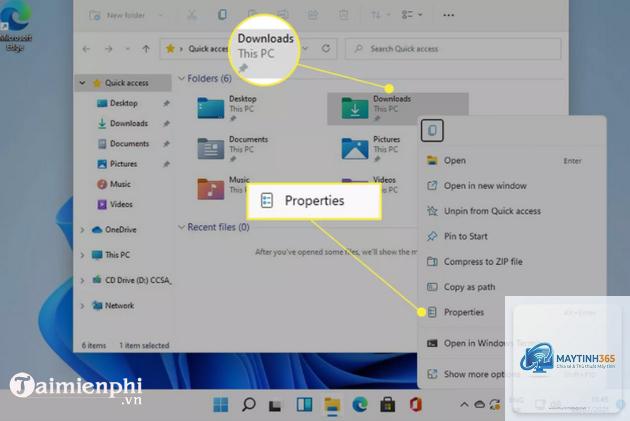
Thư mục tải xuống mặc định là vị trí lưu trữ được hệ điều hành hoặc trình duyệt chỉ định sẵn để chứa tất cả các file bạn tải về từ internet. Khi bạn nhấp vào một liên kết tải file, trình duyệt sẽ tự động ghi dữ liệu vào thư mục này trừ khi bạn thay đổi hướng dẫn. Trên Windows, thư mục này thường là C:Users[Tên người dùng]Downloads, trong khi trên macOS là /Users/[Tên người dùng]/Downloads.
Cơ chế hoạt động của cách mở downloads mặc định dựa trên cài đặt trong từng trình duyệt. Mỗi trình duyệt đều có một bảng điều khiển riêng cho phép bạn tùy chỉnh hành vi tải xuống, bao gồm vị trí lưu file và yêu cầu xác nhận trước khi tải. Việc nắm vững các thiết lập này giúp bạn chủ động hơn trong việc quản lý dữ liệu cá nhân.
Hướng dẫn chi tiết cách mở downloads mặc định trên các trình duyệt
Google Chrome
Google Chrome là trình duyệt phổ biến nhất hiện nay, chiếm hơn 65% thị phần. Để thay đổi thư mục tải xuống mặc định trên Chrome, bạn thực hiện các bước sau:
Mở Chrome và nhấp vào biểu tượng ba chấm dọc ở góc trên bên phải.
Chọn Cài đặt (Settings).
Trong menu bên trái, chọn Tải xuống (Downloads).
Tại mục Vị trí, nhấp vào nút Thay đổi để chọn thư mục mới.
Bạn cũng có thể bật tùy chọn Hỏi vị trí lưu trước khi tải xuống nếu muốn kiểm soát từng file.
Nếu bạn muốn truy cập nhanh vào thư mục tải xuống hiện tại, chỉ cần nhấn tổ hợp phím Ctrl + J trên Windows hoặc Cmd + Shift + J trên macOS. Chrome sẽ mở trang quản lý tải xuống, nơi
Trên hầu hết các trình duyệt, bạn chỉ cần vào cài đặt tải xuống và nhấp vào nút Khôi phục mặc định hoặc chọn lại thư mục Downloads gốc. Trên Windows, thư mục mặc định là C:Users[Tên người dùng]Downloads.
Tại sao trình duyệt không hỏi vị trí lưu dù đã bật tùy chọn?
Nguyên nhân thường do
Cách nhanh nhất là sử dụng phím tắt Ctrl + J trên Windows hoặc Cmd + J trên macOS. Trên Windows, bạn cũng có thể gõ %userprofile%Downloads vào thanh địa chỉ của File Explorer và nhấn Enter.
Cách mở downloads mặc định trên điện thoại Android và iOS?
Trên Android, thư mục tải xuống mặc định thường nằm trong File Manager > Downloads. Bạn có thể thay đổi trong cài đặt trình duyệt (Chrome: Cài đặt > Tải xuống > Vị trí tải xuống). Trên iOS, file tải về được lưu trong ứng dụng Tệp (Files) và bạn có thể chọn thư mục trong cài đặt Safari.
Lưu ý quan trọng khi thay đổi thư mục tải xuống
Khi thay đổi thư mục tải xuống mặc định, hãy lưu ý một số điểm sau để tránh rắc rối:
Sao lưu dữ liệu: Trước khi thay đổi, hãy di chuyển các file quan trọng trong thư mục Downloads cũ sang nơi an toàn.
Kiểm tra quyền truy cập: Đảm bảo tài khoản người dùng của bạn có quyền ghi vào thư mục mới. Trên Windows, tránh chọn thư mục hệ thống như C:Windows.
Đồng bộ hóa: Nếu bạn dùng nhiều thiết bị, hãy thiết lập cùng một thư mục tải xuống trên tất cả để đồng bộ file dễ dàng qua dịch vụ đám mây.
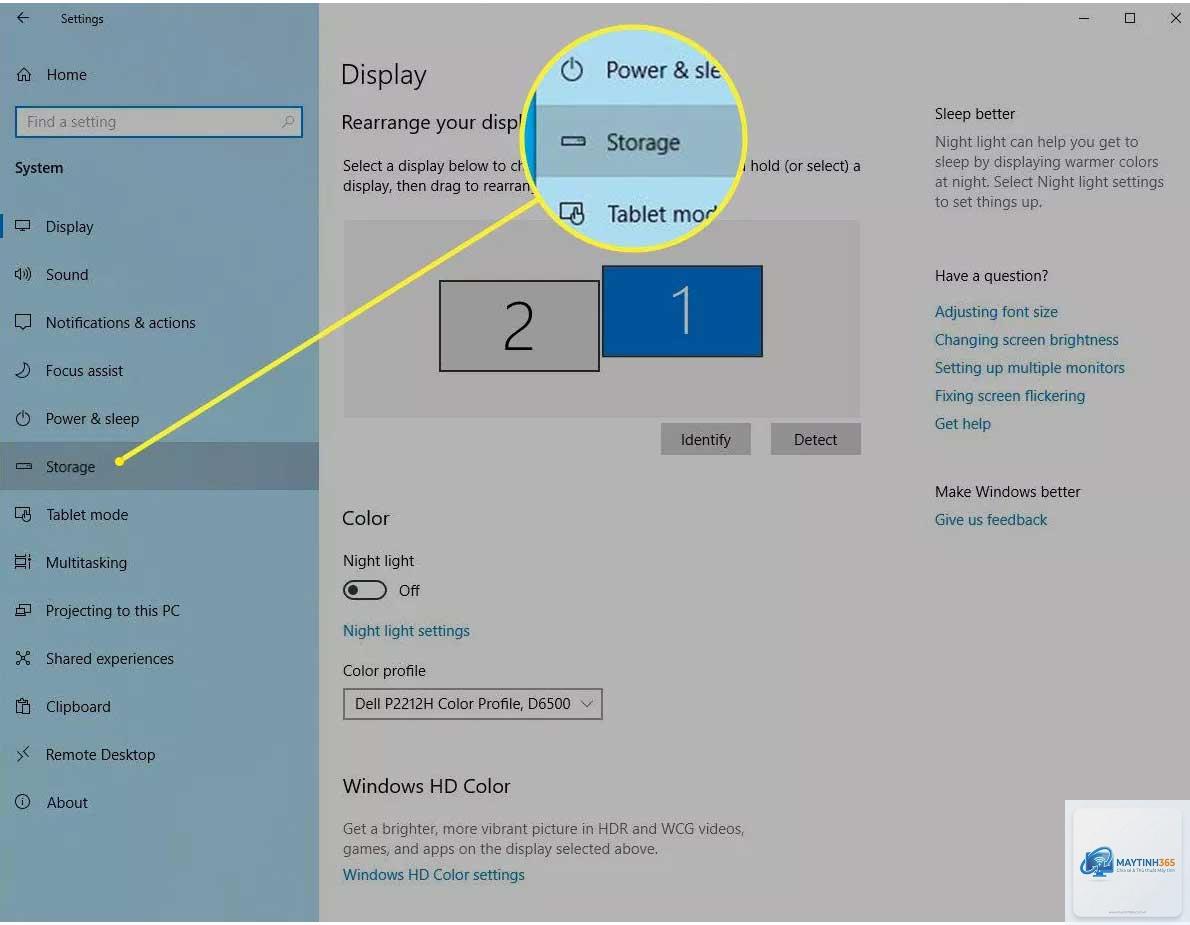
Dung lượng ổ đĩa: Chọn ổ đĩa có dung lượng trống lớn để tránh tình trạng đầy ổ khi tải file nặng.
Kết luận
Cách mở downloads mặc định không chỉ đơn giản là thay đổi một cài đặt trong trình duyệt, mà còn là chiến lược quản lý file thông minh giúp bạn làm việc hiệu quả hơn. Bằng cách hiểu rõ cơ chế hoạt động của từng trình duyệt và áp dụng các mẹo tối ưu, bạn có thể kiểm soát hoàn toàn quá trình tải xuống, tiết kiệm thời gian và tránh những lỗi không đáng có. Hãy dành vài phút để thiết lập lại thư mục tải xuống ngay hôm nay, bạn sẽ thấy sự khác biệt rõ rệt trong trải nghiệm sử dụng máy tính hàng ngày.