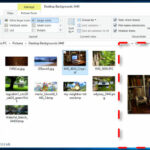
Việc mở một file ảnh và thấy nó tự động hiển thị qua một ứng dụng không mong muốn là tình huống quen thuộc với nhiều người dùng. Thay vì chấp nhận sự bất tiện, bạn hoàn toàn có thể chủ động thay đổi thiết lập này. Bài viết này sẽ hướng dẫn bạn cách đổi ứng dụng hình ảnh mặc định trên mọi nền tảng phổ biến, từ Windows, macOS đến Android và iOS, giúp bạn kiểm soát hoàn toàn trải nghiệm xem ảnh của mình.
Bản chất của việc đổi ứng dụng hình ảnh mặc định là gì?
Mỗi hệ điều hành đều có một cơ chế liên kết phần mở rộng tệp (file association) với một chương trình cụ thể. Khi bạn nhấp đúp vào một file ảnh có đuôi.jpg,.png hay.gif, hệ thống sẽ tra cứu danh sách ứng dụng mặc định và khởi chạy chương trình tương ứng. Việc thay đổi thiết lập này đồng nghĩa với việc bạn ghi đè lên liên kết cũ, chỉ định một ứng dụng khác làm chương trình ưu tiên xử lý loại file đó.
Quá trình này không làm mất dữ liệu hay ảnh hưởng đến chất lượng hình ảnh. Nó chỉ đơn thuần thay đổi cách hệ điều hành phản hồi khi bạn muốn xem ảnh. Đây là một tùy chỉnh cá nhân hóa quan trọng, giúp tối ưu hóa tốc độ làm việc và trải nghiệm người dùng.
Hướng dẫn cách đổi ứng dụng hình ảnh mặc định trên Windows 10 và Windows 11
Phương pháp 1: Thay đổi trực tiếp qua menu chuột phải
Đây là cách nhanh nhất để thực hiện cách đổi ứng dụng hình ảnh mặc định cho một loại file cụ thể. Bạn chỉ cần nhấp chuột phải vào bất kỳ file ảnh nào, chọn “Open with” (Mở bằng), sau đó chọn “Choose another app” (Chọn ứng dụng khác).
Một cửa sổ hiện ra với danh sách các ứng dụng có sẵn. Bạn chọn ứng dụng mong muốn, ví dụ Photos, Paint, hoặc một trình xem ảnh bên thứ ba như IrfanView. Quan trọng nhất, bạn phải đánh dấu chọn vào ô “Always use this app to open.jpg files” (Luôn sử dụng ứng dụng này để mở file.jpg) trước khi nhấn OK. Nếu bỏ qua bước này, thay đổi sẽ chỉ có hiệu lực một lần.
Phương pháp 2: Sử dụng Settings (Cài đặt hệ thống)
Vào Start Menu, chọn biểu tượng bánh răng (Settings). Trong Windows 10, bạn vào Apps > Default apps. Trong Windows 11, bạn vào Apps > Default apps. Tại đây, bạn sẽ thấy danh sách các ứng dụng mặc định cho từng loại nội dung.
Nguyên nhân thường gặp là do ứng dụng hiện tại đang chiếm quyền và không cho phép thay đổi.
Có, trên Windows
Hoàn toàn không. Việc thay đổi ứng dụng mặc định chỉ ảnh hưởng đến cách hệ điều hành mở file, không làm thay đổi hay xóa dữ liệu gốc. Tất cả ảnh của bạn vẫn được lưu giữ nguyên vẹn ở vị trí ban đầu.
Làm sao để khôi phục ứng dụng mặc định ban đầu?
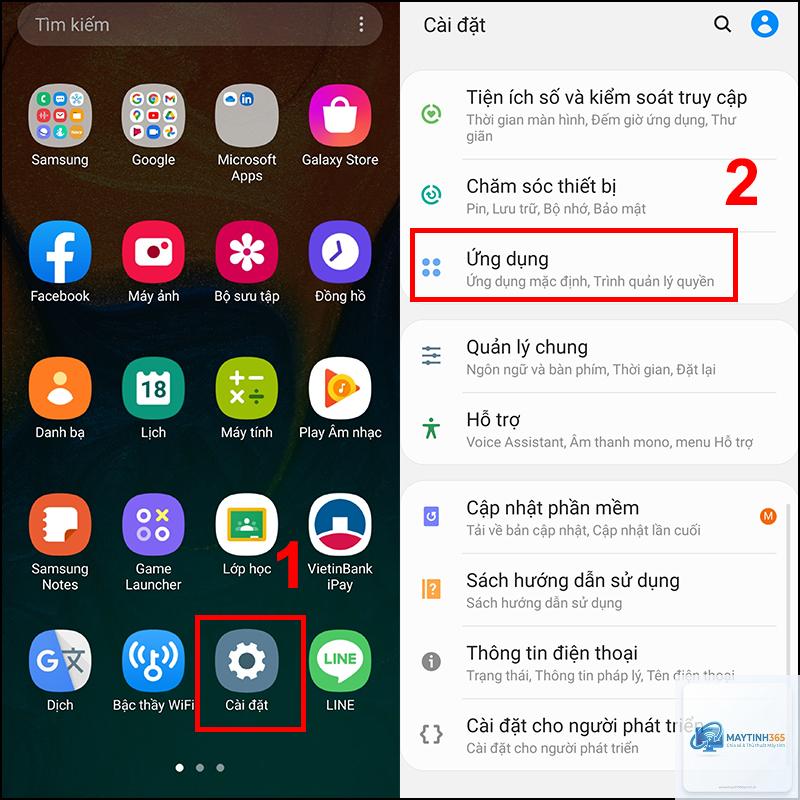
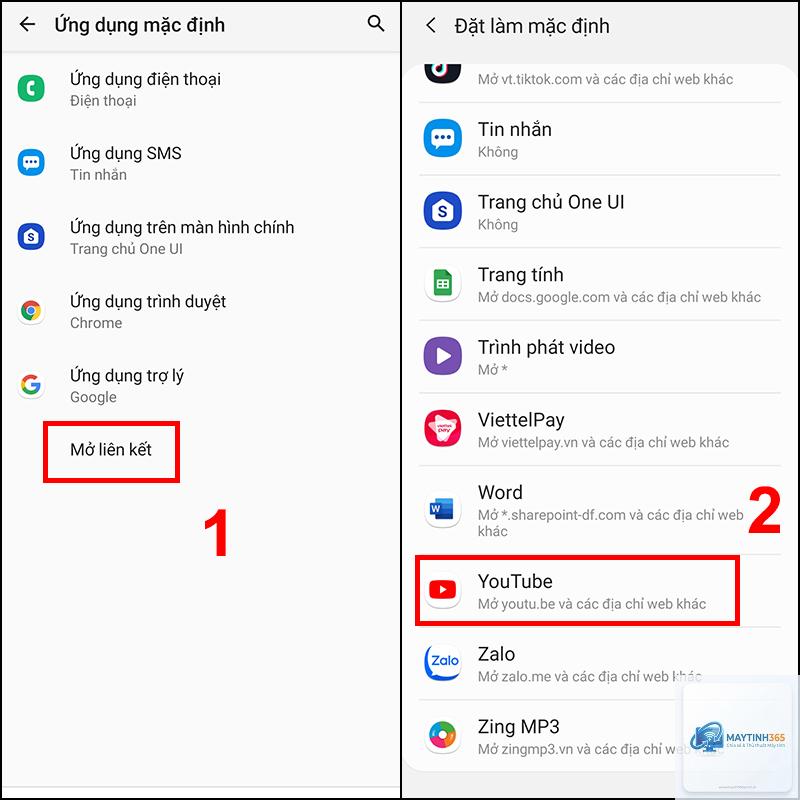
Trên Windows, bạn vào Settings > Apps > Default apps và nhấn nút “Reset” (Đặt lại) để khôi phục tất cả ứng dụng mặc định về trạng thái ban đầu. Trên macOS, bạn vào Get Info của file ảnh, chọn “Open with” và chọn lại ứng dụng gốc (thường là Preview), sau đó nhấn “Change All”. Trên Android, bạn vào Settings > Apps > Default apps và chọn ứng dụng mặc định mong muốn.
Kết luận
Cách đổi ứng dụng hình ảnh mặc định là một kỹ năng cơ bản nhưng vô cùng hữu ích, giúp bạn tối ưu hóa trải nghiệm làm việc với ảnh trên mọi thiết bị. Dù bạn sử dụng Windows, macOS, Android hay iOS, quy trình đều có những điểm chung: xác định ứng dụng hiện tại, xóa liên kết cũ và thiết lập liên kết mới với tùy chọn “Always”.
Hãy nhớ kiểm tra lại sau khi thay đổi để đảm bảo mọi thứ hoạt động như mong muốn. Nếu gặp khó khăn, đừng ngần ngại thử các phương pháp thay thế hoặc sử dụng công cụ hỗ trợ từ bên thứ ba. Việc dành vài phút để tùy chỉnh này sẽ giúp bạn tiết kiệm rất nhiều thời gian về lâu dài.