Việc sử dụng ứng dụng email mặc định trên điện thoại hay máy tính đôi khi không đáp ứng được nhu cầu cá nhân. Nhiều người dùng muốn chuyển sang một ứng dụng khác có nhiều tính năng hơn, giao diện đẹp hơn hoặc bảo mật tốt hơn. Bài viết này sẽ hướng dẫn bạn cách đổi ứng dụng email mặc định một cách chi tiết trên các nền tảng phổ biến như iOS, Android, Windows và macOS.
Ứng dụng email mặc định thường được cài sẵn trên thiết bị và hoạt động ổn định. Tuy nhiên, không phải lúc nào nó cũng phù hợp với nhu cầu sử dụng của từng người. Việc thay đổi ứng dụng email mặc định mang lại nhiều lợi ích thiết thực.
Lợi ích khi thay đổi ứng dụng email mặc định
Tăng tốc độ xử lý: Các ứng dụng email bên thứ ba thường được tối ưu hóa để xử lý nhanh hơn, đặc biệt khi làm việc với nhiều tài khoản cùng lúc.
Giao diện thân thiện: Nhiều ứng dụng cung cấp giao diện trực quan, dễ sử dụng và có thể tùy chỉnh theo sở thích cá nhân.
Tính năng nâng cao: Hỗ trợ lên lịch gửi email, theo dõi email đã đọc, tích hợp lịch và tác vụ thông minh.
Bảo mật tốt hơn: Một số ứng dụng cung cấp mã hóa đầu cuối, bảo vệ quyền riêng tư và chống spam hiệu quả.
Đồng bộ đa nền tảng: Dễ dàng đồng bộ email giữa điện thoại, máy tính bảng và máy tính.
Hạn chế cần cân nhắc
Thời gian làm quen: Người dùng mới cần thời gian để làm quen với giao diện và cách sắp xếp khác biệt.
Một số tính năng có thể bị giới hạn: Không phải ứng dụng nào cũng hỗ trợ đầy đủ các tính năng như ứng dụng gốc.
Tiêu tốn pin và dung lượng: Một số ứng dụng chạy nền có thể ảnh hưởng đến thời lượng pin và bộ nhớ thiết bị.
Cách đổi ứng dụng email mặc định trên iPhone và iPad (iOS)
Trên hệ điều hành iOS, Apple cho phép người dùng thay đổi ứng dụng email mặc định kể từ phiên bản iOS 14 trở lên. Quy trình thực hiện khá đơn giản và nhanh chóng.
Hướng dẫn từng bước trên iOS
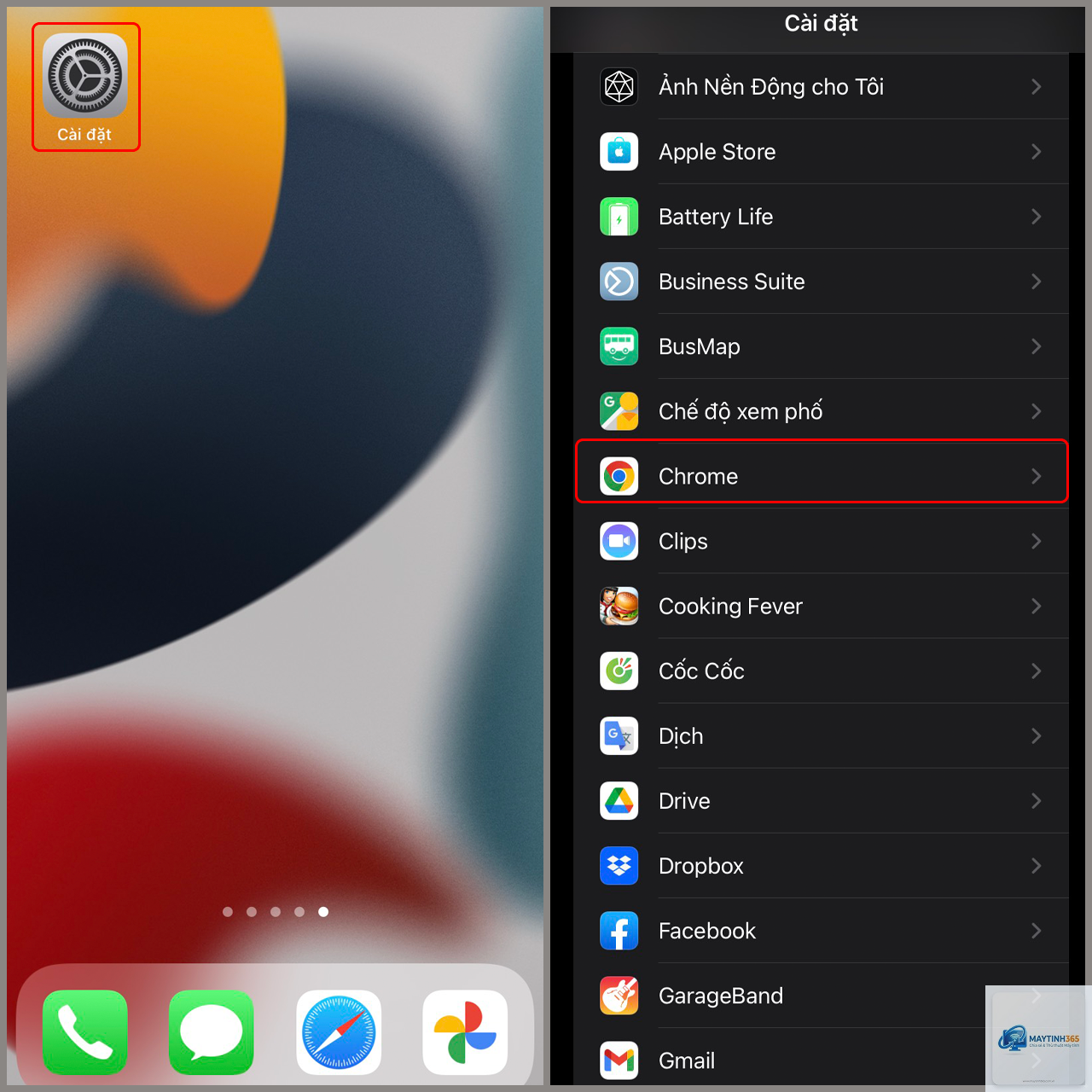
Mở ứng dụng Cài đặt trên iPhone hoặc iPad.
Kéo xuống và chọn mục Mail (nếu bạn muốn đổi ứng dụng mặc định cho email).
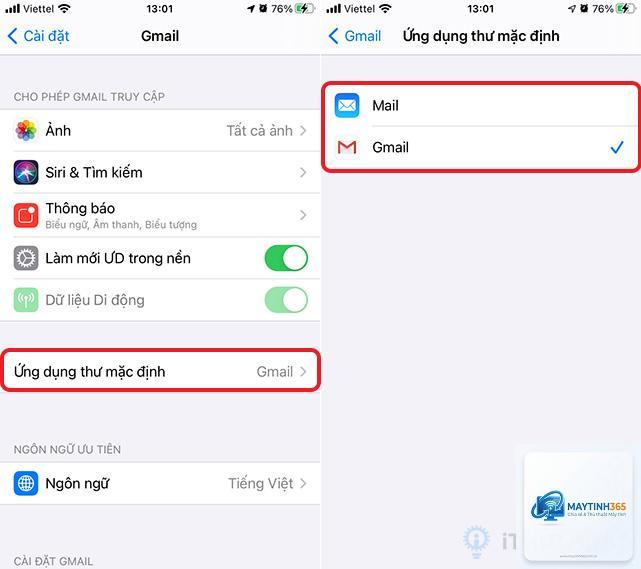
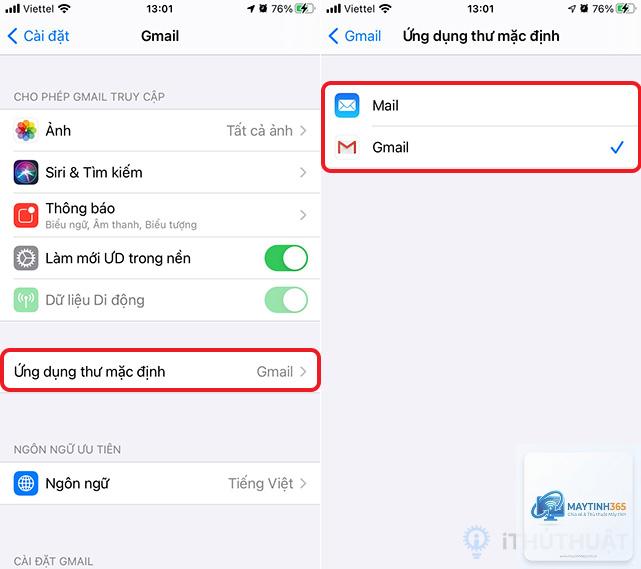
Trong phần Mail, chọn Ứng dụng email mặc định.
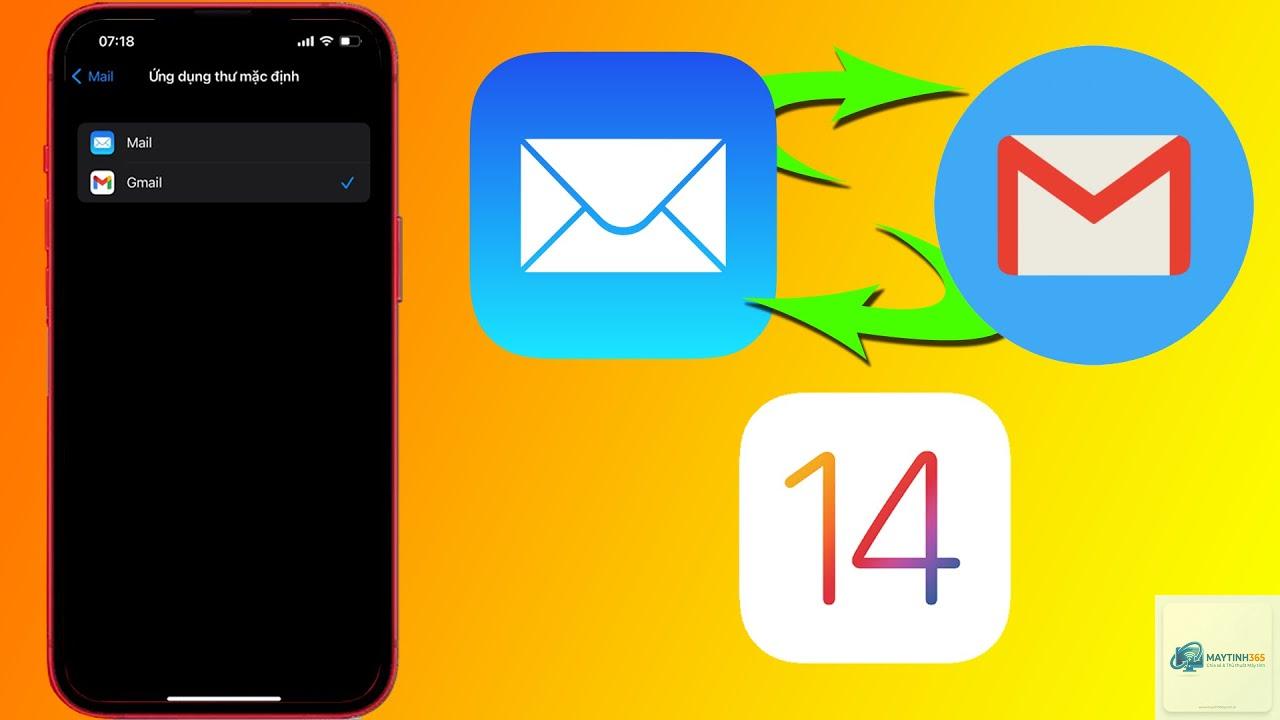
Danh sách các ứng dụng email đã cài đặt sẽ hiện ra. Chọn ứng dụng bạn muốn đặt làm mặc định.
Thoát khỏi Cài đặt. Lần tiếp theo bạn mở một liên kết email hoặc tạo email mới, hệ thống sẽ tự động mở ứng dụng
Không, hệ thống chỉ cho phép đặt một ứng dụng email mặc định duy nhất cho tất cả các tài khoản. Tuy nhiên,
Email của bạn được lưu trên máy chủ của nhà cung cấp dịch vụ (Gmail, Outlook, Yahoo…). Việc thay đổi ứng dụng chỉ ảnh hưởng đến cách bạn truy cập và quản lý email trên thiết bị, không làm mất email.
Tôi có thể quay lại ứng dụng email mặc định cũ không?
Hoàn toàn có thể. Bạn chỉ cần làm theo các bước tương tự và chọn lại ứng dụng email cũ làm mặc định. Quá trình này có thể thực hiện nhiều lần mà không gây hại cho dữ liệu.
Ứng dụng email nào tốt nhất cho doanh nghiệp?
Outlook thường được đánh giá cao cho môi trường doanh nghiệp nhờ khả năng tích hợp với Microsoft 365, lịch và tác vụ. Gmail cũng là lựa chọn mạnh mẽ với Google Workspace. Tùy thuộc vào nhu cầu cụ thể của doanh nghiệp để đưa ra quyết định phù hợp.
Kết luận
Việc nắm vững cách đổi ứng dụng email mặc định trên các thiết bị khác nhau giúp bạn tối ưu hóa trải nghiệm làm việc với email hàng ngày. Mỗi nền tảng có quy trình riêng nhưng nhìn chung đều đơn giản và dễ thực hiện. Hãy cân nhắc nhu cầu sử dụng, tính năng mong muốn và khả năng tương thích trước khi quyết định chuyển đổi. Một ứng dụng email phù hợp sẽ giúp bạn quản lý công việc hiệu quả hơn, tiết kiệm thời gian và nâng cao năng suất làm việc.