Khi bạn mở một liên kết web, một file PDF hay một bức ảnh, hệ điều hành sẽ tự động chọn một ứng dụng để xử lý tác vụ đó. Đây chính là ứng dụng mặc định. Việc biết cách thay đổi ứng dụng mặc định giúp bạn kiểm soát hoàn toàn trải nghiệm sử dụng thiết bị, tối ưu hiệu suất làm việc và bảo vệ quyền riêng tư. Bài viết này sẽ hướng dẫn bạn chi tiết trên mọi nền tảng phổ biến hiện nay.
Ứng dụng mặc định là chương trình được hệ điều hành chỉ định để mở một loại tệp hoặc thực hiện một hành động cụ thể. Ví dụ, khi bạn nhấp vào một đường link, trình duyệt Chrome sẽ mở ra thay vì Firefox. Khi bạn chụp ảnh, ứng dụng Camera gốc sẽ khởi chạy thay vì một ứng dụng camera của bên thứ ba.
Việc thay đổi ứng dụng mặc định mang lại nhiều lợi ích thiết thực.
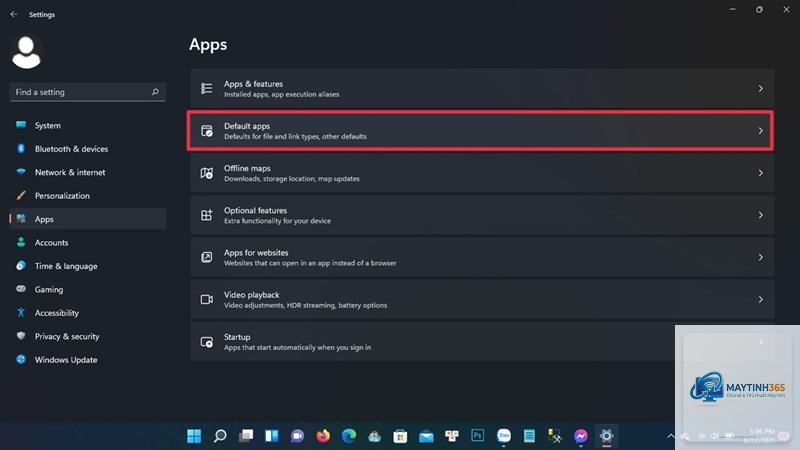
Trên Android, vào Cài đặt > Ứng dụng > Ứng dụng mặc định để xem danh sách. Trên Windows, vào Cài đặt > Ứng dụng > Ứng dụng mặc định. Trên macOS, nhấp phải vào file > Get Info để xem ứng dụng hiện tại.
Có thể thay đổi ứng dụng mặc định cho tất cả loại file cùng lúc không?
Có, trên Windows
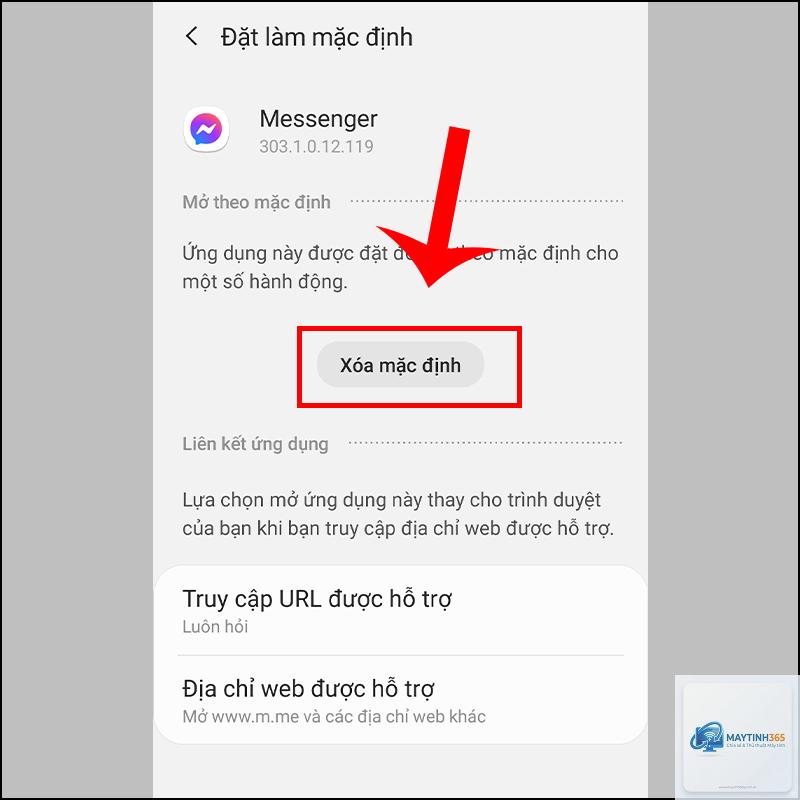
Có thể do bạn chưa xóa lựa chọn mặc định cũ. Hãy kiểm tra lại trong phần cài đặt ứng dụng của ứng dụng cũ và xóa mặc định. Cũng có thể ứng dụng mới không được cài đặt đúng cách.
Thay đổi ứng dụng mặc định có ảnh hưởng đến dữ liệu không?
Không, việc thay đổi ứng dụng mặc định chỉ ảnh hưởng đến ứng dụng nào sẽ mở file, không làm mất dữ liệu hay file của bạn.
Làm sao để đưa ứng dụng mặc định về trạng thái ban đầu?
Trên Android, vào Cài đặt > Ứng dụng > nhấn ba chấm > Đặt lại tùy chọn ứng dụng. Trên Windows, vào Cài đặt > Ứng dụng > Ứng dụng mặc định > nhấn Đặt lại. Trên macOS, bạn phải thay đổi từng loại file một về ứng dụng gốc.
Kết luận
Biết cách thay đổi ứng dụng mặc định là kỹ năng cơ bản nhưng vô cùng hữu ích, giúp bạn tùy chỉnh thiết bị theo đúng nhu cầu sử dụng. Mỗi hệ điều hành có cách tiếp cận khác nhau, từ Android linh hoạt đến iOS có phần hạn chế hơn, nhưng nhìn chung đều cho phép bạn kiểm soát các tác vụ quan trọng như duyệt web, email và mở file.
Hãy dành thời gian khám phá các tùy chọn này trên thiết bị của bạn. Việc chọn đúng ứng dụng mặc định không chỉ giúp công việc hiệu quả hơn mà còn mang lại trải nghiệm cá nhân hóa thoải mái. Nếu gặp khó khăn, bạn có thể tham khảo lại hướng dẫn chi tiết trong bài viết này hoặc tìm kiếm thêm thông tin từ các nguồn đáng tin cậy.