BitLocker là công cụ mã hóa ổ đĩa tích hợp sẵn trong Windows, giúp bảo vệ dữ liệu khỏi truy cập trái phép. Trong quá trình sử dụng, người dùng thường gặp tình huống cần tạm dừng mã hóa để cập nhật BIOS, thay đổi phần cứng hoặc nâng cấp hệ thống. Khi đó, việc nắm rõ cách tiếp tục BitLocker sau khi tạm ngưng là kỹ năng quan trọng để đảm bảo an toàn dữ liệu liên tục. Bài viết này cung cấp hướng dẫn từ cơ bản đến nâng cao, giúp bạn thực hiện thao tác này một cách chính xác và hiệu quả.
BitLocker là gì và tại sao cần tiếp tục quá trình mã hóa?
BitLocker Drive Encryption là tính năng bảo mật của Microsoft, xuất hiện lần đầu trên Windows Vista và được cải tiến qua các phiên bản Windows 7, 8, 10 và 11. Nó sử dụng thuật toán AES (Advanced Encryption Standard) với độ dài khóa 128 bit hoặc 256 bit để mã hóa toàn bộ ổ đĩa. Khi bạn tạm dừng BitLocker, hệ thống sẽ ngừng bảo vệ ổ đĩa đó, khiến dữ liệu dễ bị tổn thương nếu thiết bị bị mất hoặc đánh cắp. Do đó, việc biết cách tiếp tục BitLocker ngay sau khi hoàn tất các tác vụ cần thiết là điều bắt buộc để duy trì lớp bảo mật vững chắc.
Có nhiều tình huống thực tế yêu cầu bạn phải tạm dừng và sau đó tiếp tục BitLocker:
Cập nhật firmware BIOS hoặc UEFI: Các bản cập nhật này thường yêu cầu tạm ngưng mã hóa để tránh xung đột.
Thay đổi phần cứng: Nâng cấp RAM, ổ cứng hoặc card đồ họa có thể làm gián đoạn quá trình mã hóa.
Cài đặt bản vá hệ điều hành: Một số bản cập nhật Windows yêu cầu khởi động lại nhiều lần, dẫn đến tạm dừng BitLocker.
Sửa lỗi ổ đĩa: Khi chạy CHKDSK hoặc các công cụ sửa lỗi khác, BitLocker thường được tạm ngưng để tránh lỗi ghi.
Khắc phục sự cố khởi động: Nếu hệ thống không nhận diện được ổ đĩa mã hóa, bạn cần tạm dừng và tiếp tục lại.
Hướng dẫn chi tiết cách tiếp tục BitLocker trên Windows 10 và 11
Phương pháp 1: Sử dụng Control Panel
Đây là cách phổ biến và trực quan nhất để thực hiện cách tiếp tục BitLocker. Các bước thực hiện như sau:
Mở Control Panel bằng cách nhấn Windows + R, gõ “control” và nhấn Enter.
Chọn mục “System and Security” (Hệ thống và Bảo mật).
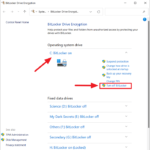
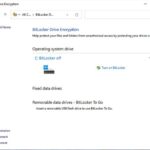
Nhấp vào “BitLocker Drive Encryption” (Mã hóa ổ đĩa BitLocker).
Trong danh sách các ổ đĩa, tìm ổ đĩa đang ở trạng thái “BitLocker suspended” (BitLocker tạm dừng).
Nhấp vào liên kết “Resume protection” (Tiếp tục bảo vệ) bên cạnh ổ đĩa đó.
Xác nhận hành động khi được yêu cầu. Hệ thống sẽ bắt đầu quá trình tiếp tục mã hóa.
Quá trình này thường diễn ra trong vài giây đến vài phút, tùy thuộc vào kích thước ổ đĩa và tốc độ hệ thống. Sau khi hoàn tất, trạng thái sẽ chuyển thành “BitLocker on” (BitLocker đang bật).
Phương pháp 2: Sử dụng Command Prompt (CMD) với quyền Administrator
Đối với người dùng nâng cao, dòng lệnh cung cấp cách tiếp tục BitLocker nhanh chóng và có thể tự động hóa. Thực hiện theo các bước:
Nhấn Windows + X, chọn “Windows Terminal (Admin)” hoặc “Command Prompt (Admin)”.
Gõ lệnh sau và nhấn Enter: manage-bde -resume C: (thay C: bằng ký tự ổ đĩa cần tiếp tục).
Chờ thông báo xác nhận: “Resume of protection on C: succeeded.” (Tiếp tục bảo vệ trên C: thành công).
Lệnh này hoạt động trên tất cả các phiên bản Windows hỗ trợ BitLocker.
Điều này xảy ra khi ổ đĩa không ở trạng thái tạm dừng. Kiểm tra lại trạng thái bằng lệnh manage-bde -status. Nếu ổ đĩa đang “BitLocker on”, bạn không cần tiếp tục. Nếu là “BitLocker off”, bạn cần bật lại từ đầu thay vì tiếp tục.
Có thể tiếp tục BitLocker trên ổ đĩa ngoài không?
Có, BitLocker To Go hỗ trợ mã hóa ổ USB và thẻ nhớ. Cách tiếp tục BitLocker trên ổ ngoài tương tự như ổ trong: vào Control Panel hoặc dùng lệnh manage-bde -resume X: với X là ký tự ổ đĩa ngoài.
Quá trình tiếp tục BitLocker mất bao lâu?
Thông thường chỉ mất vài giây đến vài phút vì BitLocker chỉ cần kích hoạt lại cơ chế bảo vệ, không phải mã hóa lại toàn bộ dữ liệu. Tuy nhiên, nếu ổ đĩa đang trong quá trình mã hóa dở dang, thời gian có thể kéo dài hơn.
Làm gì nếu lệnh tiếp tục BitLocker báo lỗi?
Kiểm tra mã lỗi trong Event Viewer. Các lỗi phổ biến bao gồm: “ERROR_NOT_FOUND” (ổ đĩa không tồn tại), “ERROR_ACCESS_DENIED” (thiếu quyền admin), hoặc “ERROR_INVALID_PARAMETER” (sai cú pháp). Sửa lỗi bằng cách chạy lại lệnh với đúng cú pháp hoặc khởi động lại máy.
Kết luận
Việc nắm vững cách tiếp tục BitLocker sau khi tạm dừng là kỹ năng thiết yếu cho bất kỳ ai sử dụng tính năng bảo mật này. Từ người dùng cá nhân đến quản trị viên hệ thống, việc hiểu rõ các phương pháp thực hiện qua Control Panel, Command Prompt hay PowerShell giúp bạn duy trì lớp bảo vệ dữ liệu liên tục và hiệu quả. Luôn nhớ kiểm tra trạng thái, sao lưu khóa khôi phục và đảm bảo quyền admin trước khi thao tác. Với hướng dẫn chi tiết trong bài viết này, bạn có thể tự tin xử lý mọi tình huống liên quan đến BitLocker, từ đó bảo vệ dữ liệu quan trọng của mình một cách tối ưu.