Bảo mật là ưu tiên hàng đầu khi sử dụng máy tính, đặc biệt trong thời đại số hóa hiện nay. Windows 11 được trang bị một bộ công cụ bảo mật mạnh mẽ tích hợp sẵn, giúp người dùng dễ dàng kiểm soát và bảo vệ thiết bị của mình. Việc nắm vững cách sử dụng security settings windows 11 không chỉ giúp bạn ngăn chặn phần mềm độc hại mà còn bảo vệ dữ liệu cá nhân khỏi các mối đe dọa trực tuyến. Bài viết này sẽ hướng dẫn bạn từng bước cụ thể để tối ưu hóa các thiết lập bảo mật trên Windows 11, từ cơ bản đến nâng cao.
Security Settings (Cài đặt Bảo mật) trên Windows 11 là trung tâm quản lý tập trung tất cả các tính năng bảo vệ thiết bị. Không giống như các phiên bản trước, Windows 11 tích hợp sâu Windows Security (Bảo mật Windows) vào hệ thống, cho phép người dùng truy cập nhanh qua ứng dụng Settings hoặc trực tiếp từ thanh tác vụ. Các thiết lập này bao gồm bảo vệ chống virus, tường lửa, kiểm soát tài khoản, bảo mật ứng dụng và nhiều hơn nữa.
Windows Security là ứng dụng bảo mật mặc định của Microsoft, thay thế cho Windows Defender cũ. Nó cung cấp một bảng điều khiển trực quan với các biểu tượng màu xanh lá cây (an toàn), vàng (cảnh báo) hoặc đỏ (nguy hiểm) để bạn dễ dàng nhận biết trạng thái bảo mật tổng thể. Đây là nơi bạn thực hiện hầu hết các thao tác liên quan đến cách sử dụng security settings windows 11.
Cách truy cập Security Settings trên Windows 11
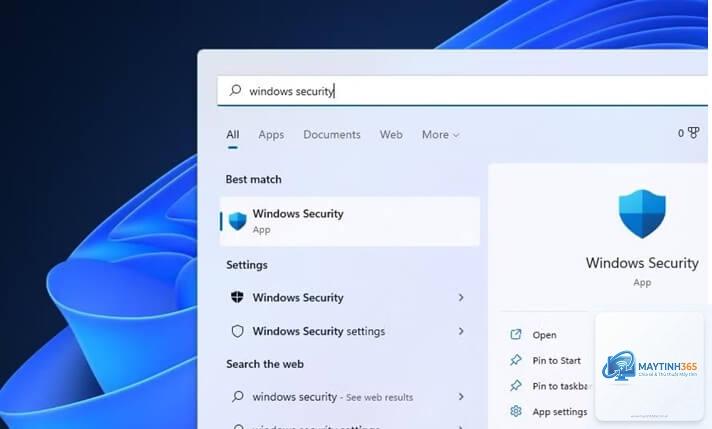
Có nhiều cách để mở Windows Security, nhưng nhanh nhất là thông qua menu Start hoặc Settings.
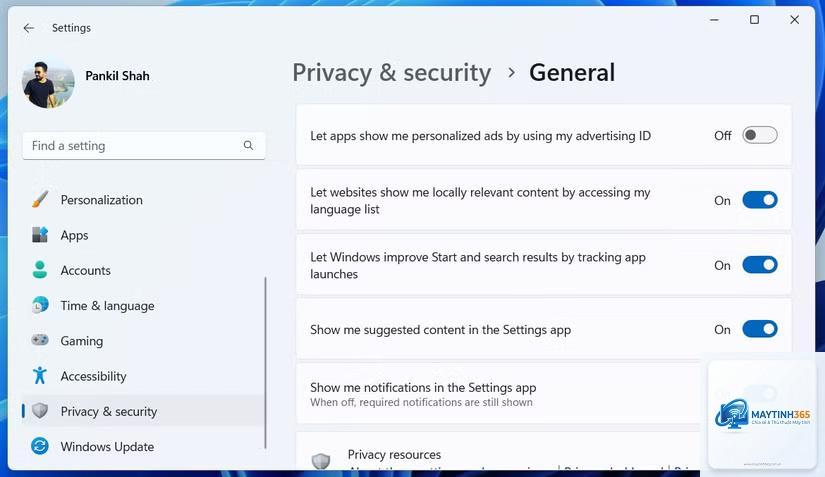
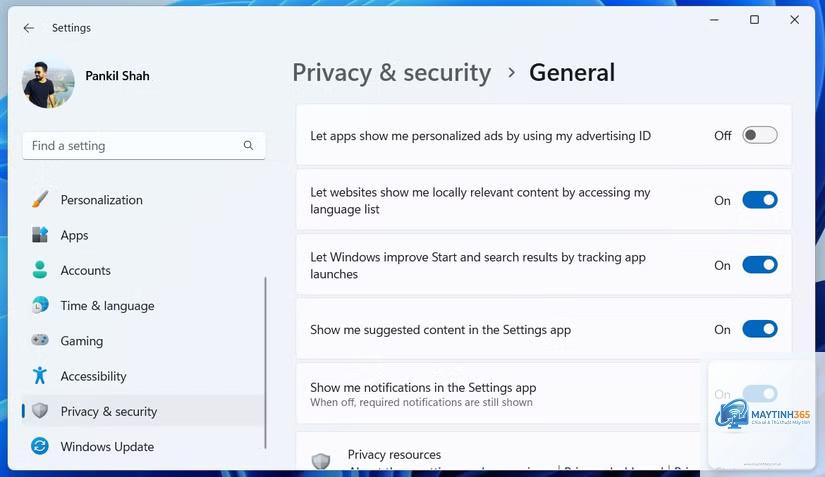
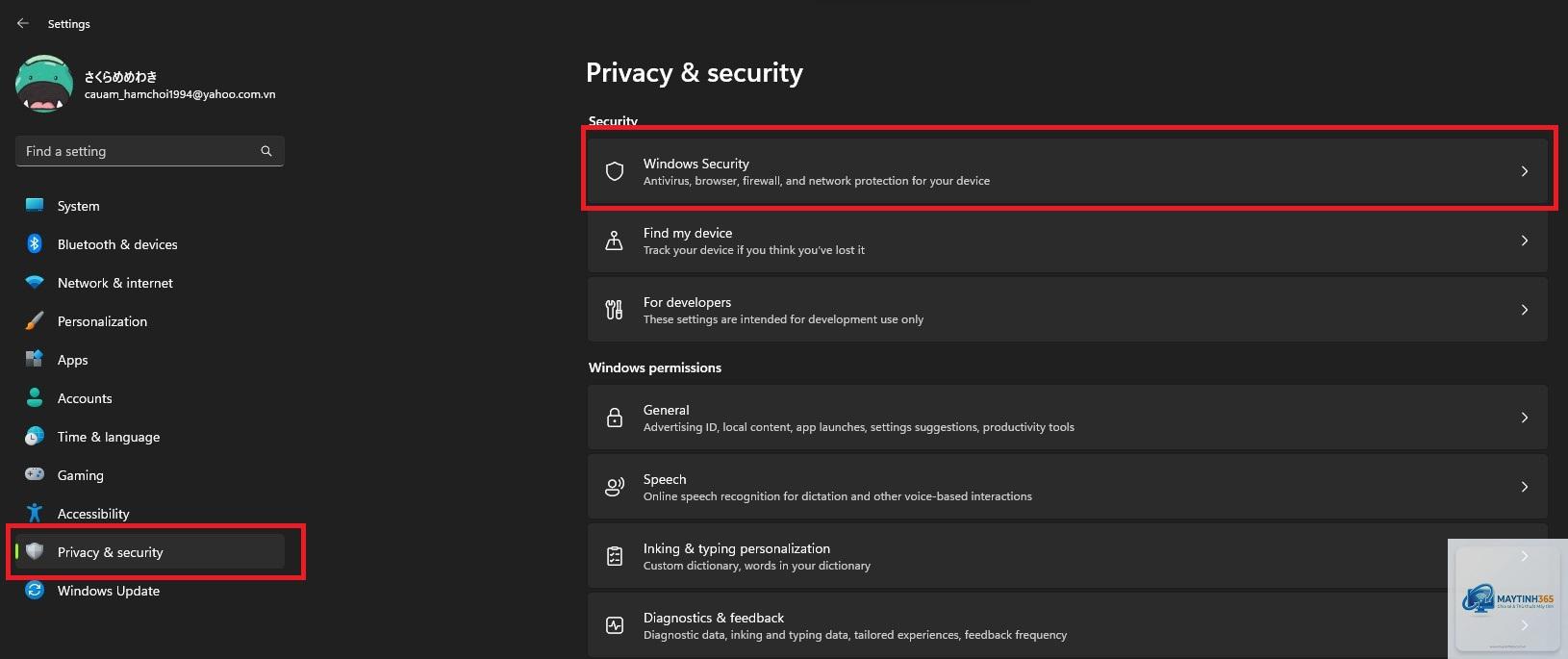
Cách 2: Vào Settings (Cài đặt) bằng tổ hợp phím Windows + I, chọn Privacy & security (Quyền riêng tư & bảo mật), sau đó nhấp vào Windows Security.
Cách 3: Nhấp chuột phải vào biểu tượng Windows Security trên khay hệ thống (gần đồng hồ) và chọn Open.
Sau khi mở, bạn sẽ thấy giao diện chính với các danh mục bảo vệ được sắp xếp rõ ràng. Mỗi danh mục đều có nút “Manage settings” để tùy chỉnh chi tiết.
Các thành phần chính trong Security Settings Windows 11
Windows Security được chia thành 8 khu vực chính, mỗi khu vực đảm nhận một vai trò bảo vệ cụ thể. Hiểu rõ từng phần sẽ giúp bạn sử dụng hiệu quả hơn.
Đây là khu vực quan trọng nhất trong cách sử dụng security settings windows 11. Nó bao gồm tính năng quét virus thời gian thực, bảo vệ dựa trên đám mây và các tùy chọn quét thủ công.
Không bắt buộc. Windows Security cung cấp bảo vệ đầy đủ cho hầu hết người dùng. Tuy nhiên, nếu bạn muốn các tính năng bổ sung như VPN hoặc hỗ trợ kỹ thuật, có thể cân nhắc giải pháp trả phí.
Tại sao tôi không thể bật Memory Integrity?
Nguyên nhân thường do driver không tương thích. Kiểm tra danh sách driver trong mục Core isolation details và cập nhật hoặc gỡ bỏ driver gây xung đột.
Làm thế nào để tắt Windows Security tạm thời?
Vào Virus & threat protection > Manage settings, tắt nút Real-time protection. Lưu ý rằng tính năng này sẽ tự động bật lại sau một thời gian ngắn để đảm bảo an toàn.
Windows Security có ảnh hưởng đến hiệu suất máy tính không?
Rất ít. Windows Security được tối ưu hóa để chạy nền mà không làm chậm hệ thống. Các bài kiểm tra cho thấy mức độ ảnh hưởng đến hiệu suất thấp hơn nhiều so với các phần mềm diệt virus bên thứ ba.
Kết luận
Nắm vững cách sử dụng security settings windows 11 là kỹ năng cần thiết cho bất kỳ người dùng máy tính nào. Với bộ công cụ bảo mật tích hợp mạnh mẽ, Windows 11 giúp bạn bảo vệ thiết bị khỏi phần mềm độc hại, tấn công mạng và các mối đe dọa khác mà không cần cài đặt thêm phần mềm phức tạp. Từ việc quét virus, quản lý tường lửa đến kích hoạt các tính năng bảo mật phần cứng, tất cả đều có thể thực hiện dễ dàng thông qua Windows Security. Hãy dành thời gian khám phá và tùy chỉnh các thiết lập này để đảm bảo máy tính của bạn luôn được bảo vệ ở mức cao nhất. Đừng quên cập nhật hệ thống thường xuyên và sao lưu dữ liệu quan trọng để có trải nghiệm an toàn và mượt mà trên Windows 11.