Việc truy cập vào cài đặt máy in trên Windows 11 là thao tác cơ bản nhưng không phải ai cũng nắm rõ. Nhiều người dùng gặp khó khăn khi cần thay đổi máy in mặc định, xóa hàng đợi in ấn, hoặc thêm máy in mới. Bài viết này sẽ hướng dẫn bạn cách mở printers settings windows 11 thông qua 8 phương pháp khác nhau, từ những cách đơn giản nhất dành cho người mới bắt đầu cho đến các kỹ thuật nâng cao dành cho người dùng chuyên nghiệp.
Printers settings (cài đặt máy in) trên Windows 11 là trung tâm quản lý tất cả các thiết bị in ấn được kết nối với máy tính. Tại đây, người dùng có thể thực hiện các thao tác như thêm máy in mới, thiết lập máy in mặc định, quản lý hàng đợi in, kiểm tra trạng thái máy in, và cập nhật driver. Windows 11 đã thiết kế lại giao diện Settings với bố cục trực quan hơn so với Windows 10, giúp việc truy cập vào cài đặt máy in trở nên dễ dàng hơn.
Theo thống kê từ Microsoft, hơn 70% người dùng Windows 11 thường xuyên sử dụng tính năng in ấn hàng ngày. Việc nắm vững cách mở printers settings windows 11 sẽ giúp bạn tiết kiệm thời gian và xử lý nhanh các sự cố in ấn thường gặp.
8 Cách Mở Printers Settings Windows 11
1. Sử Dụng Menu Start
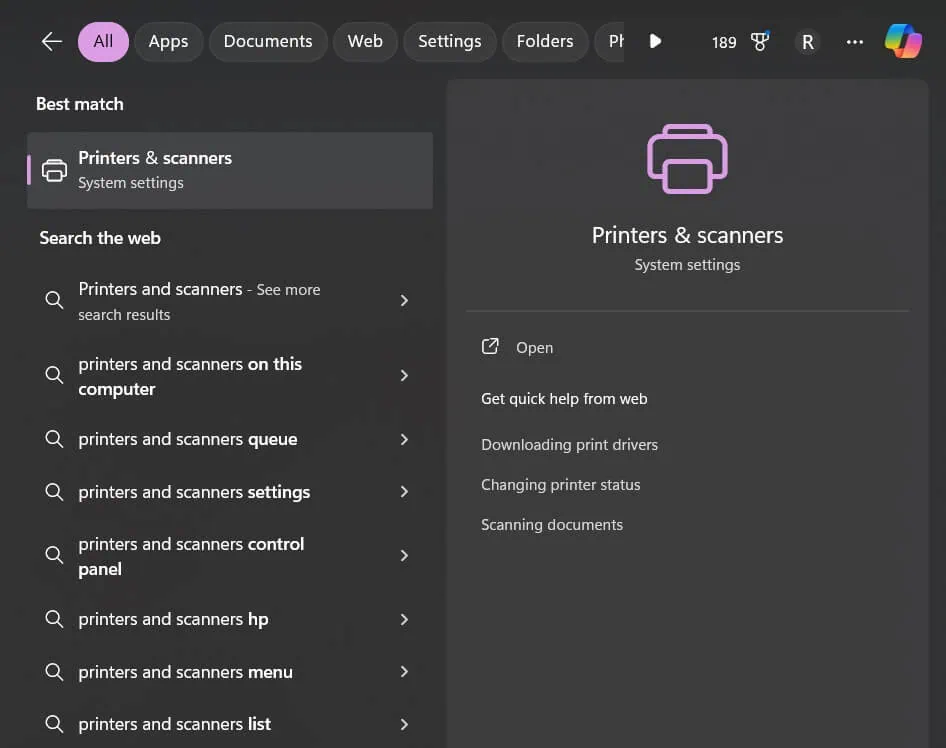
Đây là phương pháp trực quan và nhanh chóng nhất để truy cập cài đặt máy in. Nhấp vào biểu tượng Start trên thanh tác vụ, sau đó gõ từ khóa “printers” vào ô tìm kiếm. Kết quả hiển thị sẽ bao gồm mục “Printers & scanners” – nhấp vào đó để mở trực tiếp trang cài đặt máy in.
Phương pháp này hoạt động trên mọi phiên bản Windows 11 và không yêu cầu bất kỳ kiến thức kỹ thuật nào. Thời gian thực hiện chỉ mất khoảng 5-10 giây.
2. Truy Cập Qua Windows Settings
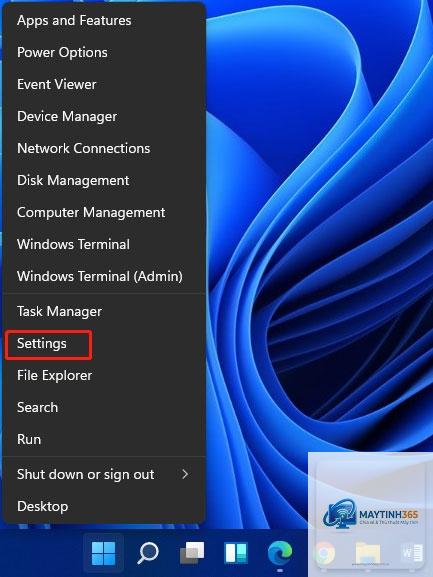
Windows Settings là trung tâm quản lý hệ thống chính thức. Để mở printers settings windows 11 qua Settings, bạn thực hiện các bước sau:
Nhấn tổ hợp phím Windows + I để mở Settings
Chọn mục “Bluetooth & devices” ở cột bên trái
Nhấp vào “Printers & scanners” ở phía bên phải
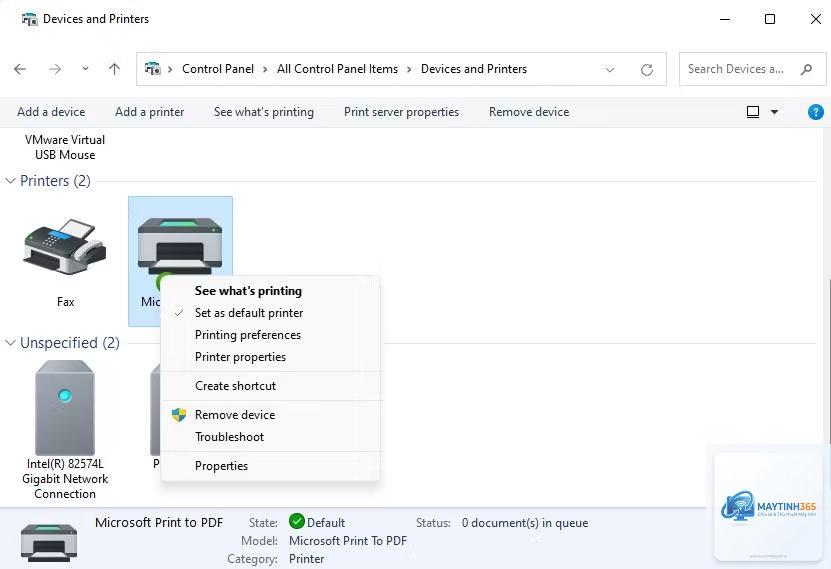
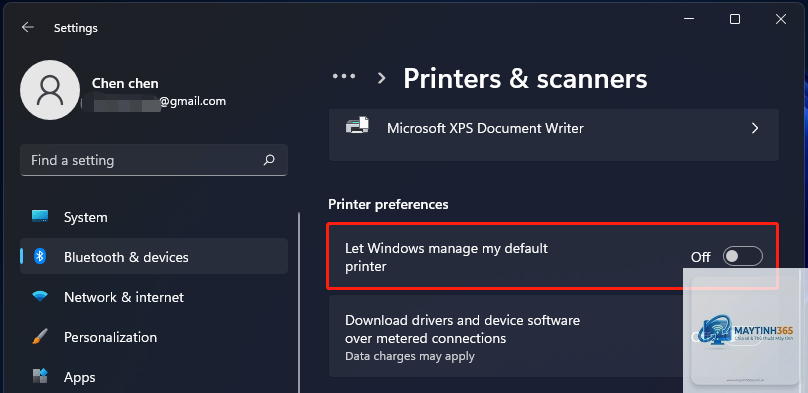
Giao diện Printers & scanners hiển thị danh sách tất cả máy in đã được cài đặt, bao gồm cả máy in vật lý và máy in ảo như Microsoft Print to PDF. Tại đây
Điều này thường xảy ra khi bạn đang sử dụng phiên bản Windows 11 không được cập nhật. Hãy kiểm tra Windows Update và cài đặt các bản cập nhật mới nhất. Ngoài ra, hãy đảm bảo bạn đang xem đúng mục “Bluetooth & devices” chứ không phải “Devices” trong Settings.
Có thể mở printers settings từ màn hình khóa không?
Không, bạn cần đăng nhập vào tài khoản Windows để truy cập cài đặt máy in. Tuy nhiên, nếu máy in đã được cài đặt sẵn, bạn vẫn có thể in từ màn hình khóa nếu tính năng này được bật trong Settings.
Làm sao để mở printers settings cho máy in mạng?
Cách mở printers settings windows 11 cho máy in mạng tương tự như máy in cục bộ. Sau khi mở Printers & scanners, chọn “Add device” và chọn máy in từ danh sách. Nếu máy in không xuất hiện, chọn “Add manually” và nhập địa chỉ IP hoặc tên máy in.
Có phím tắt nào để mở trực tiếp printers settings không?
Có, bạn có thể tạo phím tắt bằng cách nhấp chuột phải vào Desktop, chọn New > Shortcut, nhập ms-settings:printers và gán tổ hợp phím tùy ý trong Properties. Ngoài ra, lệnh Windows + R sau đó gõ ms-settings:printers cũng là một cách nhanh chóng.
Kết Luận
Việc nắm vững cách mở printers settings windows 11 là kỹ năng cần thiết cho mọi người dùng máy tính. Với 8 phương pháp được trình bày chi tiết trong bài viết, bạn có thể lựa chọn cách phù hợp nhất với thói quen và nhu cầu sử dụng của mình. Từ những thao tác cơ bản như sử dụng Menu Start cho đến các kỹ thuật nâng cao như dùng Command Prompt, tất cả đều giúp bạn quản lý máy in hiệu quả hơn.
Hãy thử nghiệm từng phương pháp và chọn ra cách nhanh nhất cho riêng mình. Đừng quên thường xuyên kiểm tra và cập nhật driver máy in để đảm bảo thiết bị hoạt động ổn định trên Windows 11.