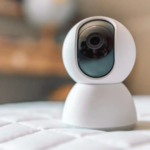
Độ tương phản webcam là yếu tố quyết định chất lượng hình ảnh trong các cuộc họp trực tuyến, livestream hay ghi hình. Khi độ tương phản không phù hợp, khuôn mặt có thể bị cháy sáng hoặc tối om, làm giảm hiệu quả giao tiếp. Nhiều người dùng phổ thông nghĩ rằng đây là vấn đề phần cứng không thể khắc phục, nhưng thực tế có nhiều cách thay đổi độ tương phản webcam thông qua phần mềm và cài đặt hệ thống. Bài viết này sẽ hướng dẫn chi tiết từ cơ bản đến nâng cao, giúp bạn kiểm soát hoàn toàn chất lượng hình ảnh từ webcam.
Độ tương phản webcam là gì và tại sao cần điều chỉnh?
Độ tương phản (contrast) là sự chênh lệch giữa vùng sáng nhất và vùng tối nhất trong khung hình. Với webcam, độ tương phản ảnh hưởng trực tiếp đến khả năng nhận diện chi tiết khuôn mặt, độ sâu của hình ảnh và cảm giác chân thực. Một webcam có độ tương phản tốt sẽ cho thấy rõ các đường nét trên khuôn mặt, phân biệt được tóc với nền, và tạo hiệu ứng 3D tự nhiên.
Khi độ tương phản quá cao, vùng sáng trở nên trắng xoá và vùng tối mất hết chi tiết. Ngược lại, độ tương phản quá thấp khiến hình ảnh bệt, thiếu sức sống và trông như bị phủ một lớp sương mờ. Việc hiểu cách thay đổi độ tương phản webcam giúp bạn tinh chỉnh hình ảnh phù hợp với điều kiện ánh sáng thực tế, từ đó nâng cao trải nghiệm làm việc và giải trí.
Các phương pháp thay đổi độ tương phản webcam phổ biến
Điều chỉnh qua cài đặt webcam trên Windows
Windows cung cấp công cụ Camera tích hợp sẵn cho phép người dùng tinh chỉnh nhiều thông số, bao gồm độ tương phản. Đây là cách thay đổi độ tương phản webcam nhanh nhất mà không cần cài đặt thêm phần mềm.
Các bước thực hiện:
Mở ứng dụng Camera từ Start Menu
Nhấp vào biểu tượng bánh răng (Settings) ở góc trên bên phải
Chọn mục “Advanced controls” để hiển thị các thanh trượt
Kéo thanh Contrast (Độ tương phản) sang trái để giảm, sang phải để tăng
Quan sát trực tiếp thay đổi trên màn hình xem trước và điều chỉnh đến khi ưng ý
Lưu ý rằng không phải webcam nào cũng hỗ trợ tính năng này. Nếu thanh Contrast bị mờ hoặc không xuất hiện, webcam của
Nguyên nhân thường do driver không hỗ trợ hoặc webcam quá cũ. Hãy thử cập nhật driver mới nhất từ trang web nhà sản xuất. Nếu vẫn không có, bạn cần sử dụng phần mềm bên thứ ba như OBS Studio để can thiệp sâu hơn vào luồng video.
Điều chỉnh độ tương phản webcam có ảnh hưởng đến chất lượng video không?
Việc điều chỉnh độ tương phản trong giới hạn cho phép sẽ không làm giảm chất lượng. Tuy nhiên, nếu đẩy quá mức,
Các ứng dụng camera trên điện thoại thường có sẵn tùy chọn điều chỉnh độ tương phản. Tuy nhiên, nếu bạn dùng điện thoại làm webcam qua ứng dụng như DroidCam, việc điều chỉnh phải thực hiện trong ứng dụng đó hoặc qua phần mềm trên máy tính.
Làm sao để biết độ tương phản webcam đã đúng chuẩn?
Một cách kiểm tra đơn giản: nhìn vào vùng trán và vùng tối dưới cằm. Nếu cả hai đều hiển thị chi tiết rõ ràng mà không bị cháy sáng hay tối đen, độ tương phản đã ở mức hợp lý. Bạn cũng có thể sử dụng biểu đồ histogram trong các phần mềm chuyên nghiệp để đánh giá chính xác.
Kết luận
Việc nắm vững cách thay đổi độ tương phản webcam không chỉ giúp bạn có hình ảnh đẹp hơn mà còn thể hiện sự chuyên nghiệp trong giao tiếp trực tuyến. Từ cài đặt cơ bản trên Windows đến các phần mềm chuyên sâu như OBS Studio, mỗi phương pháp đều có ưu điểm riêng phù hợp với từng nhu cầu và thiết bị.
Hãy bắt đầu bằng việc kiểm tra cài đặt mặc định của webcam, sau đó thử nghiệm với các giá trị khác nhau để tìm ra thiết lập tối ưu. Đừng quên kết hợp điều chỉnh độ tương phản với các thông số khác như độ sáng, độ bão hoà màu sắc để có bức hình hoàn hảo nhất. Với những hướng dẫn chi tiết trong bài viết này, bạn hoàn toàn có thể tự tin kiểm soát chất lượng hình ảnh webcam của mình.