Taskbar là một trong những thành phần quan trọng nhất trên Windows 11, giúp người dùng truy cập nhanh vào các ứng dụng, menu Start và thông báo hệ thống. Tuy nhiên, nhiều người dùng gặp tình trạng thanh taskbar bị ẩn hoặc biến mất sau khi cập nhật hoặc thay đổi cài đặt. Bài viết này sẽ hướng dẫn bạn cách hiện taskbar Windows 11 một cách chi tiết, từ những phương pháp cơ bản đến nâng cao, giúp bạn khắc phục mọi vấn đề liên quan đến thanh tác vụ.
Trước khi tìm hiểu cách hiện taskbar Windows 11, bạn cần nắm rõ các nguyên nhân phổ biến dẫn đến tình trạng này. Việc xác định đúng nguyên nhân sẽ giúp bạn áp dụng giải pháp phù hợp và nhanh chóng.
Cài đặt tự động ẩn taskbar: Windows 11 có tính năng tự động ẩn thanh tác vụ để tối ưu không gian màn hình. Nếu vô tình kích hoạt, taskbar sẽ biến mất khi không sử dụng.
Lỗi hệ thống sau cập nhật: Một số bản cập nhật Windows có thể gây xung đột với driver hoặc phần mềm, dẫn đến taskbar không hiển thị.
Xung đột phần mềm: Các ứng dụng của bên thứ ba như phần mềm tùy chỉnh giao diện hoặc công cụ quản lý cửa sổ có thể vô hiệu hóa taskbar.
Lỗi File Explorer: File Explorer là thành phần quản lý giao diện Windows, khi gặp lỗi, taskbar cũng sẽ bị ảnh hưởng.
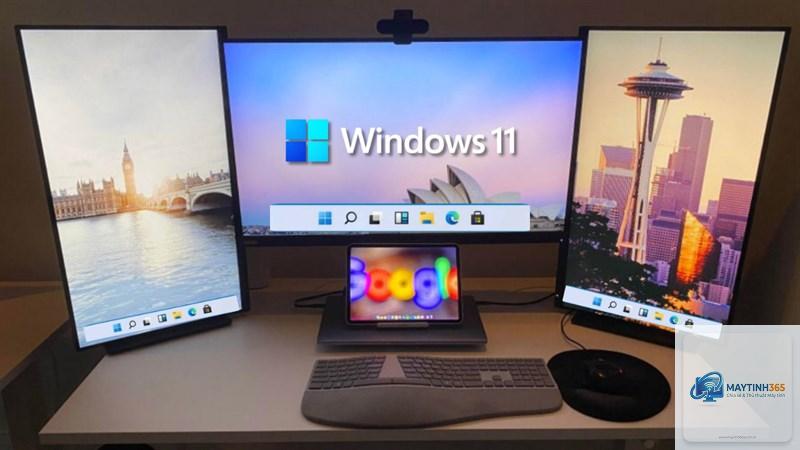
Thay đổi cài đặt đa màn hình: Khi sử dụng nhiều màn hình, taskbar có thể chỉ hiển thị trên một màn hình hoặc bị ẩn do cấu hình sai.
Cách hiện taskbar Windows 11 bằng cài đặt hệ thống
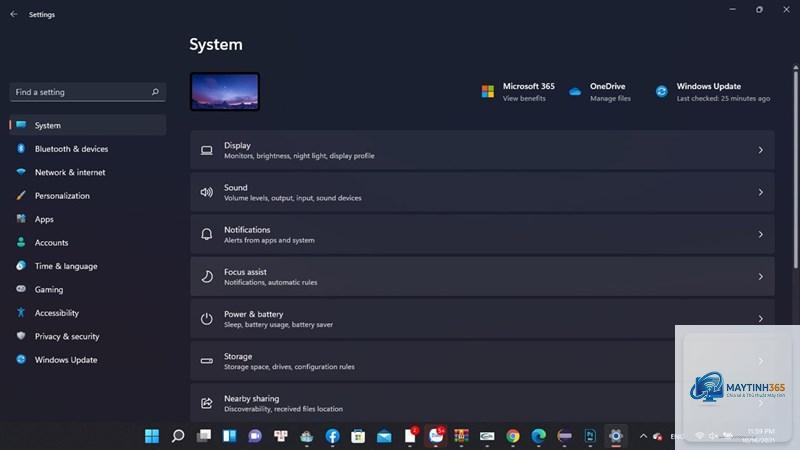
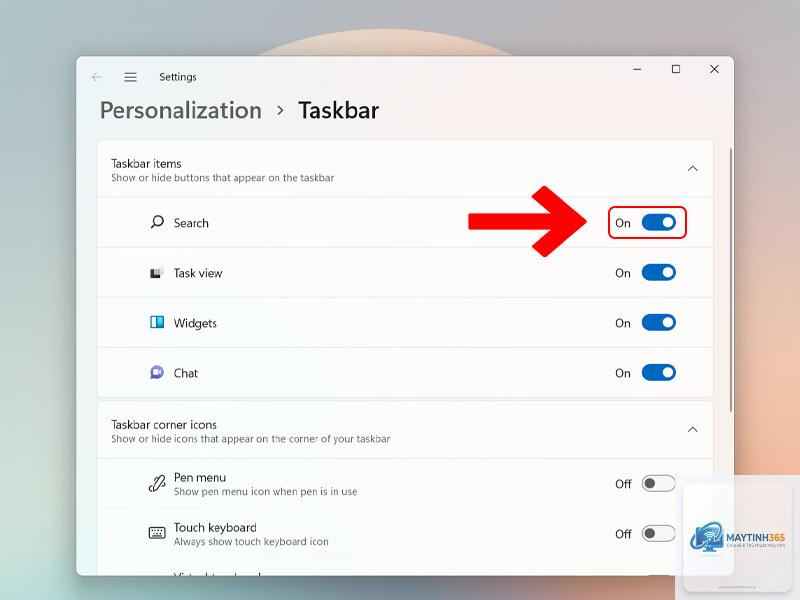
Đây là phương pháp đơn giản và an toàn nhất để hiện lại thanh taskbar.
Sau khi cập nhật, một số cài đặt có thể bị reset về mặc định, bao gồm tính năng tự động ẩn taskbar. Bạn chỉ cần vào Settings và tắt tùy chọn này. Nếu không, có thể bản cập nhật có lỗi và bạn cần cài đặt bản vá mới từ Windows Update.
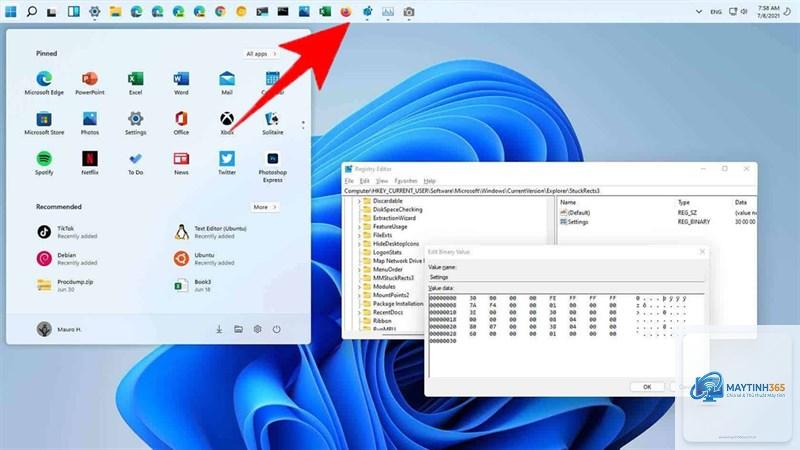
Làm thế nào để hiện taskbar Windows 11 khi không vào được Settings?
Nếu không thể mở Settings,
Các phương pháp cơ bản như tắt tự động ẩn hoàn toàn không ảnh hưởng đến dữ liệu. Các phương pháp nâng cao như Registry Editor hoặc PowerShell cũng an toàn nếu bạn làm đúng hướng dẫn. Tuy nhiên, luôn sao lưu dữ liệu trước khi thực hiện để đảm bảo an toàn tuyệt đối.
Tôi có thể tùy chỉnh taskbar sau khi hiện lại không?
Có, sau khi hiện taskbar, bạn có thể tùy chỉnh nó bằng cách nhấp chuột phải vào taskbar và chọn Taskbar settings. Tại đây, bạn có thể thêm hoặc xóa các biểu tượng, thay đổi vị trí, kích thước và nhiều tùy chọn khác.
Kết luận
Việc hiện taskbar Windows 11 không phải là vấn đề phức tạp nếu bạn nắm rõ nguyên nhân và áp dụng đúng phương pháp. Từ việc kiểm tra cài đặt cơ bản trong Settings, sử dụng Registry Editor, PowerShell cho đến xử lý lỗi đa màn hình, mỗi cách đều có ưu điểm riêng. Quan trọng nhất là bạn cần thực hiện từng bước một cách cẩn thận, ưu tiên các giải pháp đơn giản trước khi can thiệp sâu vào hệ thống. Hy vọng bài viết này đã giúp bạn giải quyết triệt để vấn đề và tối ưu trải nghiệm sử dụng Windows 11 của mình.