Việc sử dụng camera mặc định trên thiết bị di động hay máy tính đôi khi không đáp ứng được nhu cầu chụp ảnh chuyên nghiệp hoặc quay video chất lượng cao. Nhiều người dùng muốn tìm hiểu cách thay đổi camera mặc định để tận dụng tối đa tính năng của các ứng dụng bên thứ ba. Bài viết này sẽ hướng dẫn bạn từng bước cụ thể để thực hiện thao tác này trên các nền tảng phổ biến nhất hiện nay.
Camera mặc định là ứng dụng chụp ảnh và quay video được hệ điều hành cài đặt sẵn trên thiết bị. Khi bạn nhấn vào biểu tượng camera trên màn hình chính hoặc mở khóa màn hình, hệ thống sẽ tự động kích hoạt ứng dụng này. Tuy nhiên, không phải lúc nào ứng dụng gốc cũng mang lại trải nghiệm tốt nhất.
Nhiều người dùng nhận thấy camera mặc định thiếu các tính năng nâng cao như điều chỉnh ISO, tốc độ màn trập, hay chụp ảnh RAW. Các ứng dụng camera của bên thứ ba như Open Camera, Google Camera (GCam), hay ProCam thường cung cấp nhiều tùy chỉnh hơn, giúp cải thiện đáng kể chất lượng hình ảnh. Việc thay đổi camera mặc định cho phép bạn truy cập nhanh vào ứng dụng ưa thích mà không cần thao tác thủ công mỗi lần.
Cách thay đổi camera mặc định trên điện thoại Android
Hệ điều hành Android cho phép người dùng linh hoạt thay đổi ứng dụng mặc định, bao gồm cả camera.
Thay đổi camera mặc định trên Android 10 trở lên
Trên các thiết bị chạy Android 10 hoặc mới hơn, quy trình thay đổi camera mặc định khá đơn giản và tương tự nhau giữa các hãng sản xuất.
Mở ứng dụng Cài đặt (Settings) trên điện thoại.
Chọn mục Ứng dụng (Apps) hoặc Quản lý ứng dụng.
Nhấn vào biểu tượng ba chấm hoặc menu ở góc trên bên phải, chọn Ứng dụng mặc định (Default apps).
Tìm đến mục Camera trong danh sách các ứng dụng mặc định.
Chọn ứng dụng camera mong muốn từ danh sách các ứng dụng đã cài đặt.
Nếu không thấy tùy chọn Camera trong danh sách ứng dụng mặc định,
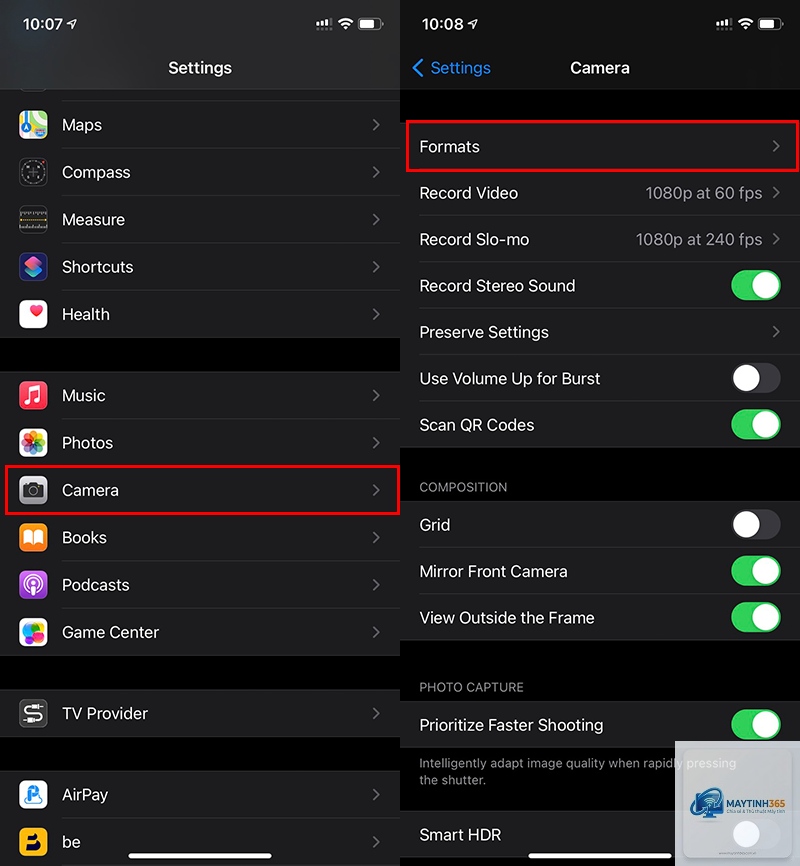
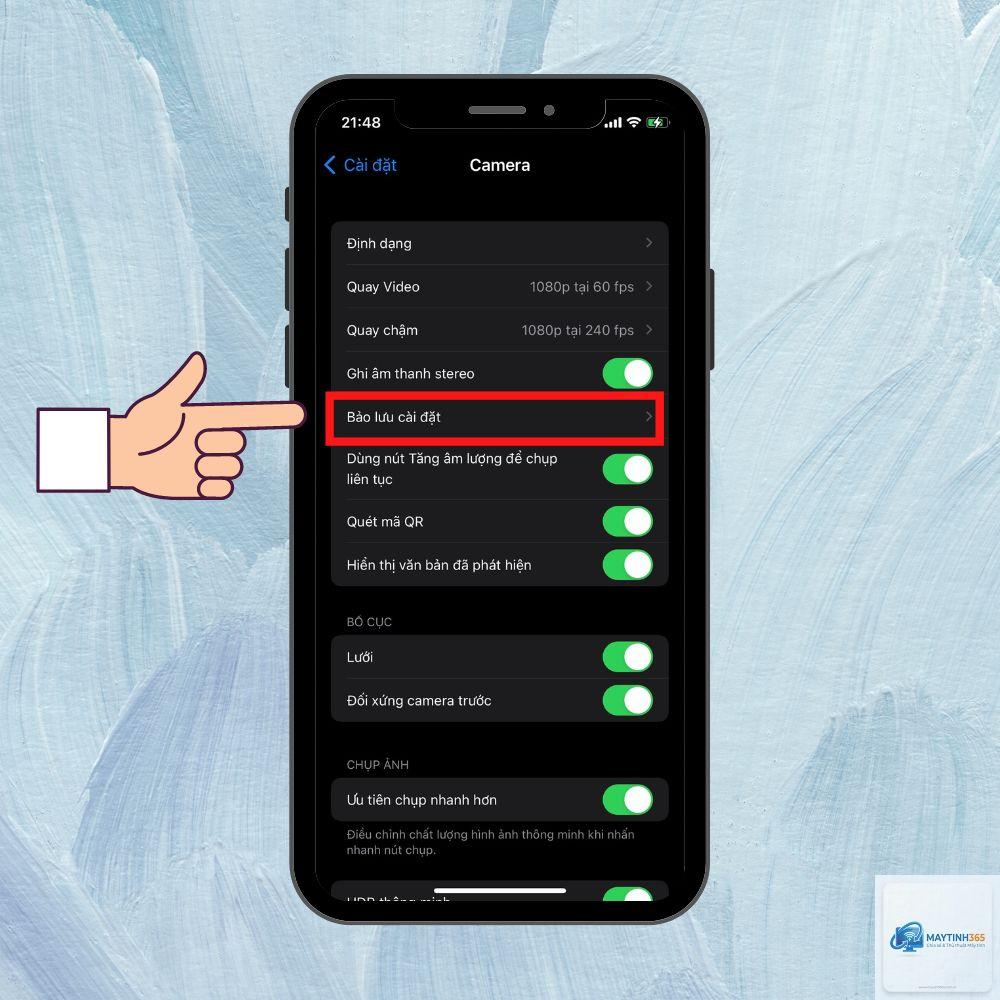
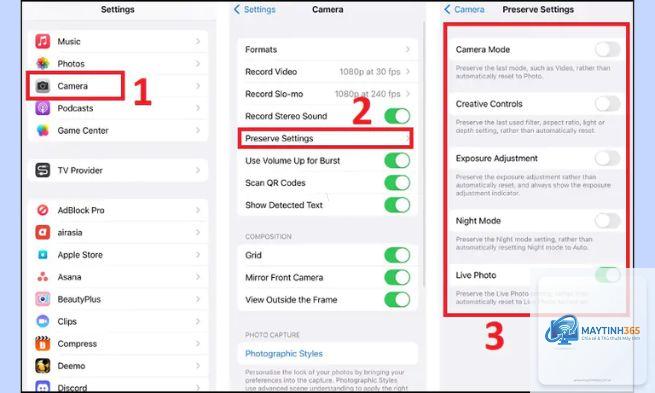
iOS không cho phép thay đổi hoàn toàn ứng dụng camera mặc định. Bạn chỉ có thể sử dụng ứng dụng camera bên thứ ba và tạo phím tắt để truy cập nhanh hơn.
Làm thế nào để khôi phục camera mặc định trên Android?
Vào Cài đặt > Ứng dụng > chọn ứng dụng camera hiện tại > nhấn Xóa mặc định. Sau đó mở lại camera và chọn ứng dụng gốc, nhấn Luôn.
Tại sao không thấy tùy chọn camera trong ứng dụng mặc định?
Một số nhà sản xuất như Samsung, Xiaomi ẩn tùy chọn này trong menu khác. Hãy tìm trong Cài đặt bổ sung hoặc sử dụng thanh tìm kiếm với từ khóa “ứng dụng mặc định”.
Ứng dụng camera nào tốt nhất để thay thế camera mặc định?
Tùy thuộc vào nhu cầu. Open Camera cho Android miễn phí và đầy đủ tính năng. Halide cho iOS chuyên nghiệp nhưng trả phí. Google Camera (GCam) cho chất lượng ảnh xuất sắc trên các thiết bị hỗ trợ.
Thay đổi camera mặc định có ảnh hưởng đến bảo mật không?
Có thể, nếu bạn tải ứng dụng từ nguồn không đáng tin cậy. Luôn tải từ cửa hàng chính thức và kiểm tra quyền truy cập của ứng dụng.
Kết luận
Cách thay đổi camera mặc định không quá phức tạp nhưng đòi hỏi người dùng hiểu rõ về hệ điều hành của thiết bị. Trên Android, quy trình thực hiện khá linh hoạt và dễ dàng, trong khi iOS có nhiều giới hạn hơn. Việc lựa chọn ứng dụng camera thay thế phù hợp sẽ giúp bạn cải thiện đáng kể chất lượng hình ảnh và trải nghiệm chụp ảnh. Hãy cân nhắc giữa lợi ích và hạn chế, đồng thời luôn đảm bảo an toàn bảo mật khi sử dụng ứng dụng bên thứ ba. Với hướng dẫn chi tiết trong bài viết này, bạn hoàn toàn có thể tự tin thực hiện thay đổi camera mặc định trên thiết bị của mình.